Automatischer Kachelfenster-Manager
Fliesen Sie Ihre Fenster. Besitzen Sie Ihren Workflow. Keine manuelle Größenänderung, kein überlappendes Chaos – bleiben Sie im Fluss mit tastaturgesteuerten Layouts, die von Linux-Fenstermanagern inspiriert sind.
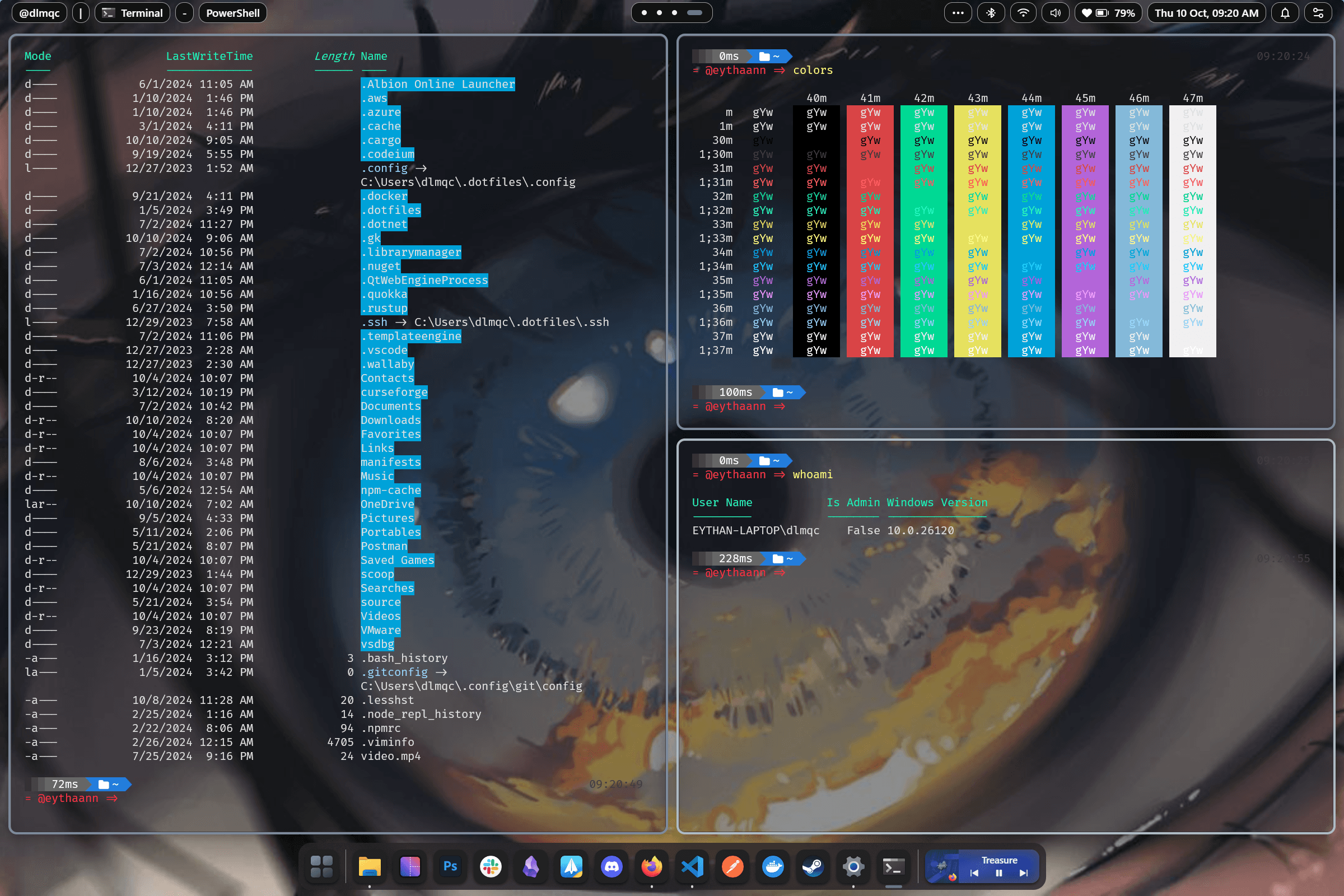
Vier leistungsstarke Layout-Engines
Wählen Sie das Layout, das zu Ihrem Arbeitsablauf passt. Wechseln Sie zwischen den Layouts pro Arbeitsbereich, ohne ein Fenster zu schließen – Ihre Kacheln fließen sofort neu.
- BSPWM – Binäre Raumpartitionierung: Jedes neue Fenster teilt die aktuelle Kachel rekursiv für maximale Bildschirmnutzung
- Hoch – Ein großes Hauptfenster auf der linken Seite mit einem vertikalen Stapel auf der rechten Seite, inspiriert von dwm
- Breit – Ein primäres Fenster oben mit einem horizontalen Stapel unten, ideal für Ultrawide-Monitore
- Raster – Ein dynamisches adaptives Raster, das alle Fenster gleichmäßig ausbalanciert
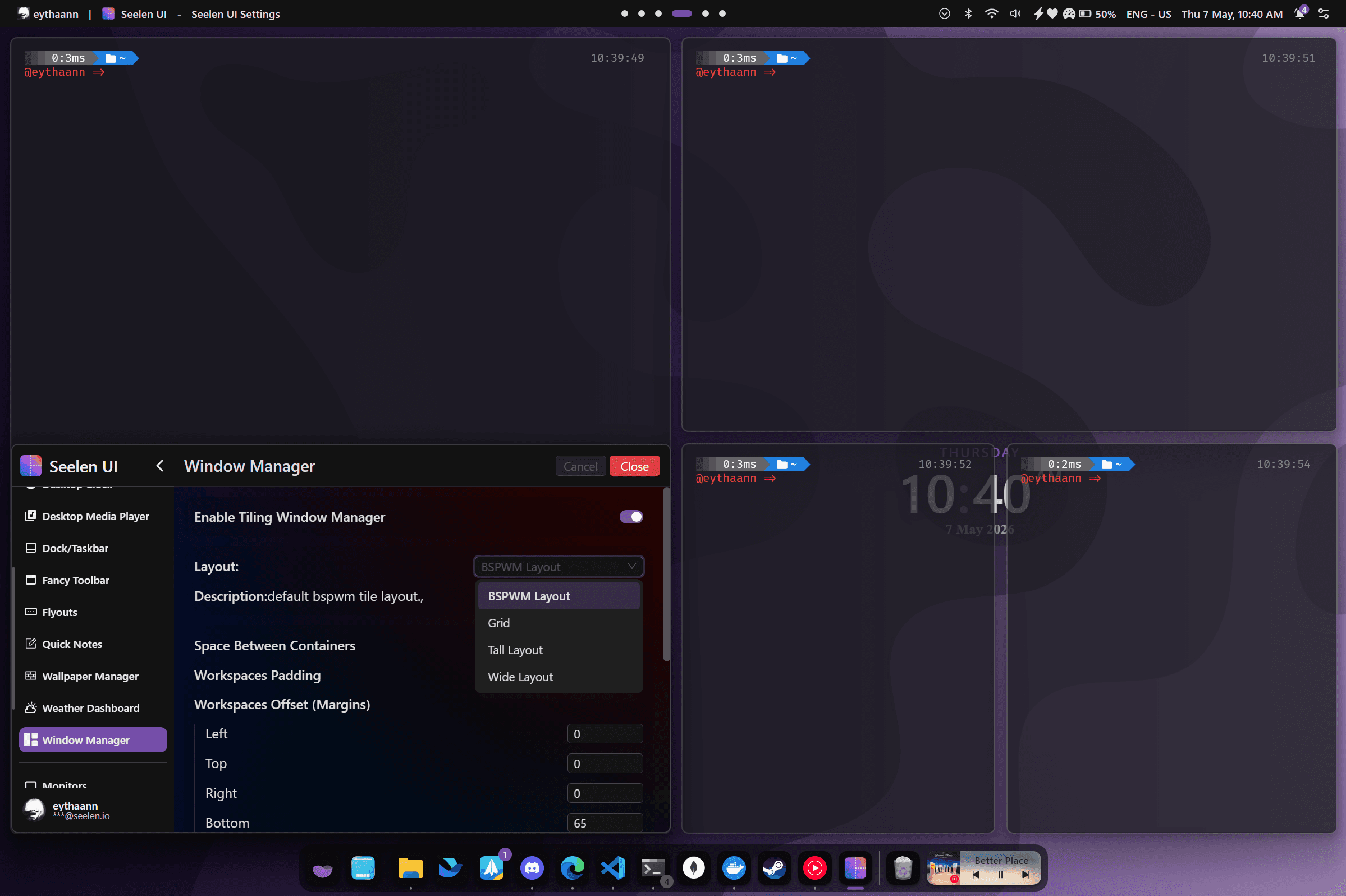
Tastaturgesteuerte Navigation
Lassen Sie Ihre Hände auf der Tastatur. Navigieren, verschieben und ändern Sie die Größe von Fenstern, ohne jemals die Maus zu berühren. Vollständige Neuzuordnung von Verknüpfungen über das Einstellungsfenster.
- Fokus verschieben: Alt+I/K/J/L (oben/unten/links/rechts)
- Fenster tauschen: Umschalt+Alt+I/K/J/L
- Breite ändern: Win+Alt+= / − und Höhe: Win+Strg+= / −
- Float (Win+F), Monokel (Win+M), WM ein-/ausschalten (Win+P)
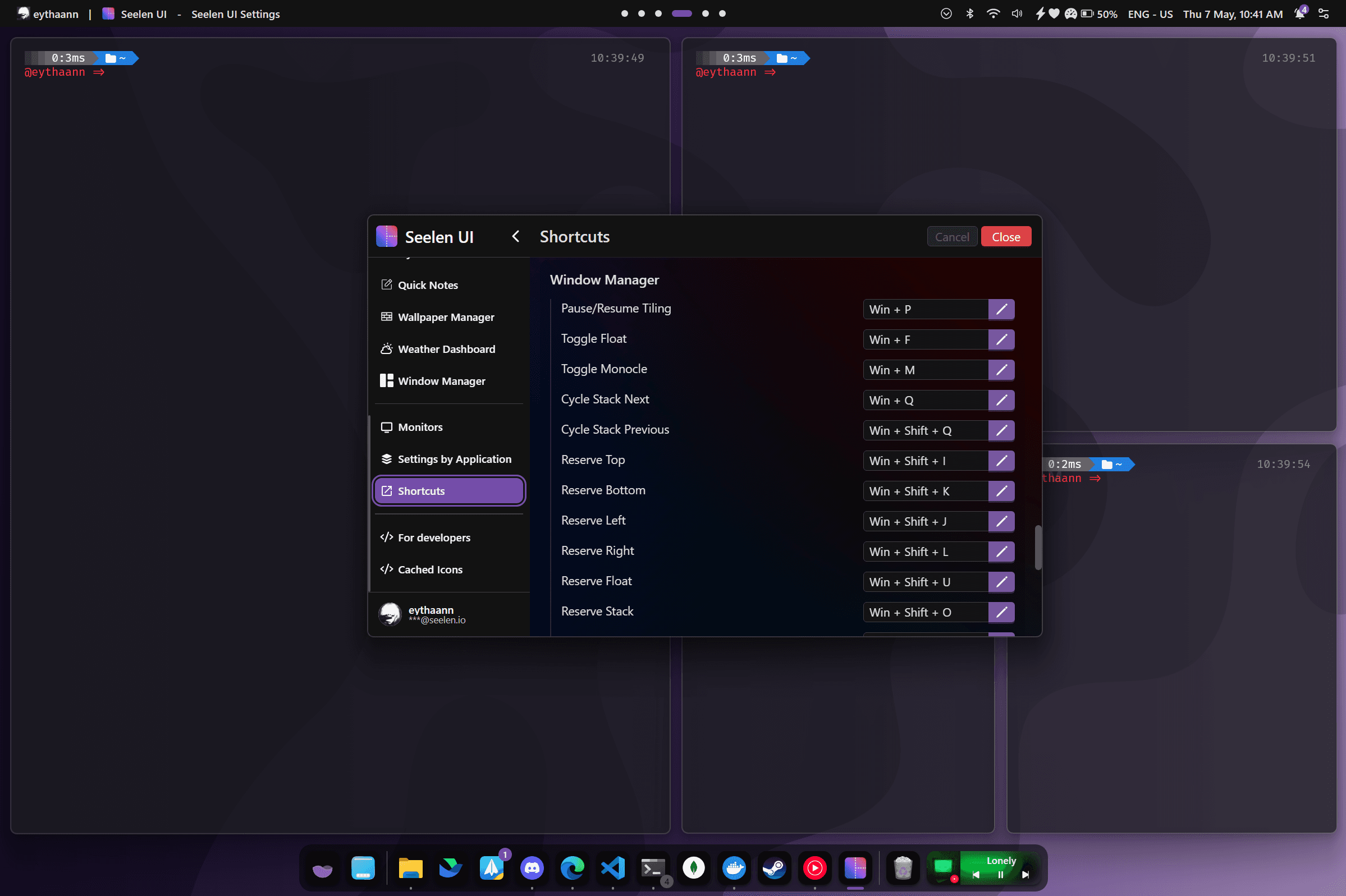
Float-, Stack- und Monokel-Modi
Die Kachel-Engine ist flexibel – brechen Sie jedes Fenster bei Bedarf aus dem Raster aus und holen Sie es dann wieder zurück, ohne den Rest Ihres Layouts zu beeinträchtigen.
- Float-Modus: frei schwebend, nicht verwaltet – ziehen und ändern Sie die Größe wie bei normalem Windows
- Stapelmodus: Tabulatoren für mehrere Fenster innerhalb einer einzelnen Kachel, Wechsel mit Win+Q
- Monokelmodus: Maximieren Sie ein Fenster, um den Arbeitsbereich auszufüllen, andere bleiben verwaltet
- System-Apps (Dialoge, Popups) schweben über integrierte Regeln automatisch
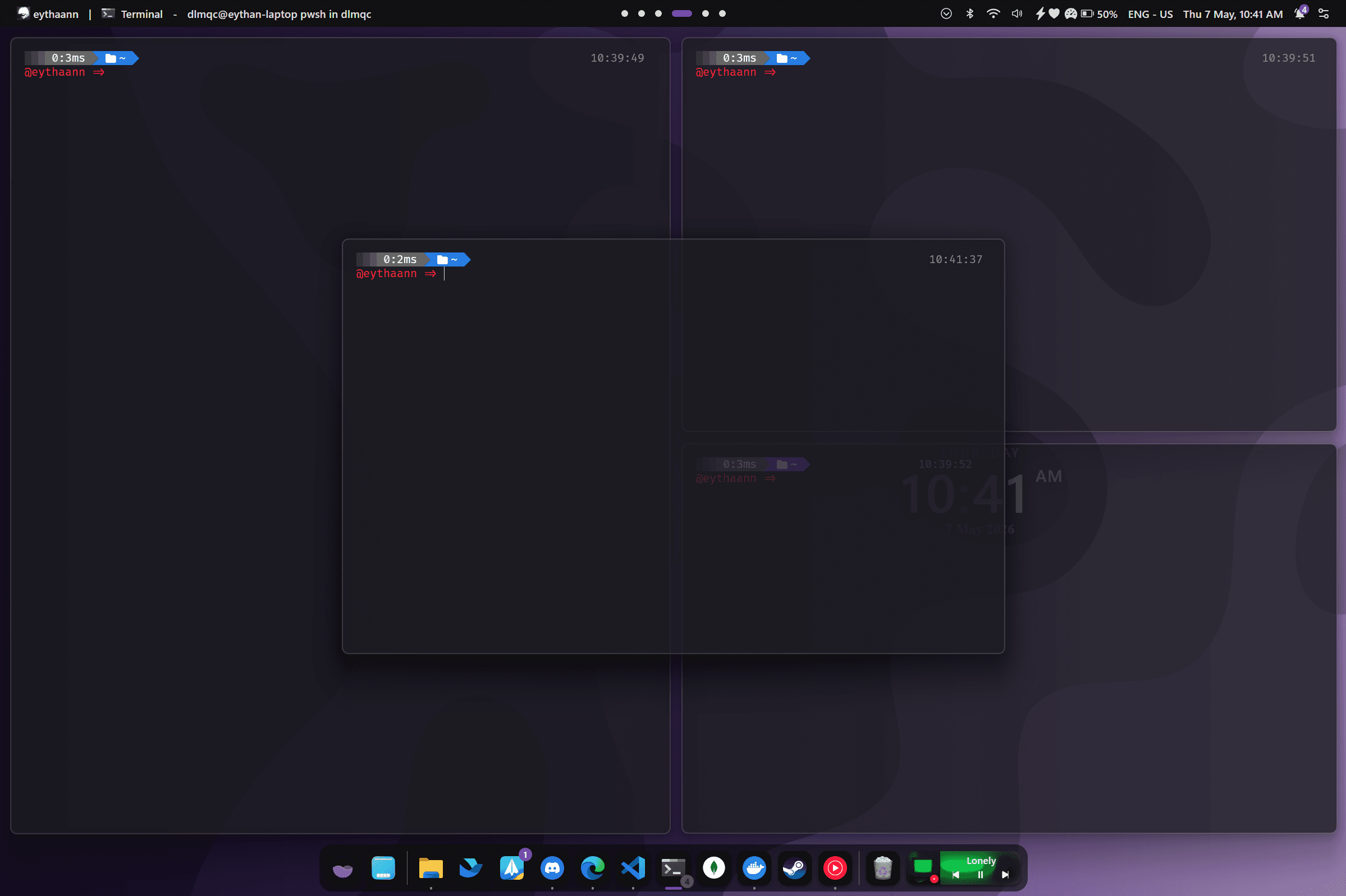
Regeln pro App
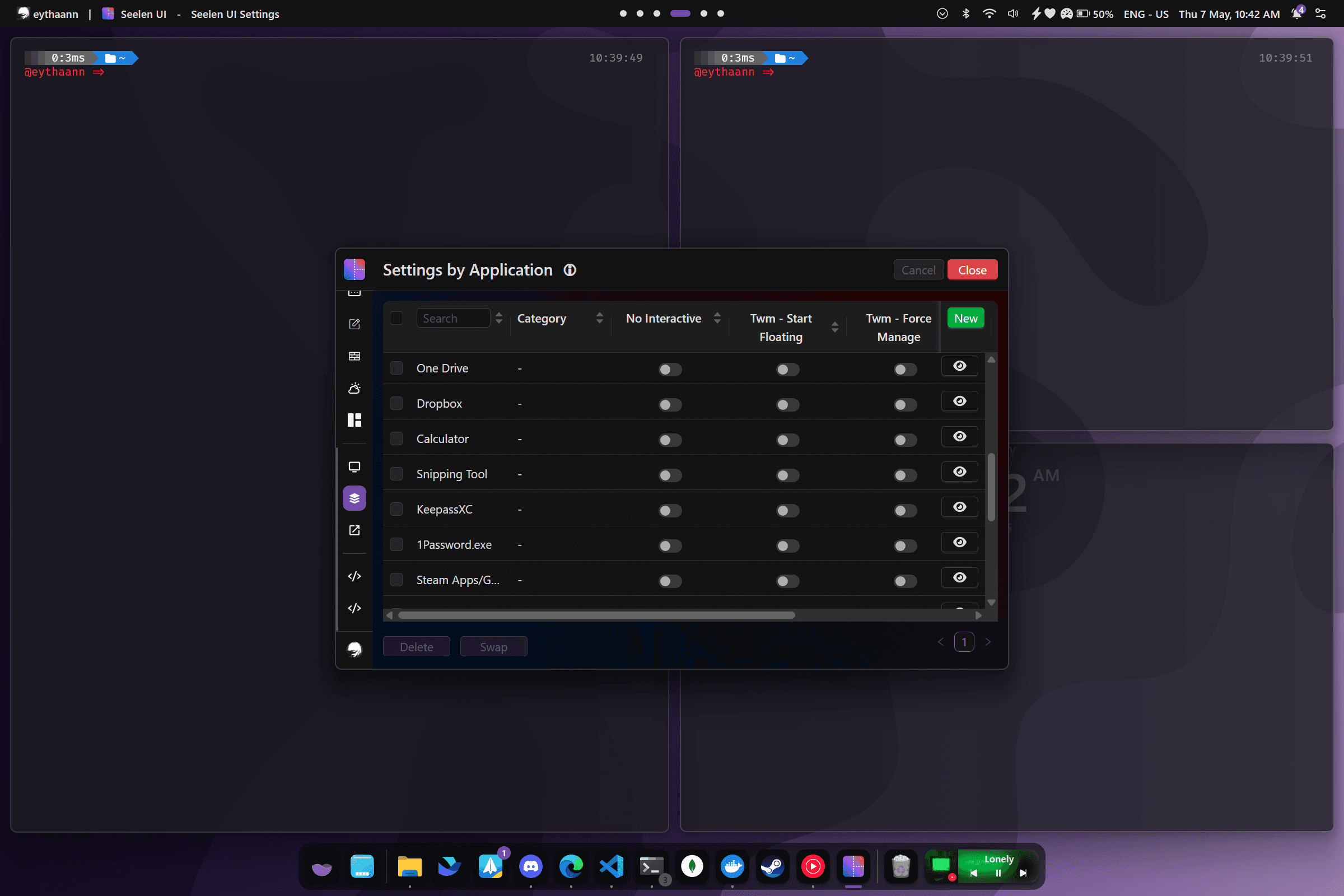
Definieren Sie Regeln für jede Anwendung nach Prozessname, Fenstertitel oder Klasse. Seelen UI wendet sie automatisch an, wenn das Fenster geöffnet wird – keine Skripterstellung erforderlich.
- Übereinstimmung nach Exe-Name, Fensterklasse, Titel oder Pfad (mit Regex-Unterstützung)
- Auto-Float-Apps wie Dialogfelder, Startprogramme oder Bild-in-Bild
- Fenster auf allen virtuellen Desktops anheften (immer sichtbar)
- Erzwingen Sie das Öffnen bestimmter Apps auf einem bestimmten Monitor oder Arbeitsbereich
Entwickelt für Power-User unter Windows 11
Farbige Ränder
Markieren Sie das fokussierte Fenster mit anpassbarer Rahmenfarbe, Breite und Versatz.
Granulare Größenänderungsschritte
Passen Sie die Kachelgröße in Schritten von 1–40 % an, um eine pixelgenaue Fenstergröße zu erreichen.
Pro-Monitor-Layouts
Jeder Monitor führt sein eigenes, unabhängiges Kachellayout und seine eigenen Einstellungen aus.
Lücken und Polsterung
Passen Sie die Ränder des Arbeitsbereichs, die Abstände zwischen den Kacheln und die Innenpolsterung an.
Reibungslose Animationen
Fensterbewegungen und Größenänderungen werden mit konfigurierbarer Dauer und Beschleunigung animiert.
Virtuelle Desktop-Unterstützung
Jeder virtuelle Desktop behält seinen eigenen unabhängigen Layoutstatus bei.
Entdecken Sie weitere Funktionen
Hören Sie auf, gegen Ihre Fenster zu kämpfen. Beginnen Sie mit dem Kacheln.
Kostenlos, Open Source und im Microsoft Store verfügbar.