Automaatne plaatimisaknahaldur
Plaatige oma aknad. Oma töövoo omanik. Ei mingit käsitsi suuruse muutmist ega kattuvat kaost – püsige voolus Linuxi aknahalduritest inspireeritud klaviatuuripõhiste paigutustega.
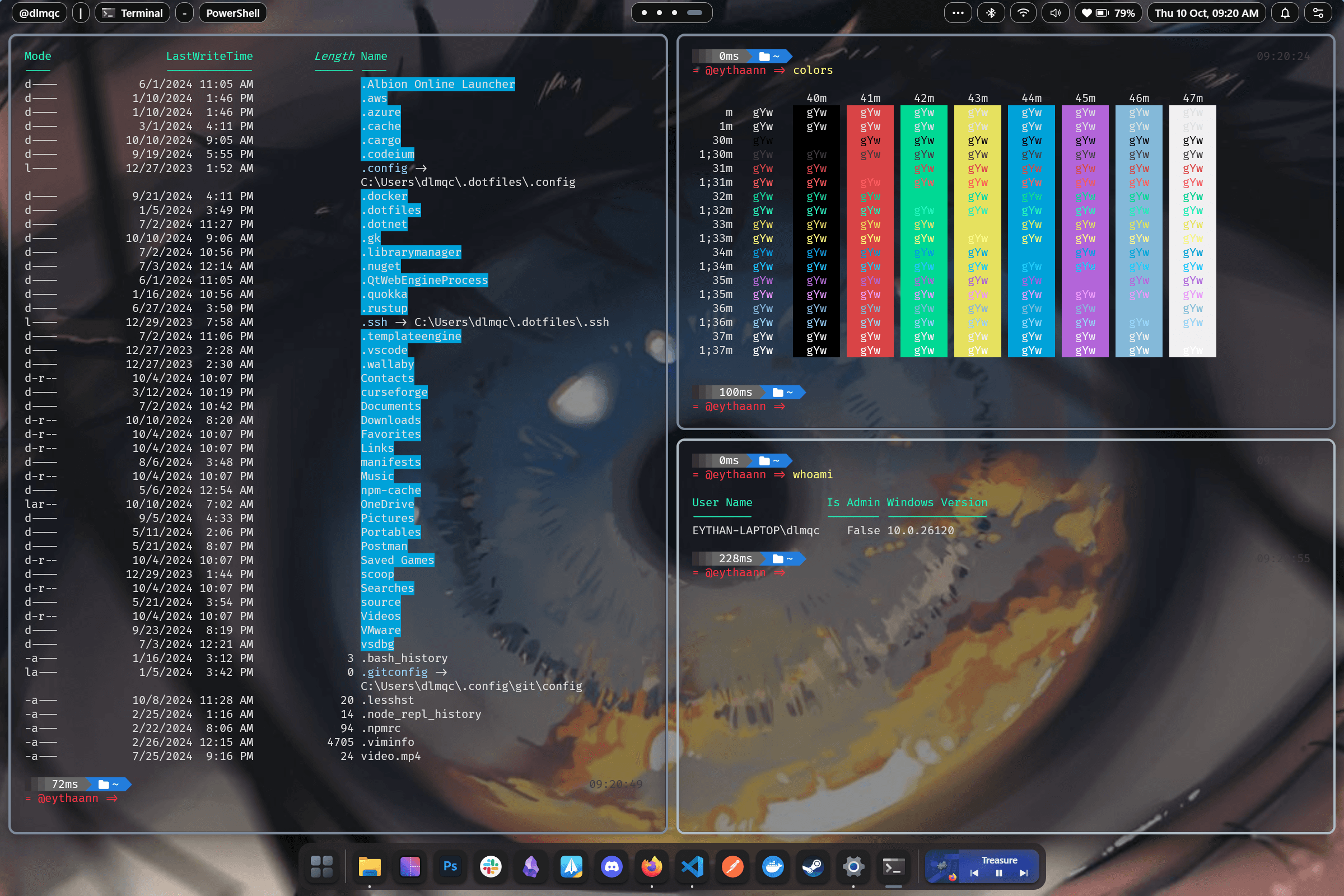
Neli võimsat paigutusmootorit
Valige paigutus, mis sobib teie töövooga. Lülitage tööruumi paigutuste vahel ilma ühtegi akent sulgemata – teie plaadid muutuvad koheselt ümber.
- BSPWM – binaarne ruumi jagamine: iga uus aken jagab aktiivse paani rekursiivselt pooleks, et ekraani maksimaalselt kasutada
- Kõrge — üks suur põhipaan vasakul ja vertikaalne virn paremal, inspireeritud dwm-ist
- Lai – peal põhipaneel, mille all on horisontaalne virn, mis sobib suurepäraselt ülilaiade kuvarite jaoks
- Võrk – dünaamiline adaptiivne ruudustik, mis tasakaalustab kõik aknad ühtlaselt
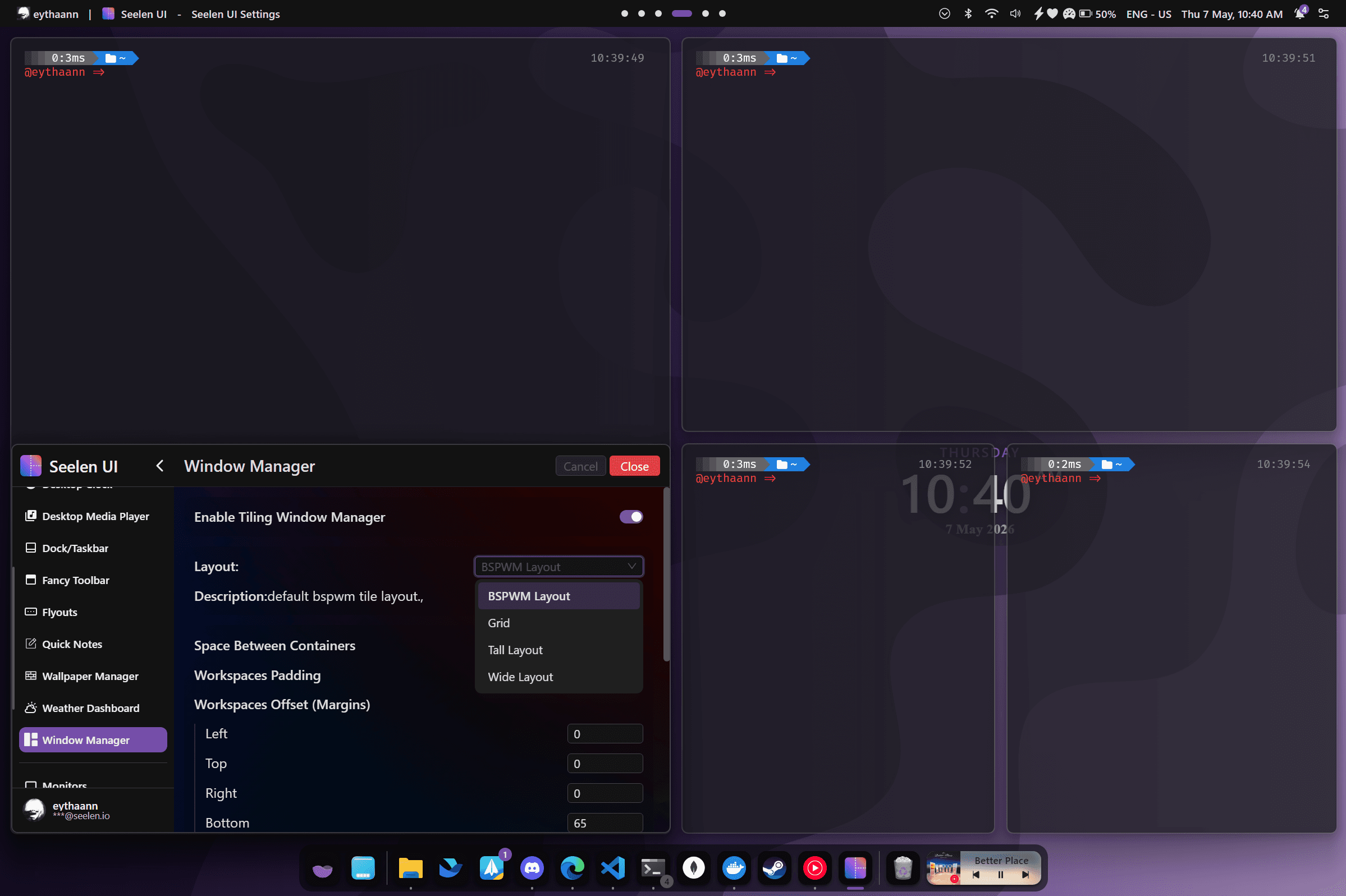
Klaviatuuripõhine navigeerimine
Hoidke oma käed klaviatuuril. Navigeerige, liigutage ja muutke akende suurust ilma hiirt puudutamata. Täielik otsetee ümberkujundamine seadete paneeli kaudu.
- Fookuse liigutamine: Alt+I/K/J/L (üles / alla / vasakule / paremale)
- Akende vahetamine: tõstuklahv+Alt+I/K/J/L
- Laiuse muutmine: Win+Alt+= / − ja kõrgus: Win+Ctrl+= / −
- Lülitage ujuk (Win+F), monokli (Win+M), WM sisse/välja (Win+P)
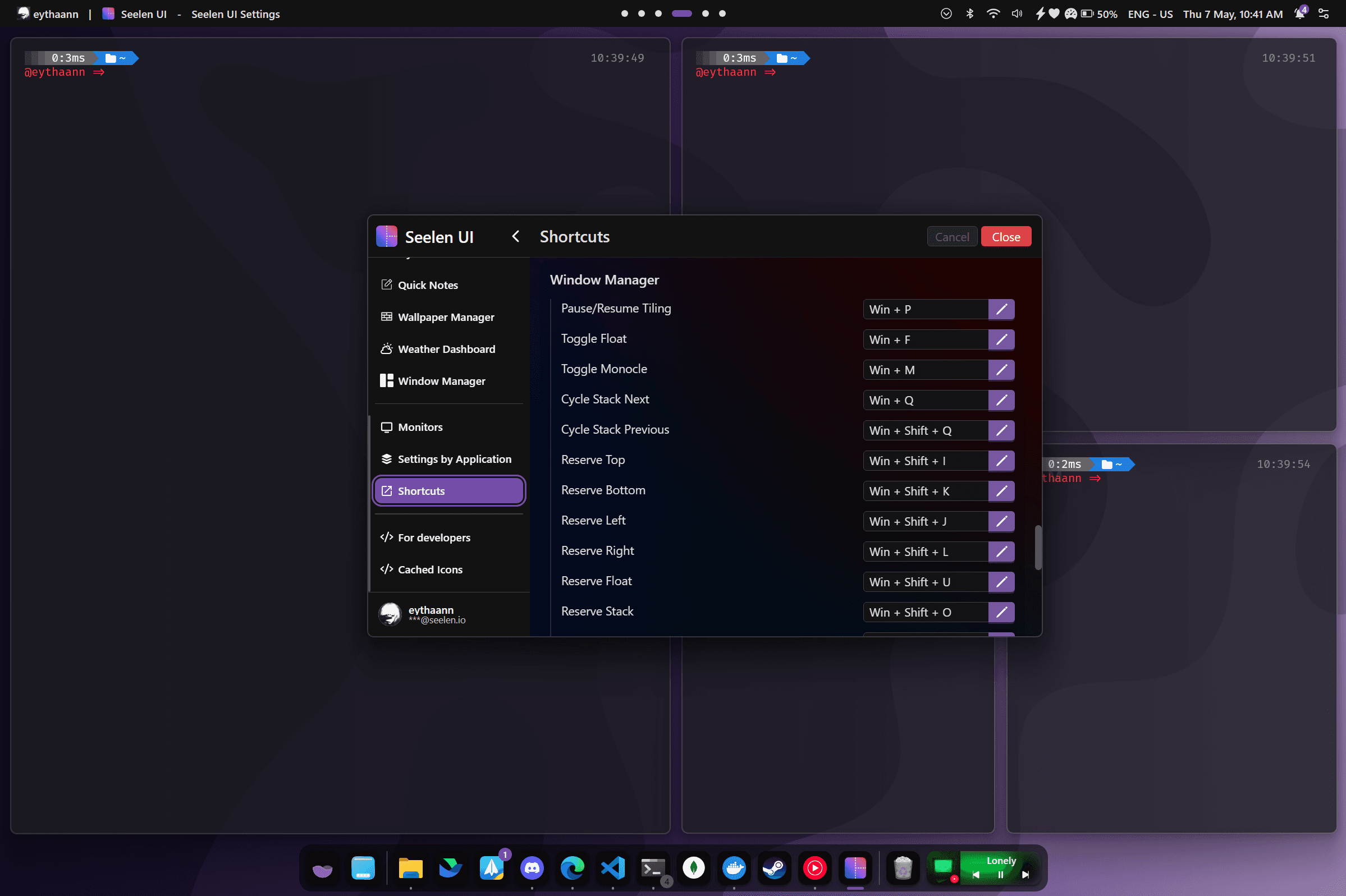
Float, Stack ja Monocle režiimid
Plaatimise mootor on paindlik – murdke vajadusel kõik aknad ruudustikust välja ja tooge see siis tagasi ilma ülejäänud paigutust häirimata.
- Ujuv režiim: vabalt ujuv, haldamata – lohistage ja muutke suurust nagu tavaline Windows
- Virnarežiim: saate ühe paani sees vahekaarti mitut akent, tsükli Win+Q abil
- Monoklirežiim: maksimeerige üks aken tööruumi täitmiseks, teised jäävad hallatuks
- Süsteemirakendused (dialoogid, hüpikaknad) ujuvad automaatselt sisseehitatud reeglite kaudu
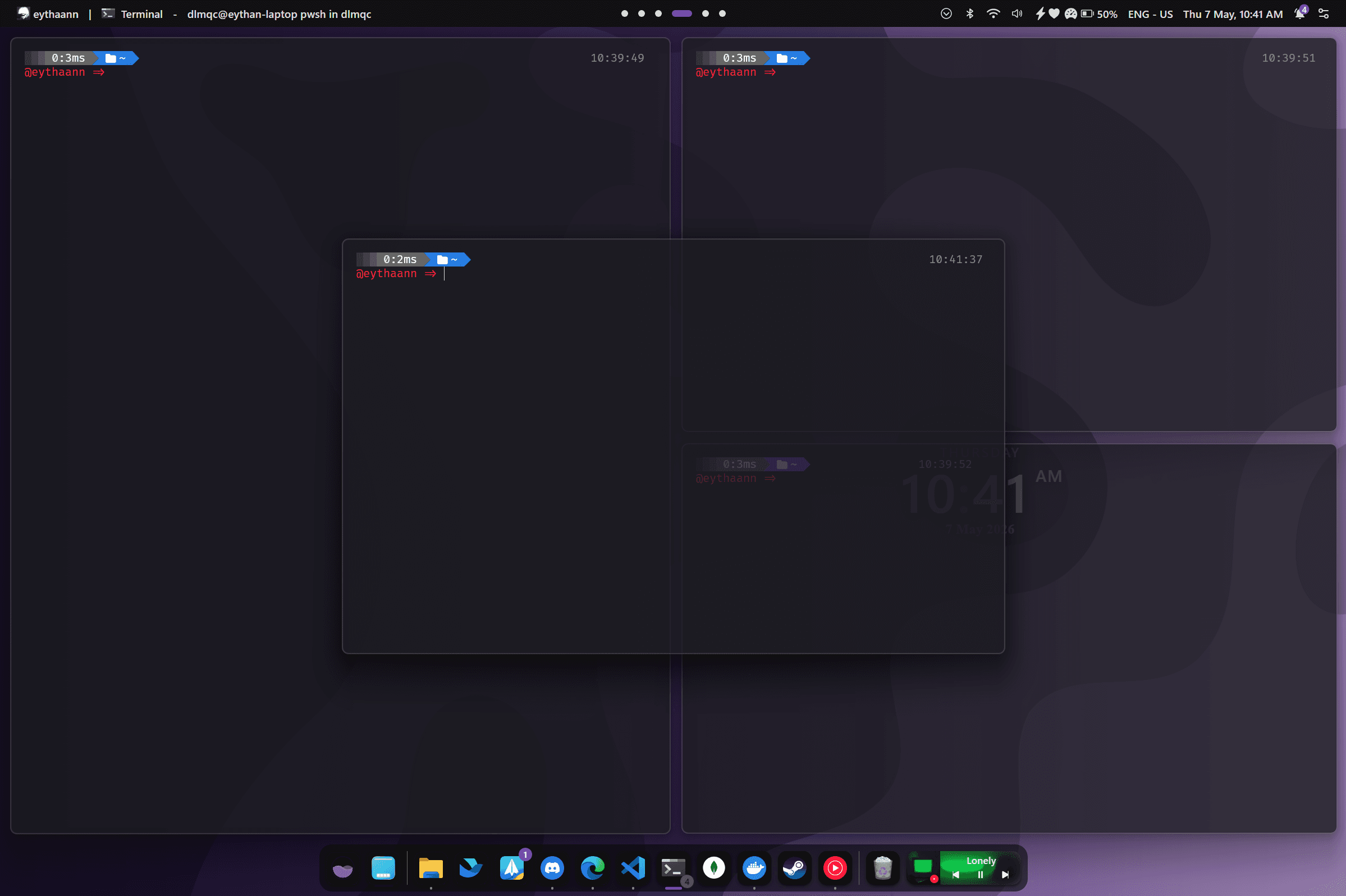
Rakendusepõhised reeglid
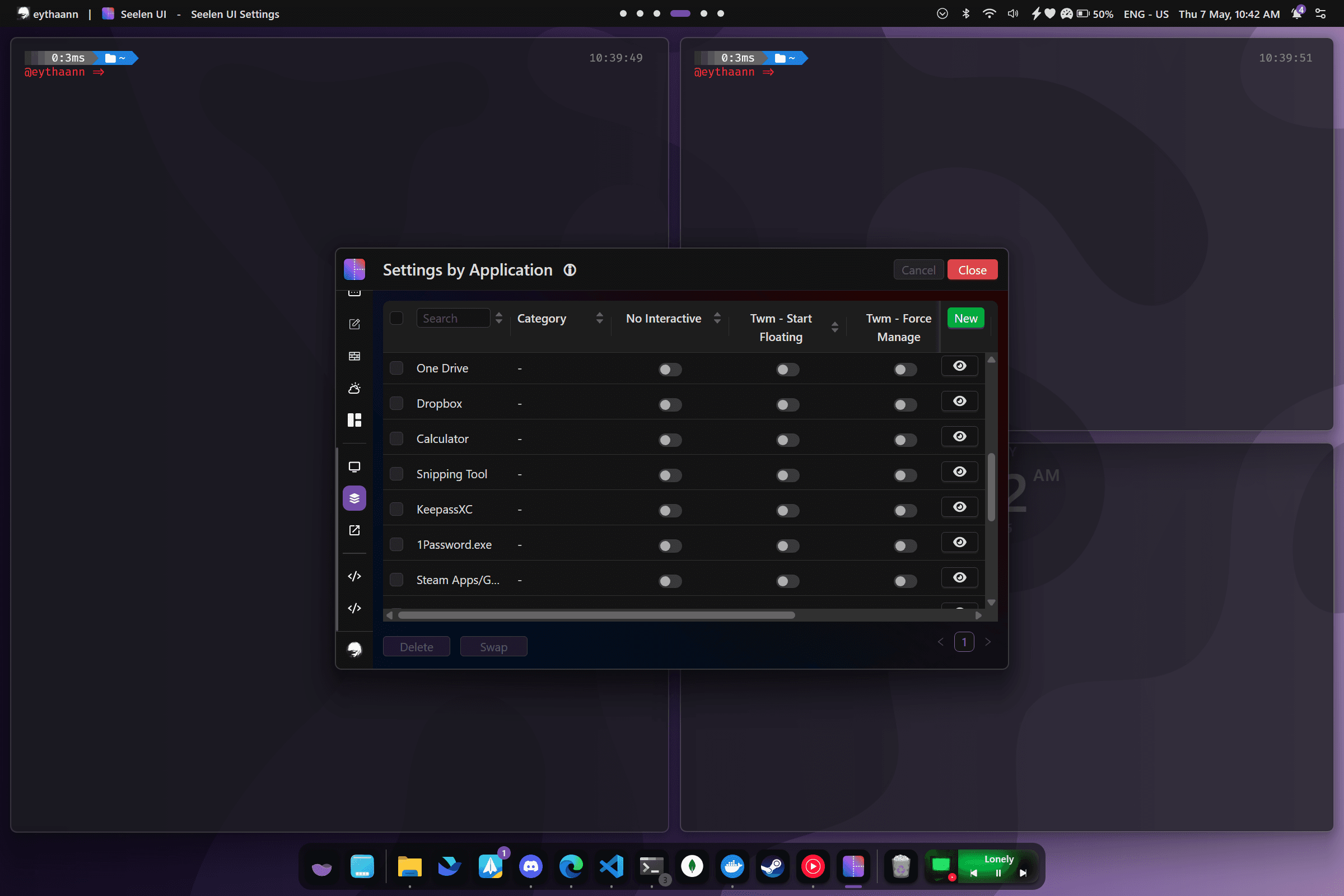
Määratlege mis tahes rakenduse reeglid protsessi nime, akna pealkirja või klassi järgi. Seeleni kasutajaliides rakendab need akna avanemisel automaatselt – skriptimine pole vajalik.
- Sobivus Exe nime, aknaklassi, pealkirja või tee järgi (koos Regexi toega)
- Automaatselt hõljuvad rakendused, nagu dialoogiboksid, käivitusprogrammid või pilt pildis
- Kinnitage aknad kõikidele virtuaalsetele töölaudadele (alati nähtavad)
- Sundida konkreetseid rakendusi teatud monitoril või tööruumis avama
Loodud Windows 11 võimsatele kasutajatele
Värvilised äärised
Tõstke teravustatud aken esile kohandatava äärise värvi, laiuse ja nihkega.
Granuleeritud suuruse muutmise etapid
Reguleerige plaatide suurust 1–40% sammuga, et akna suurus oleks piksliliselt täiuslik.
Monitoripõhised paigutused
Igal monitoril on oma sõltumatu plaatide paigutus ja seaded.
Vahed ja polsterdus
Kohandage tööala veerisid, paanide vahelisi lünki ja sisemist polsterdust.
Sujuvad animatsioonid
Akende liikumine ja suuruse muutmine on animeeritud konfigureeritava kestuse ja hõlbustusega.
Virtual Desktop Aware
Igal virtuaalsel töölaual on oma sõltumatu paigutuse olek.
Avastage rohkem funktsioone
Lõpetage Windowsi vastu võitlemine. Alusta plaatimist.
Tasuta avatud lähtekoodiga ja saadaval Microsoft Store'is.