ઓટોમેટિક ટાઇલિંગ વિન્ડો મેનેજર
તમારી બારીઓને ટાઇલ કરો. તમારા વર્કફ્લોની માલિકી રાખો. મેન્યુઅલ રિસાઇઝિંગ નહીં, ઓવરલેપિંગ અરાજકતા નહીં — Linux વિન્ડો મેનેજર્સ દ્વારા પ્રેરિત કીબોર્ડ-આધારિત લેઆઉટ સાથે પ્રવાહમાં રહો.
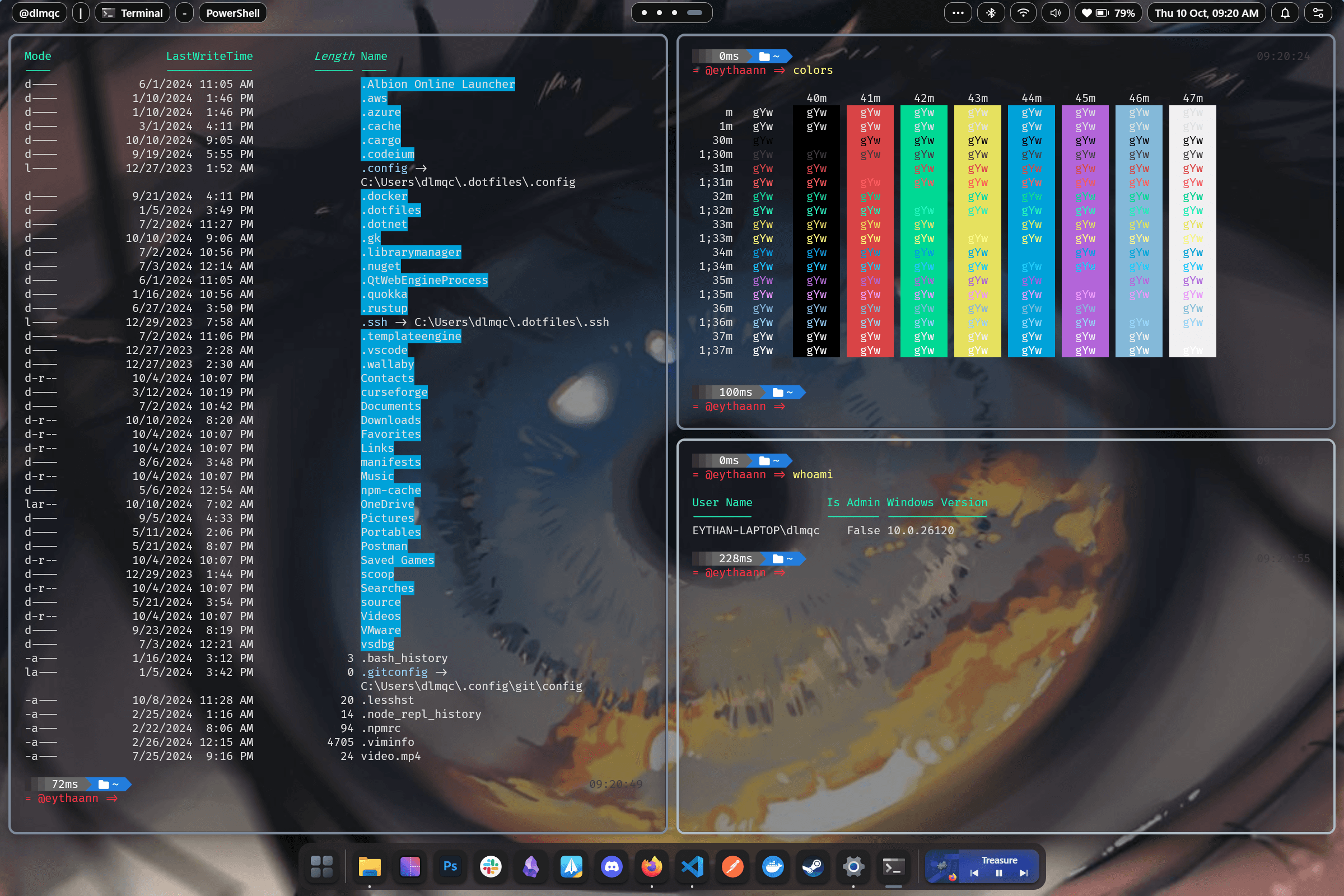
ચાર શક્તિશાળી લેઆઉટ એન્જિન
તમારા વર્કફ્લોને બંધબેસતું લેઆઉટ પસંદ કરો. કોઈપણ વિન્ડો બંધ કર્યા વિના વર્કસ્પેસ દીઠ લેઆઉટ વચ્ચે સ્વિચ કરો — તમારી ટાઇલ્સ તરત જ રિફ્લો થાય છે.
- BSPWM — બાઈનરી સ્પેસ પાર્ટીશનીંગ: દરેક નવી વિન્ડો વર્તમાન ટાઇલને મહત્તમ સ્ક્રીન ઉપયોગ માટે વારંવાર વિભાજિત કરે છે
- ટૉલ — જમણી બાજુએ ઊભી સ્ટેક સાથે ડાબી બાજુની એક મોટી પ્રાથમિક ફલક, dwm દ્વારા પ્રેરિત
- પહોળી — નીચે આડી સ્ટેક સાથે ટોચ પર પ્રાથમિક ફલક, અલ્ટ્રાવાઇડ મોનિટર માટે સરસ
- ગ્રીડ — એક ગતિશીલ અનુકૂલનશીલ ગ્રીડ જે બધી વિન્ડોને સમાન રીતે સંતુલિત કરે છે
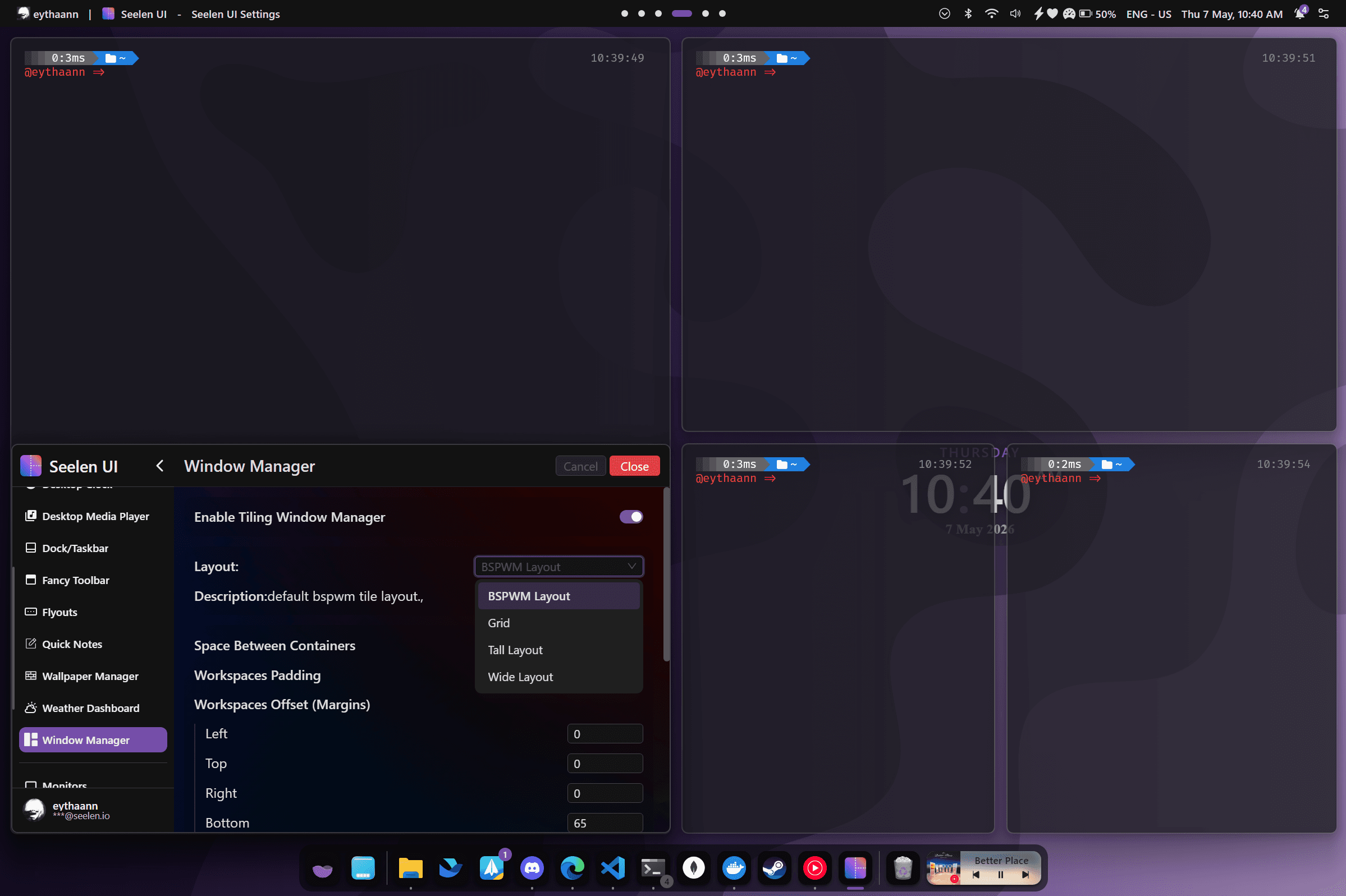
કીબોર્ડ-સંચાલિત નેવિગેશન
તમારા હાથ કીબોર્ડ પર રાખો. માઉસને ક્યારેય સ્પર્શ કર્યા વિના વિન્ડો નેવિગેટ કરો, ખસેડો અને તેનું કદ બદલો. સેટિંગ્સ પેનલ દ્વારા સંપૂર્ણ શોર્ટકટ રીમેપિંગ.
- ફોકસ ખસેડો: Alt+I/K/J/L (ઉપર/નીચે/ડાબે/જમણે)
- વિન્ડોઝ સ્વેપ કરો: Shift+Alt+I/K/J/L
- પહોળાઈનું કદ બદલો: Win+Alt+= / − અને ઊંચાઈ: Win+Ctrl+= / −
- ટૉગલ ફ્લોટ (વિન+એફ), મોનોકલ (વિન+એમ), ડબલ્યુએમ ચાલુ/બંધ (વિન+પી)
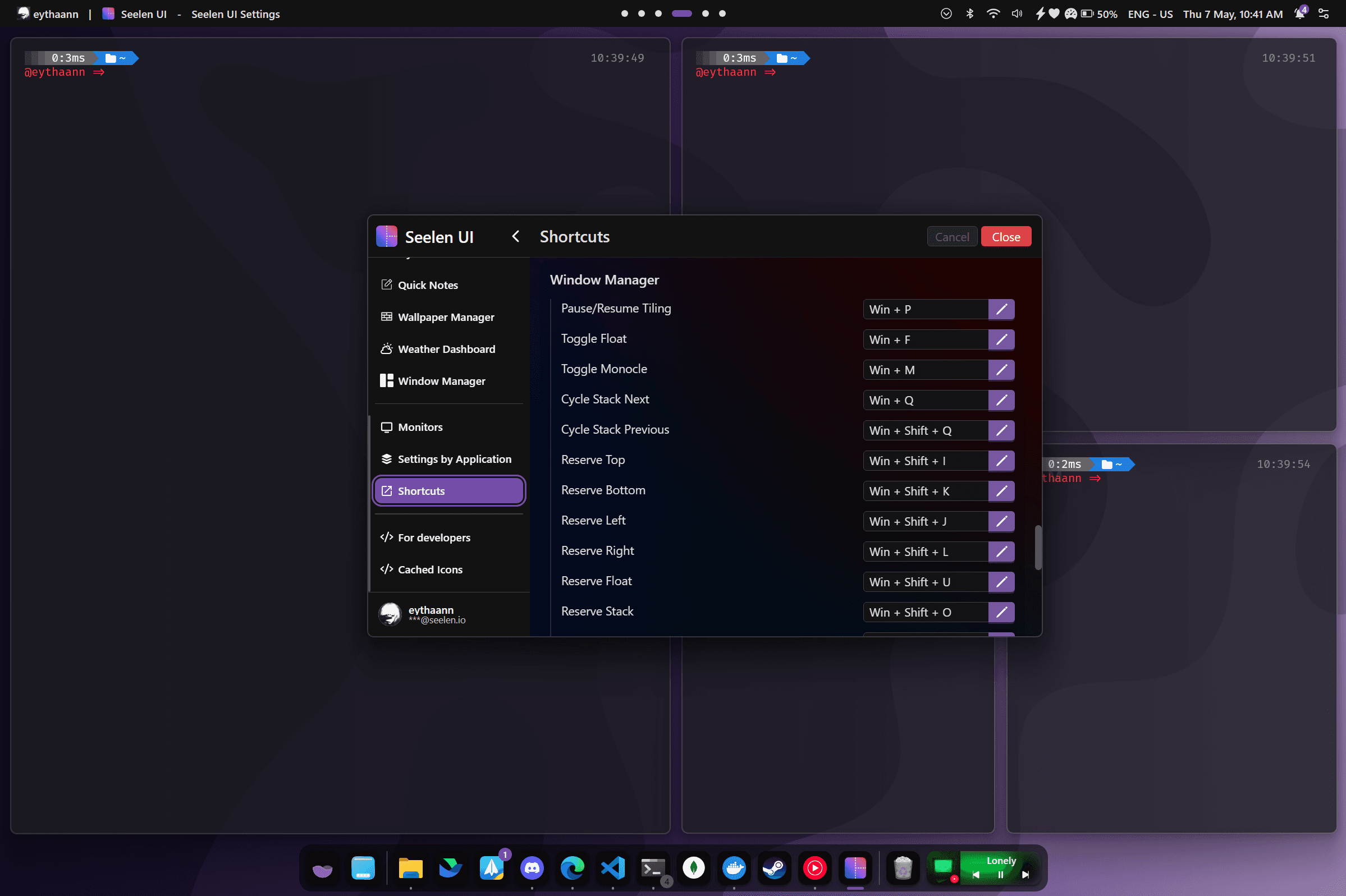
ફ્લોટ, સ્ટેક અને મોનોકલ મોડ્સ
ટાઇલિંગ એન્જિન લવચીક છે — જ્યારે તમને જરૂર હોય ત્યારે ગ્રીડમાંથી કોઈપણ વિન્ડોને તોડી નાખો, પછી તમારા બાકીના લેઆઉટને ખલેલ પહોંચાડ્યા વિના તેને પાછું લાવો.
- ફ્લોટ મોડ: ફ્રી-ફ્લોટિંગ, અનમેનેજ્ડ — સામાન્ય વિન્ડોઝની જેમ ખેંચો અને માપ બદલો
- સ્ટેક મોડ: એક ટાઇલની અંદર બહુવિધ વિંડોઝને ટેબ કરો, Win+Q સાથે ચક્ર
- મોનોકલ મોડ: વર્કસ્પેસ ભરવા માટે એક વિન્ડોને મહત્તમ કરો, અન્ય મેનેજ રહે છે
- બિલ્ટ-ઇન નિયમો દ્વારા સિસ્ટમ એપ્લિકેશન્સ (સંવાદો, પોપઅપ્સ) સ્વતઃ ફ્લોટ
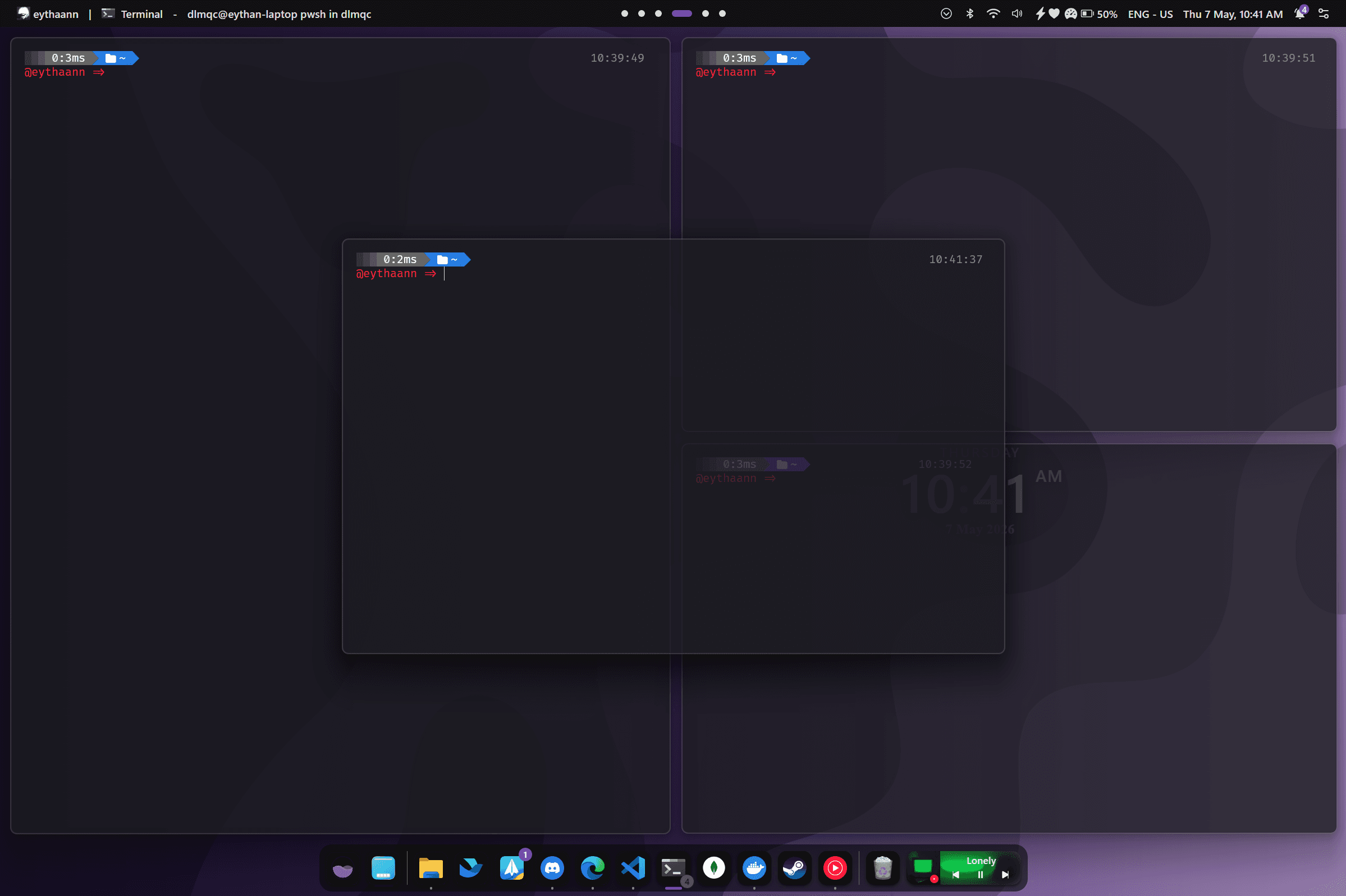
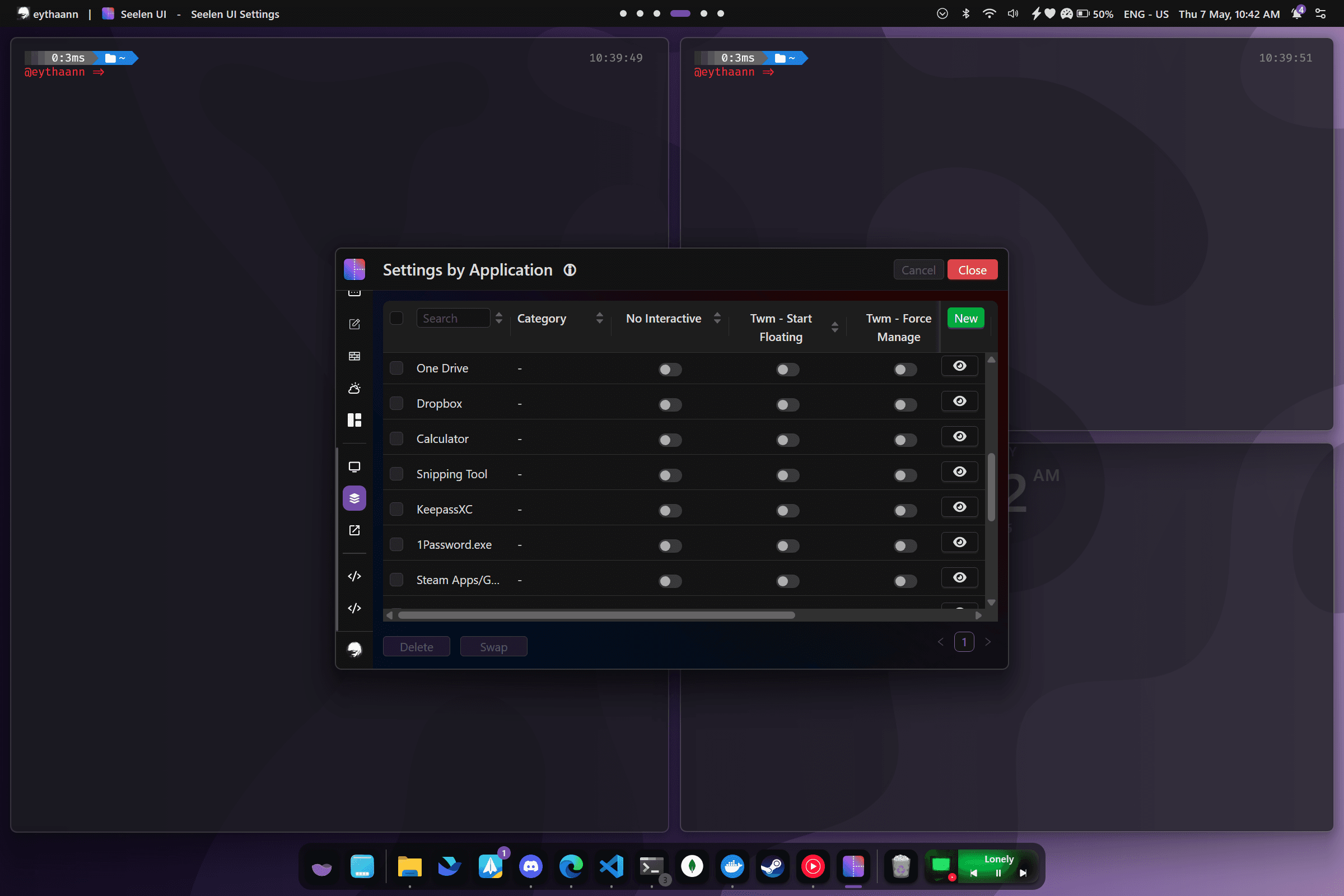
પ્રતિ-એપ્લિકેશન નિયમો
પ્રક્રિયાના નામ, વિન્ડો શીર્ષક અથવા વર્ગ દ્વારા કોઈપણ એપ્લિકેશન માટે નિયમો વ્યાખ્યાયિત કરો. જ્યારે વિન્ડો ખુલે છે ત્યારે સીલેન UI તેમને આપમેળે લાગુ કરે છે — કોઈ સ્ક્રિપ્ટીંગની જરૂર નથી.
- Exe નામ, વિન્ડો ક્લાસ, શીર્ષક અથવા પાથ દ્વારા મેચ કરો (Regex સપોર્ટ સાથે)
- ઑટો-ફ્લોટ ઍપ્લિકેશનો જેમ કે સંવાદ બોક્સ, લૉન્ચર્સ અથવા પિક્ચર-ઇન-પિક્ચર
- બધા વર્ચ્યુઅલ ડેસ્કટોપ પર વિન્ડો પિન કરો (હંમેશા દૃશ્યમાન)
- આપેલ મોનિટર અથવા વર્કસ્પેસ પર ચોક્કસ એપ્લિકેશનોને ખોલવા માટે દબાણ કરો
વિન્ડોઝ 11 પર પાવર યુઝર્સ માટે બિલ્ટ
રંગીન બોર્ડર્સ
કસ્ટમાઇઝ કરી શકાય તેવા બોર્ડર કલર, પહોળાઈ અને ઓફસેટ સાથે ફોકસ કરેલ વિન્ડોને હાઇલાઇટ કરો.
દાણાદાર કદ બદલવાનાં પગલાં
પિક્સેલ-પરફેક્ટ વિન્ડો સાઇઝિંગ માટે 1-40% ઇન્ક્રીમેન્ટમાં ટાઇલનું કદ સમાયોજિત કરો.
પ્રતિ-મોનિટર લેઆઉટ
દરેક મોનિટર તેના પોતાના સ્વતંત્ર ટાઇલીંગ લેઆઉટ અને સેટિંગ્સ ચલાવે છે.
ગાબડા અને ગાદી
વર્કસ્પેસ માર્જિન, ટાઇલ્સ વચ્ચેના અંતર અને આંતરિક પેડિંગને કસ્ટમાઇઝ કરો.
સરળ એનિમેશન
વિન્ડો હલનચલન અને માપ બદલવાનું રૂપરેખાંકિત સમયગાળો અને સરળતા સાથે એનિમેટેડ છે.
વર્ચ્યુઅલ ડેસ્કટોપ વાકેફ
દરેક વર્ચ્યુઅલ ડેસ્કટોપ તેની પોતાની સ્વતંત્ર લેઆઉટ સ્થિતિ જાળવી રાખે છે.
વધુ સુવિધાઓનું અન્વેષણ કરો
તમારી વિન્ડોઝ સામે લડવાનું બંધ કરો. ટાઇલિંગ શરૂ કરો.
મફત, ઓપન સોર્સ અને Microsoft Store પર ઉપલબ્ધ.