Manajer Jendela Ubin Otomatis
Ubin jendela Anda. Miliki alur kerja Anda. Tidak ada pengubahan ukuran manual, tidak ada kekacauan yang tumpang tindih — tetap mengikuti arus dengan tata letak berbasis keyboard yang terinspirasi oleh window manager Linux.
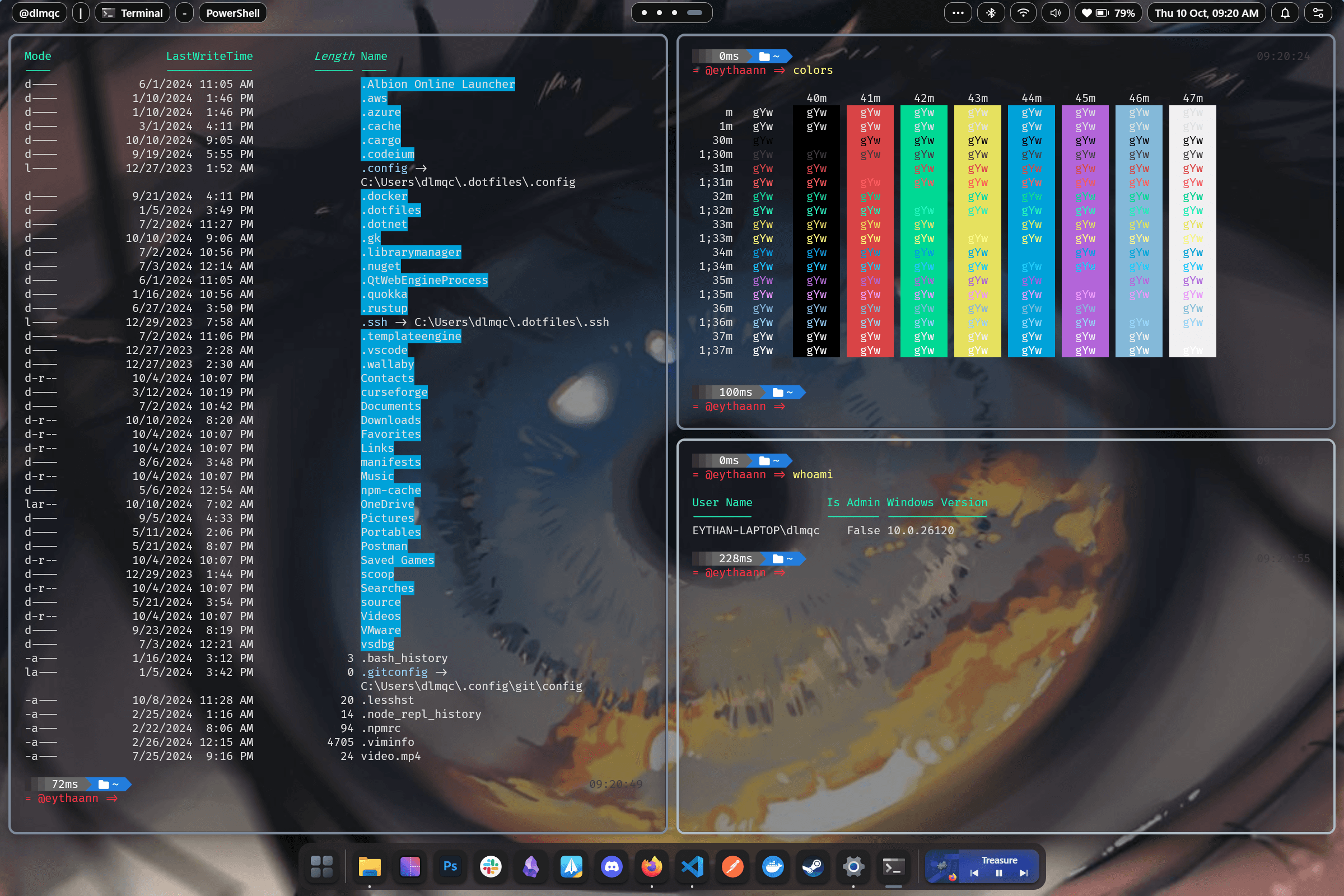
Empat Mesin Tata Letak yang Kuat
Pilih tata letak yang sesuai dengan alur kerja Anda. Beralih di antara tata letak per ruang kerja tanpa menutup jendela apa pun — ubin Anda langsung berubah bentuk.
- BSPWM — Partisi ruang biner: setiap jendela baru membagi ubin saat ini secara rekursif untuk penggunaan layar maksimum
- Tinggi — Satu panel utama besar di sebelah kiri dengan tumpukan vertikal di sebelah kanan, terinspirasi oleh dwm
- Lebar — Panel utama di atas dengan tumpukan horizontal di bawah, cocok untuk monitor ultrawide
- Grid — Grid adaptif dinamis yang menyeimbangkan semua jendela secara merata
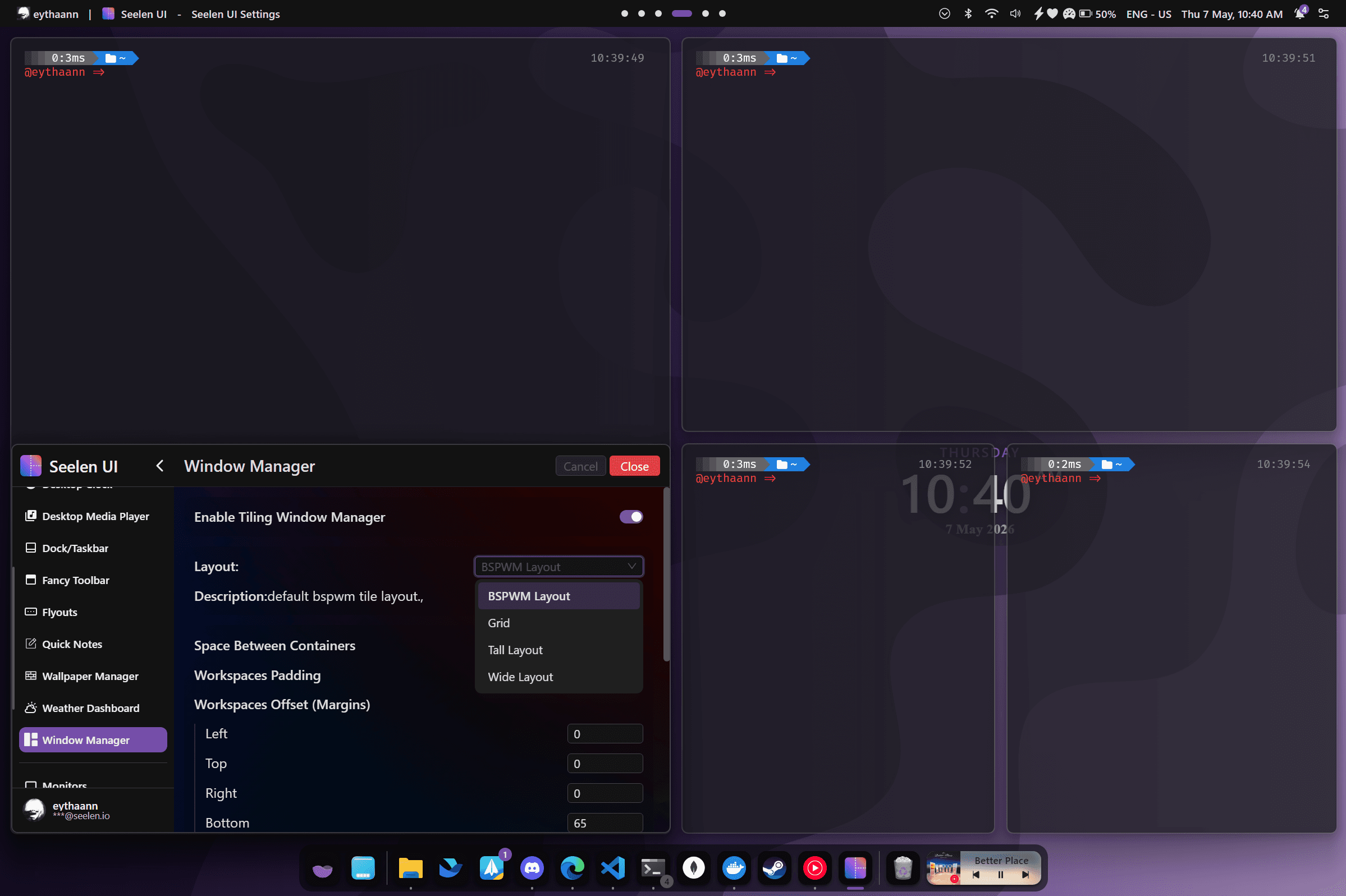
Navigasi Berbasis Keyboard
Jaga tangan Anda tetap di atas keyboard. Navigasi, pindahkan, dan ubah ukuran jendela tanpa menyentuh mouse. Pintasan penuh memetakan ulang melalui panel Pengaturan.
- Pindahkan fokus: Alt+I/K/J/L (atas/bawah/kiri/kanan)
- Tukar jendela: Shift+Alt+I/K/J/L
- Ubah ukuran lebar: Win+Alt+= / − dan tinggi: Win+Ctrl+= / −
- Beralih float (Win+F), kacamata berlensa (Win+M), WM aktif/nonaktif (Win+P)
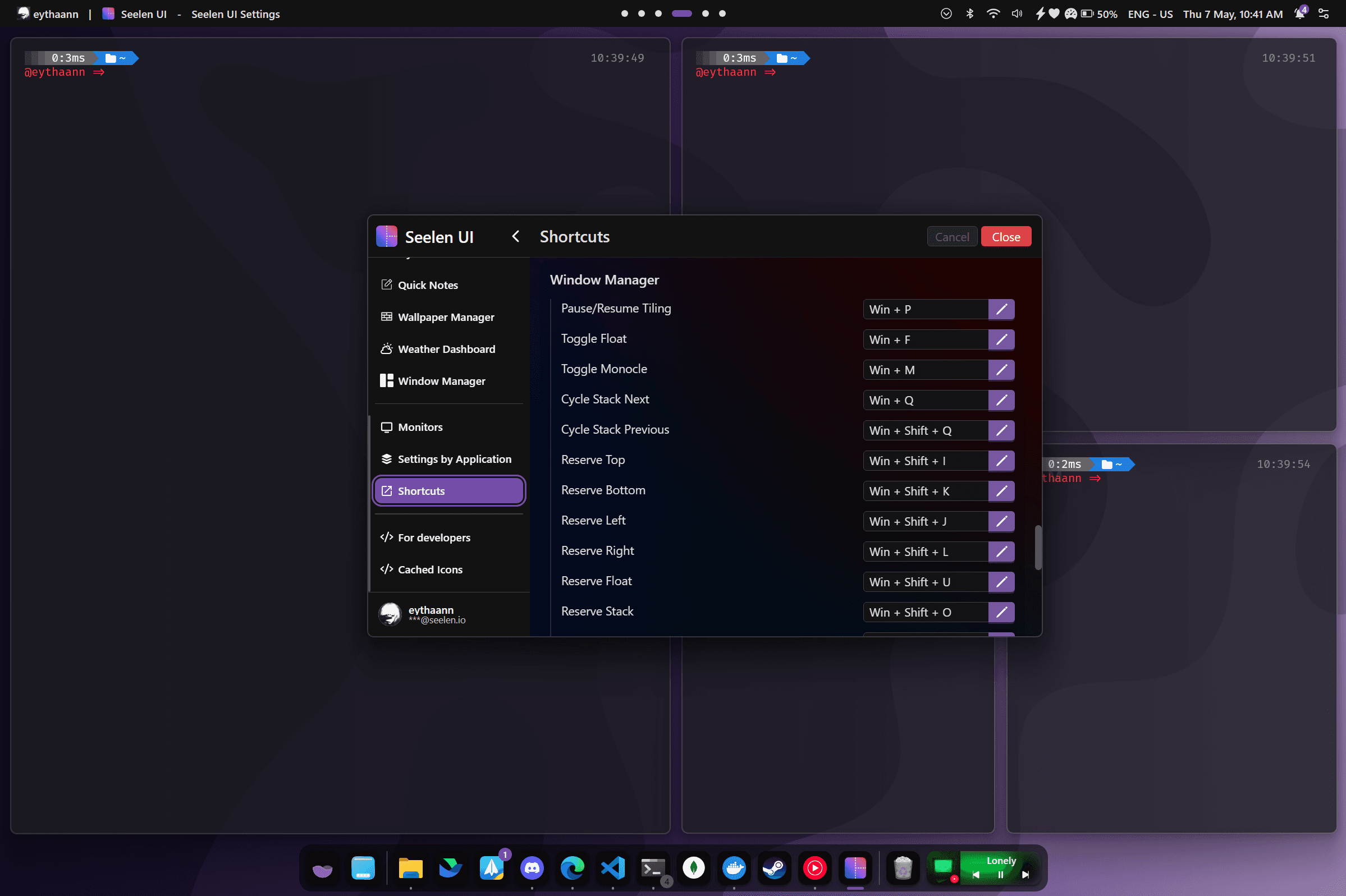
Mode Mengapung, Tumpukan & Monocle
Mesin ubinnya fleksibel — pecahkan jendela apa pun dari kisi-kisi saat diperlukan, lalu kembalikan tanpa mengganggu tata letak Anda yang lain.
- Mode mengambang: mengambang bebas, tidak dikelola — seret dan ubah ukuran seperti Windows biasa
- Mode tumpukan: tab beberapa jendela dalam satu ubin, siklus dengan Win+Q
- Mode monocle: maksimalkan satu jendela untuk mengisi ruang kerja, jendela lainnya tetap terkelola
- Aplikasi sistem (dialog, popup) otomatis mengambang melalui aturan bawaan
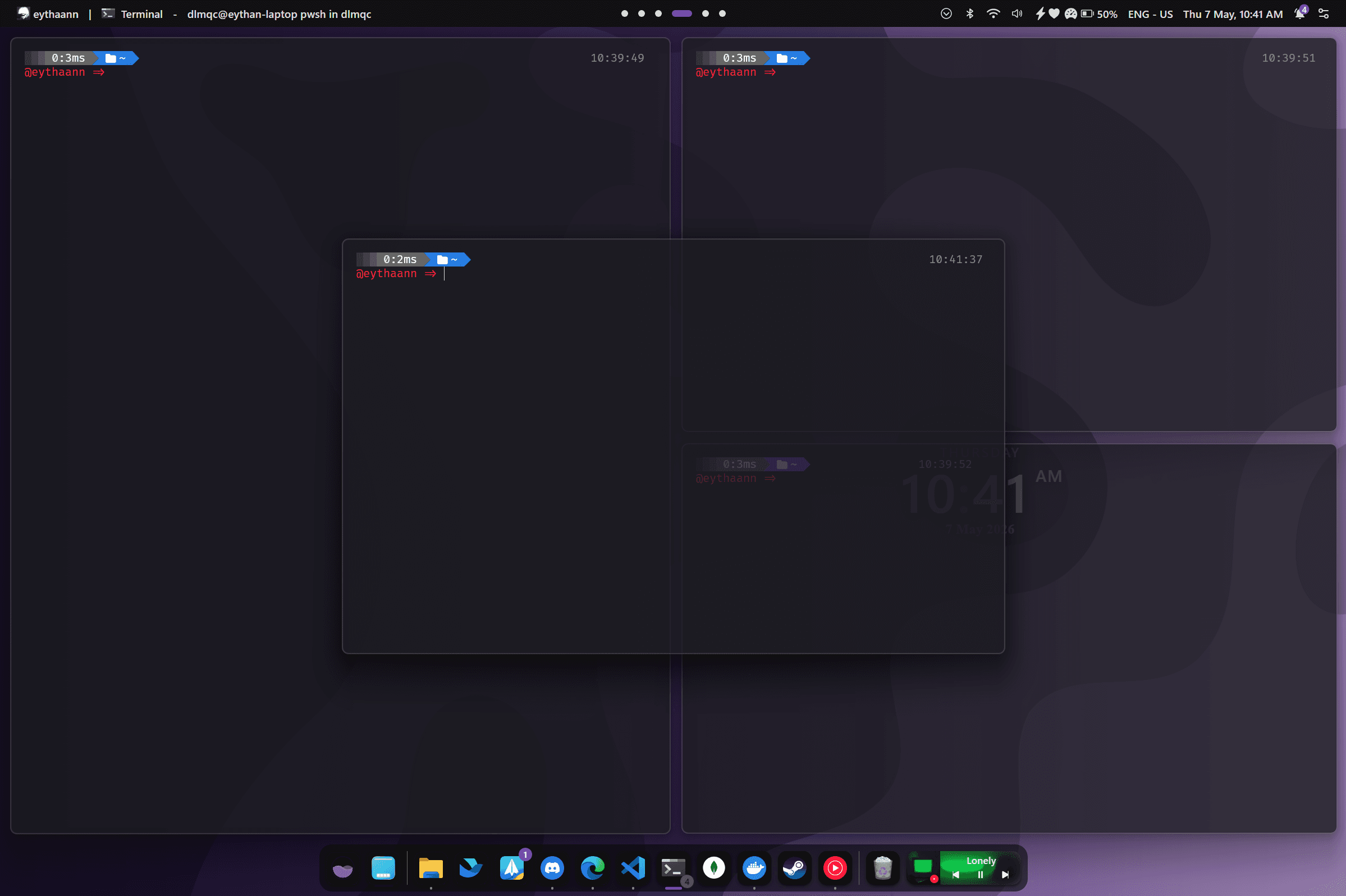
Aturan Per Aplikasi
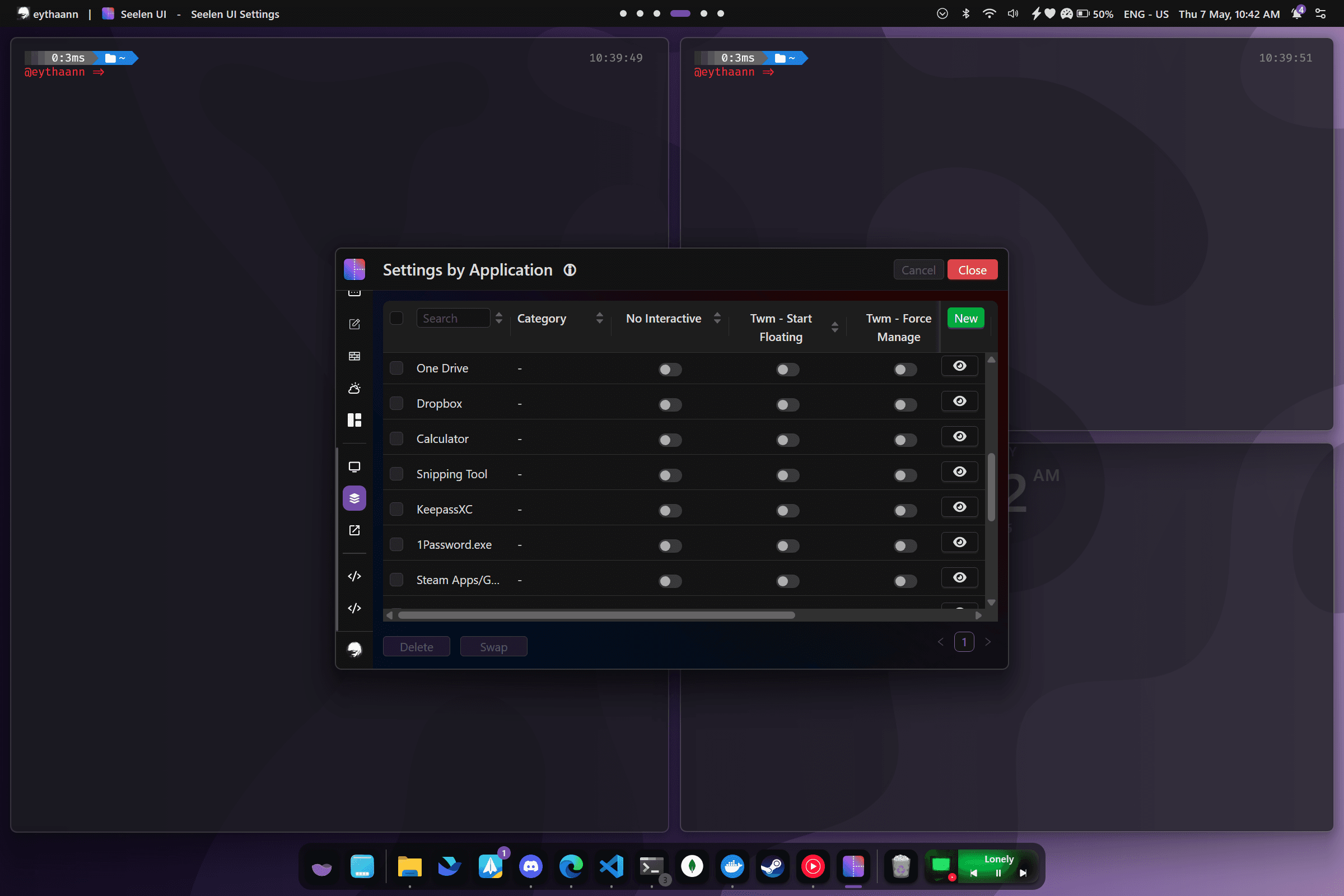
Tetapkan aturan untuk aplikasi apa pun berdasarkan nama proses, judul jendela, atau kelas. Seelen UI menerapkannya secara otomatis ketika jendela terbuka — tidak diperlukan skrip.
- Cocokkan berdasarkan nama Exe, Kelas Jendela, Judul, atau jalur (dengan dukungan Regex)
- Aplikasi mengambang otomatis seperti kotak dialog, peluncur, atau gambar-dalam-gambar
- Sematkan jendela di semua desktop virtual (selalu terlihat)
- Paksa aplikasi tertentu untuk dibuka di monitor atau ruang kerja tertentu
Dibangun untuk Pengguna yang Kuat di Windows 11
Perbatasan Berwarna
Sorot jendela fokus dengan warna batas, lebar, dan offset yang dapat disesuaikan.
Langkah-langkah Pengubahan Ukuran Granular
Sesuaikan ukuran ubin dengan peningkatan 1–40% untuk ukuran jendela piksel sempurna.
Tata Letak Per Monitor
Setiap monitor menjalankan tata letak dan pengaturan ubinnya sendiri-sendiri.
Kesenjangan & Bantalan
Sesuaikan margin ruang kerja, celah antar ubin, dan bantalan bagian dalam.
Animasi Halus
Pergerakan dan pengubahan ukuran jendela dianimasikan dengan durasi dan pelonggaran yang dapat dikonfigurasi.
Sadar Desktop Virtual
Setiap desktop virtual mempertahankan status tata letak independennya sendiri.
Jelajahi Lebih Banyak Fitur
Berhenti Melawan Windows Anda. Mulai Memasang Ubin.
Gratis, sumber terbuka, dan tersedia di Microsoft Store.