Automatinė plytelių klojimo langų tvarkyklė
Išklokite langus plytelėmis. Turėkite savo darbo eigą. Jokio rankinio dydžio keitimo, jokio persidengiančio chaoso – išlikite sraute naudodami klaviatūra valdomus išdėstymus, įkvėptus Linux langų tvarkyklių.
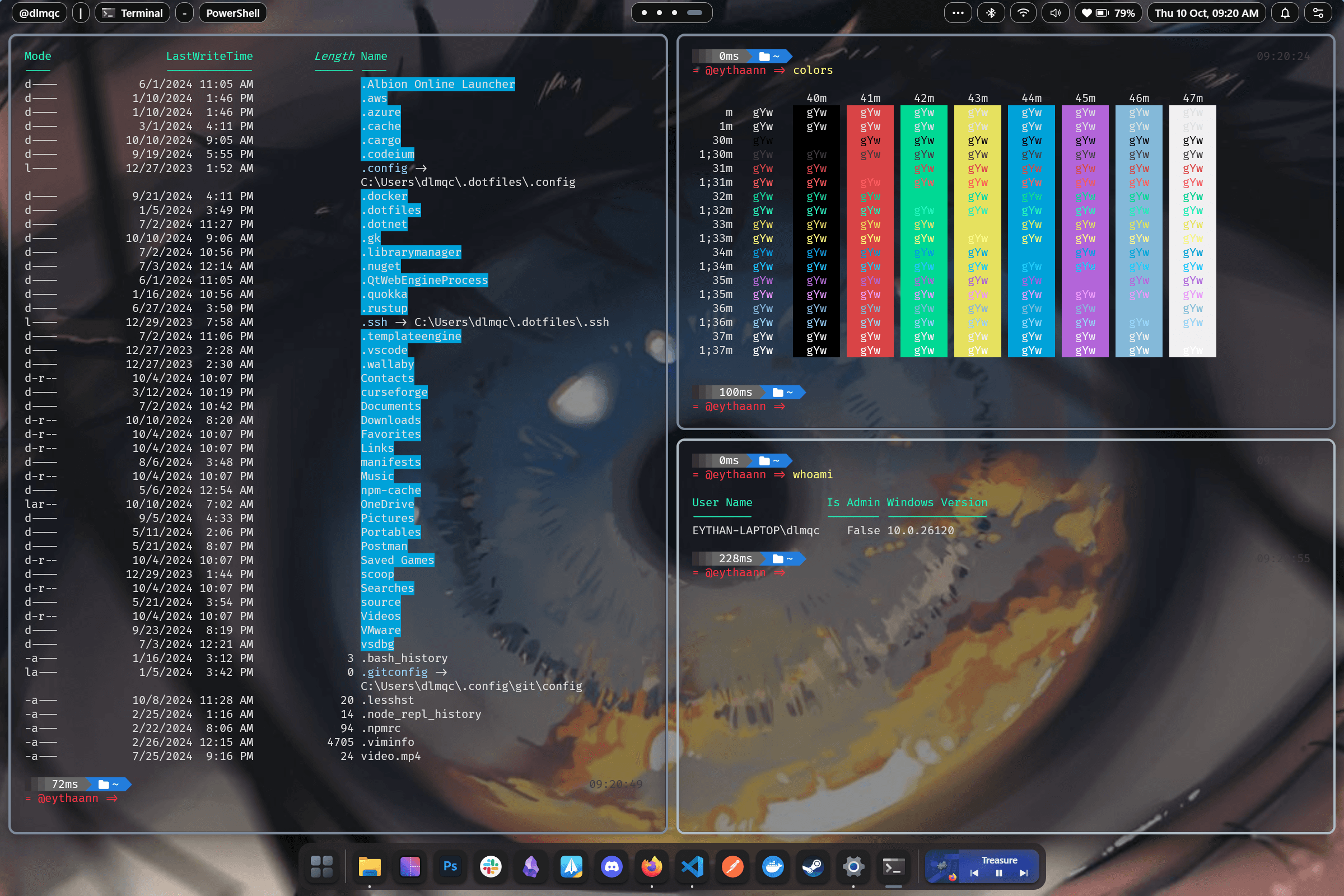
Keturi galingi išdėstymo varikliai
Pasirinkite išdėstymą, atitinkantį jūsų darbo eigą. Perjunkite darbo srities išdėstymus neuždarydami langų – jūsų plytelės akimirksniu atsinaujins.
- BSPWM – dvejetainis erdvės skaidymas: kiekvienas naujas langas rekursyviai skaido esamą plytelę, kad būtų galima maksimaliai išnaudoti ekraną
- Aukštas – viena didelė pagrindinė sritis kairėje su vertikaliu krūva dešinėje, įkvėpta dwm
- Platus – pagrindinis skydelis viršuje su horizontaliu krūva apačioje, puikiai tinka itin platiems monitoriams
- Tinklelis – dinamiškas prisitaikantis tinklelis, kuris tolygiai subalansuoja visus langus
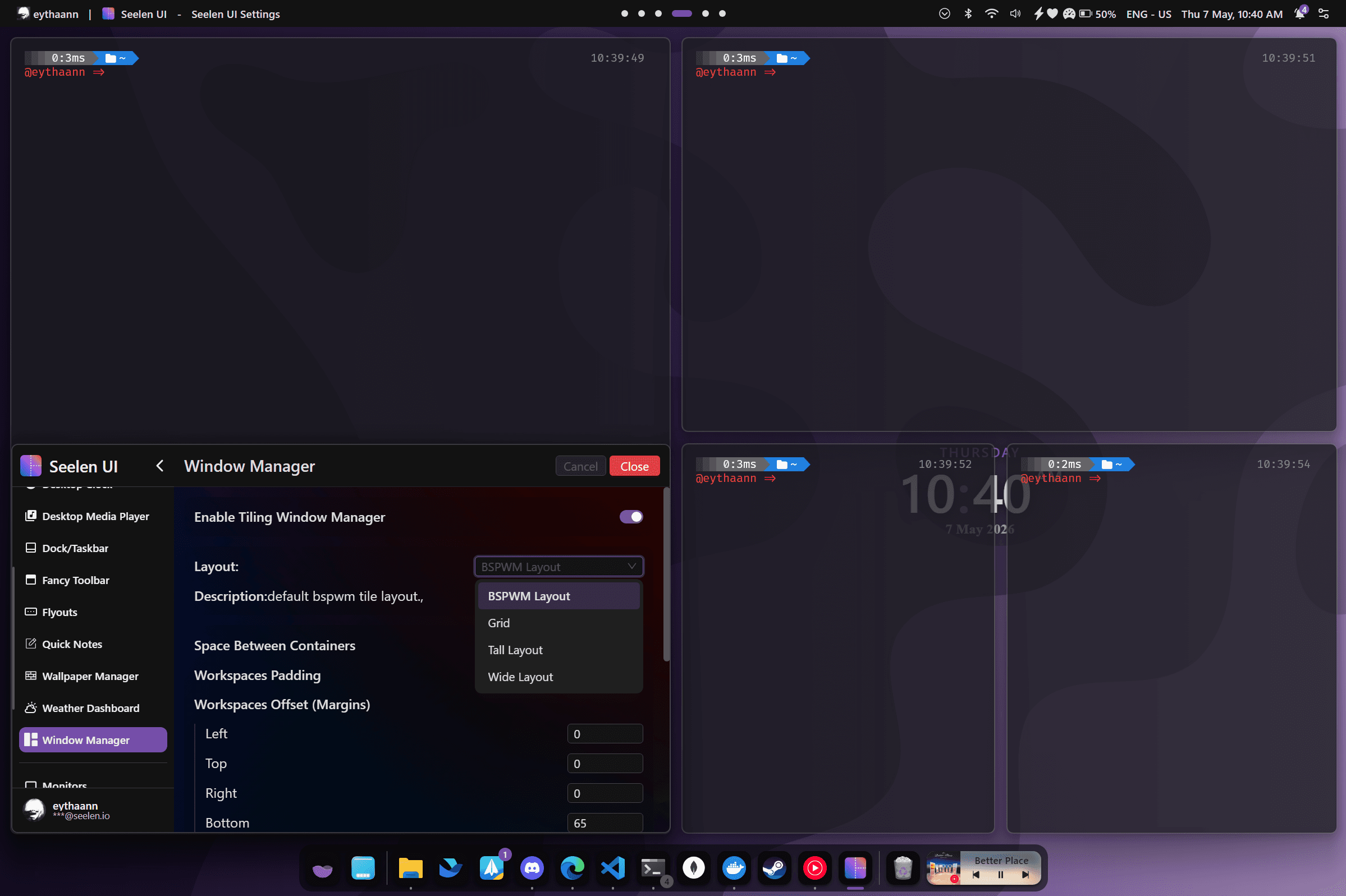
Klaviatūra valdoma navigacija
Laikykite rankas ant klaviatūros. Naršykite, perkelkite ir keiskite langų dydį neliesdami pelės. Visas sparčiųjų klavišų pertvarkymas nustatymų skydelyje.
- Perkelti židinį: Alt + I / K / J / L (aukštyn / žemyn / kairėn / dešinėn)
- Sukeisti langus: Shift + Alt + I/K/J/L
- Keisti plotį: Win+Alt+= / − ir aukštį: Win+Ctrl+= / −
- Perjungti plūdę (Win + F), monoklią (Win + M), WM įjungti / išjungti (Win + P)
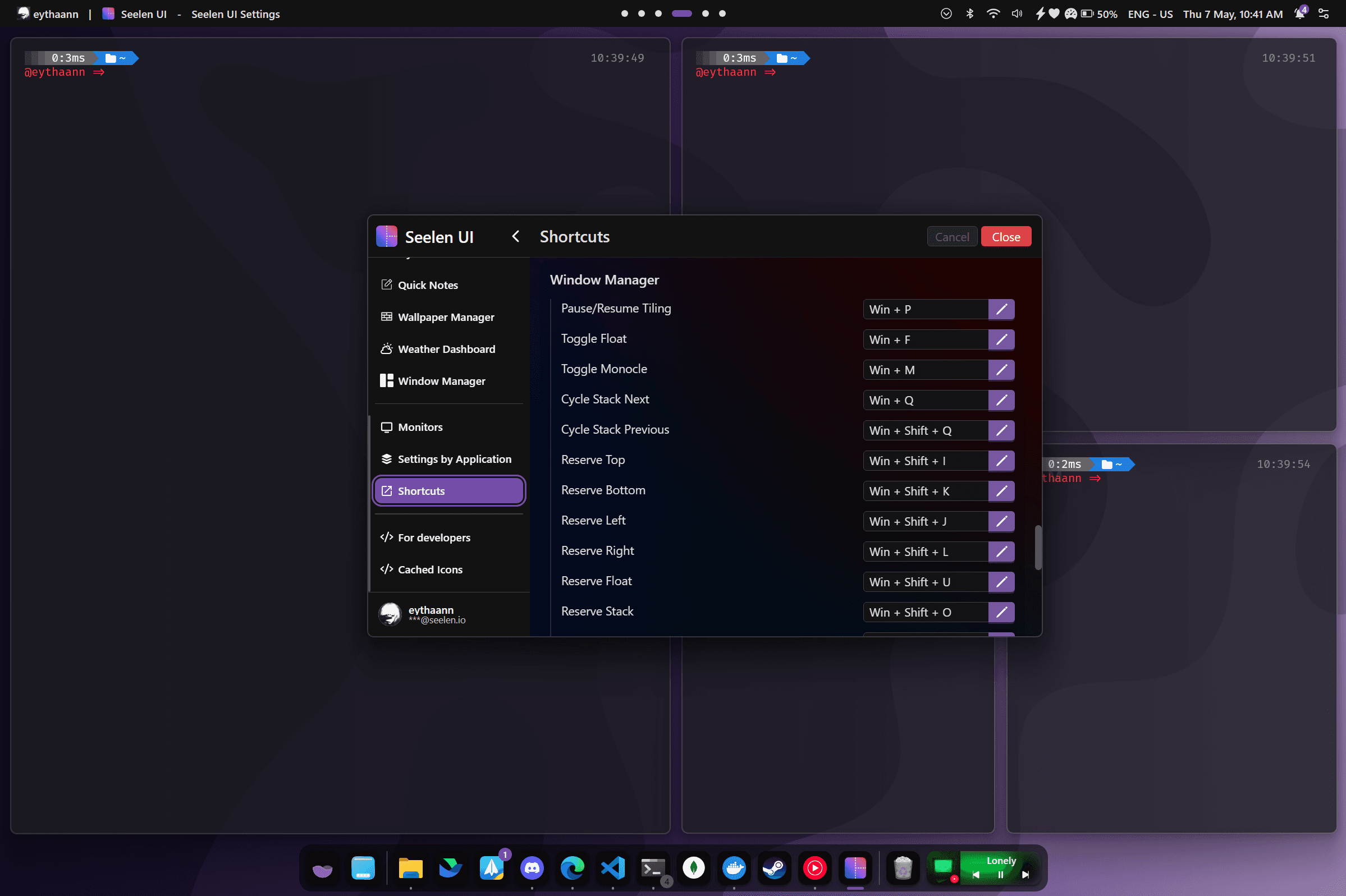
„Float“, „Stack“ ir „Monocle“ režimai
Plytelių klojimo variklis yra lankstus – kai reikia, ištraukite bet kurį langą iš tinklelio, tada grąžinkite jį atgal, nepažeisdami likusio išdėstymo.
- Plūduriavimo režimas: laisvai plaukiojantis, nevaldomas – vilkite ir keiskite dydį kaip įprasta Windows
- Stack režimas: vienoje plytelėje pažymėkite kelis langus, naudokite Win + Q
- Monoklio režimas: padidinkite vieną langą, kad užpildytumėte darbo sritį, kiti lieka tvarkomi
- Sistemos programos (dialogai, iššokantys langai) automatiškai paleidžiamos naudojant integruotas taisykles
Programos taisyklės
Apibrėžkite taisykles bet kuriai programai pagal proceso pavadinimą, lango pavadinimą arba klasę. Seelen vartotojo sąsaja jas taiko automatiškai, kai atsidaro langas – nereikia jokių scenarijų.
- Atitikimas pagal Exe pavadinimą, lango klasę, pavadinimą arba kelią (su Regex palaikymu)
- Automatiškai slankiojančios programos, pvz., dialogo langai, paleidimo priemonės arba vaizdas vaizde
- Prisegti langus visuose virtualiuose darbalaukiuose (visada matoma)
- Priverskite tam tikras programas atidaryti tam tikrame monitoriuje arba darbo vietoje
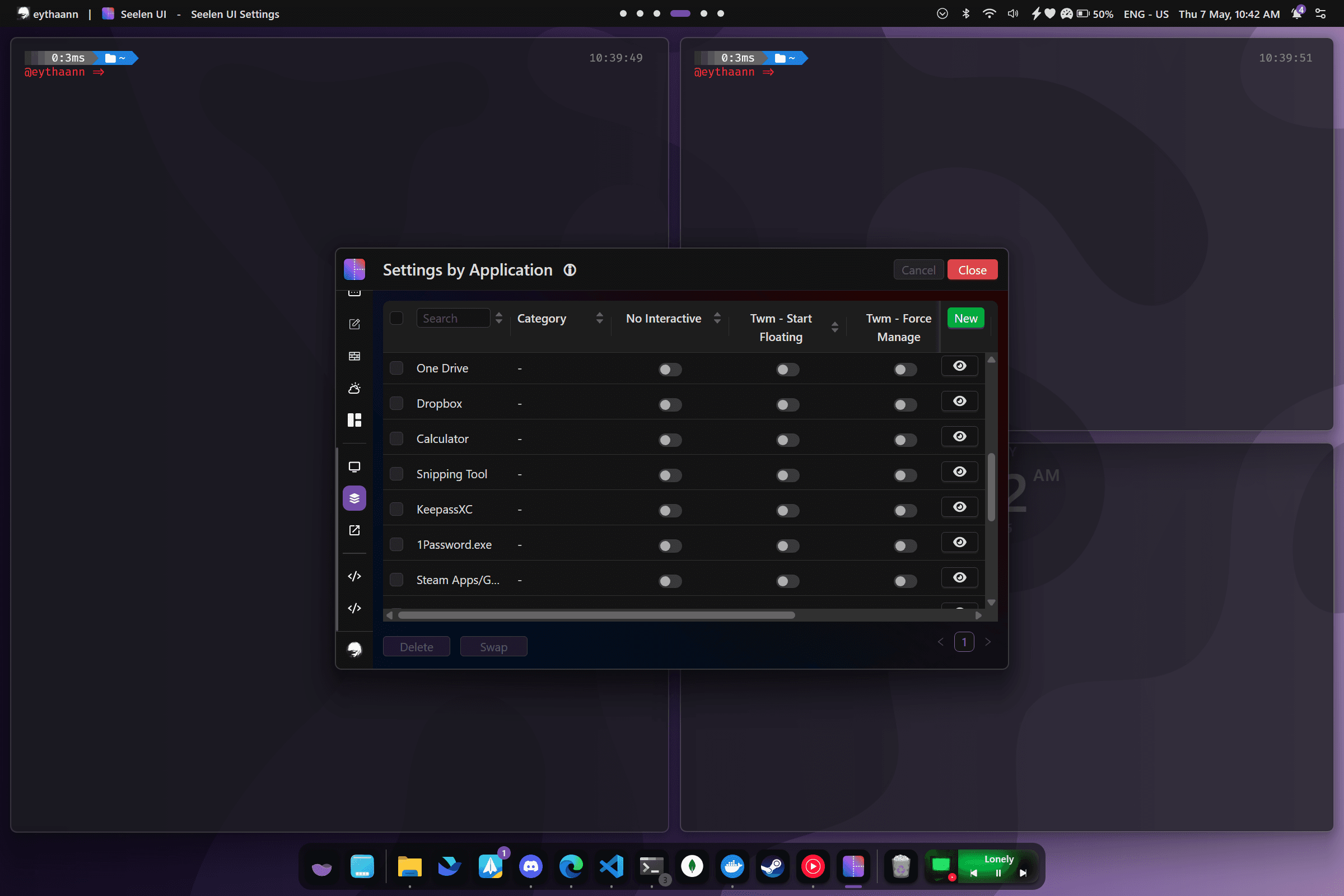
Sukurta patyrusiems vartotojams sistemoje „Windows 11“.
Spalvotos kraštinės
Paryškinkite sufokusuotą langą naudodami tinkinamą kraštinės spalvą, plotį ir poslinkį.
Granuliuoto dydžio keitimo žingsniai
Koreguokite plytelių dydį 1–40 % žingsniais, kad lango dydis būtų tobulas pikseliu.
Išdėstymai vienam monitoriui
Kiekvienas monitorius turi savo nepriklausomą plytelių išdėstymą ir nustatymus.
Tarpai ir paminkštinimas
Tinkinkite darbo srities paraštes, tarpus tarp plytelių ir vidinį užpildą.
Sklandžiai animacijos
Lango judėjimas ir dydžio keitimas yra animuojamas su konfigūruojama trukme ir palengvinimu.
„Virtual Desktop Aware“.
Kiekvienas virtualus darbalaukis turi savo nepriklausomą išdėstymo būseną.
Naršykite daugiau funkcijų
Nustokite kovoti su „Windows“. Pradėkite klijuoti plyteles.
Nemokama, atvirojo kodo ir pasiekiama Microsoft Store.