Automātiskais flīžu ieklāšanas logu pārvaldnieks
Flīzējiet savus logus. Jums pieder jūsu darbplūsma. Nekādas manuālas izmēru maiņas, bez pārklāšanās haosa — sekojiet plūsmai, izmantojot tastatūras vadītus izkārtojumus, ko iedvesmojuši Linux logu pārvaldnieki.
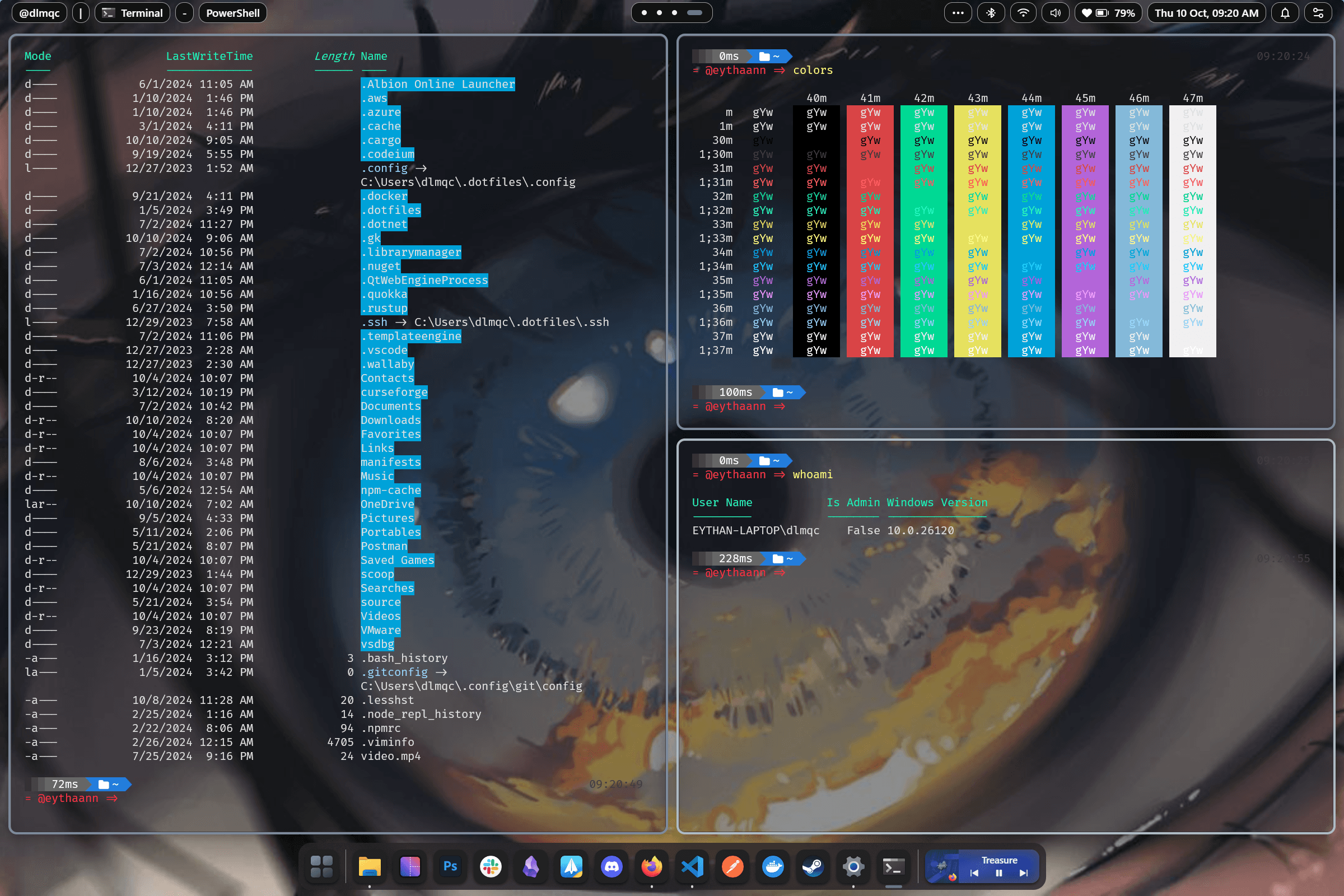
Četri jaudīgi izkārtojuma dzinēji
Izvēlieties izkārtojumu, kas atbilst jūsu darbplūsmai. Pārslēdzieties starp izkārtojumiem katrai darbvietai, neaizverot nevienu logu — jūsu flīzes tiek nekavējoties mainītas.
- BSPWM — binārās telpas sadalīšana: katrs jauns logs rekursīvi sadala pašreizējo elementu, lai maksimāli izmantotu ekrānu
- Augsts — viena liela primārā rūts kreisajā pusē ar vertikālu kaudzi labajā pusē, iedvesmojoties no dwm
- Plats — primārā rūts augšpusē ar horizontālu kaudzi zemāk, lieliski piemērota īpaši platiem monitoriem
- Režģis — dinamisks adaptīvs režģis, kas vienmērīgi līdzsvaro visus logus
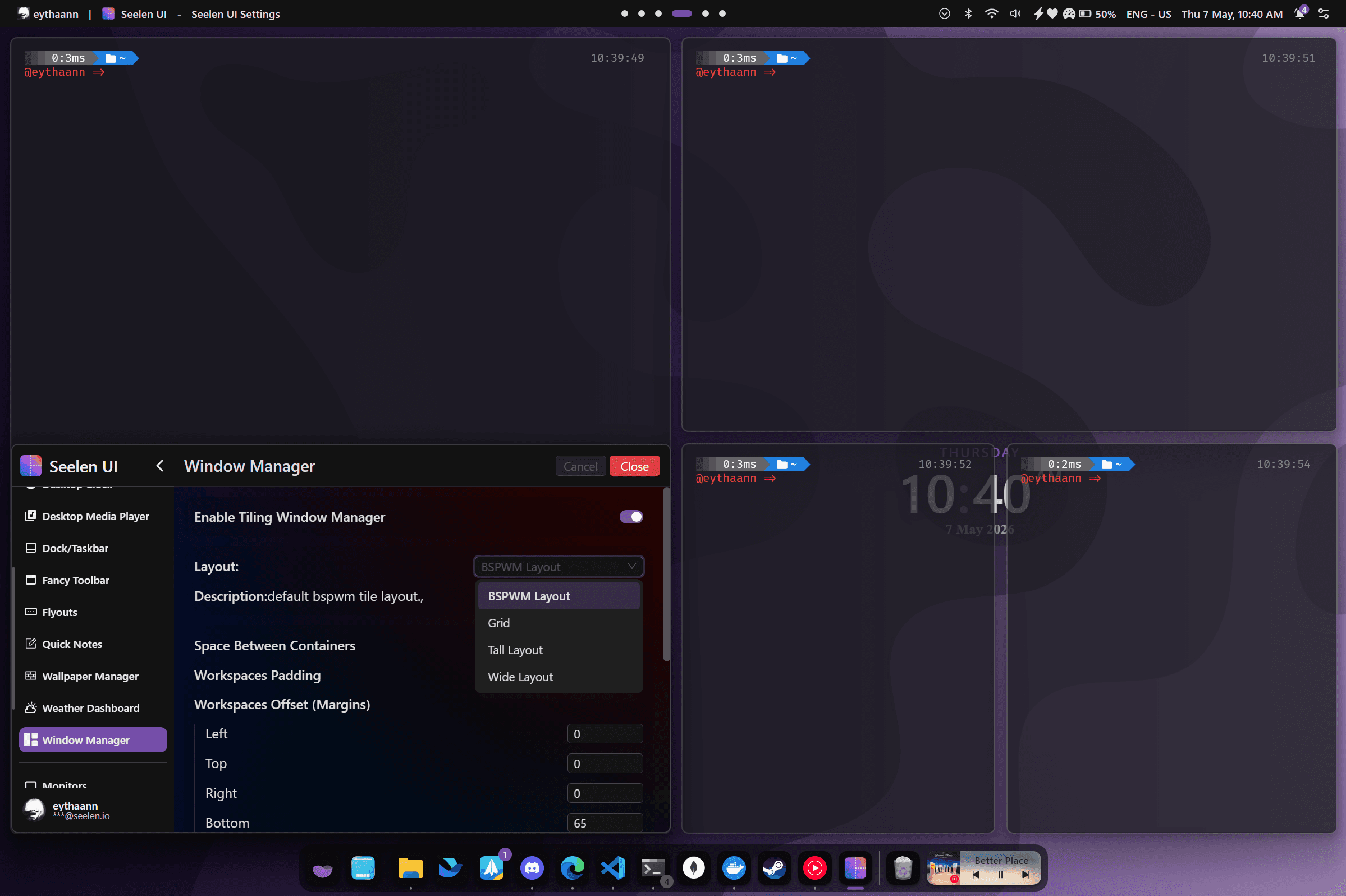
Navigācija ar tastatūru
Turiet rokas uz tastatūras. Pārvietojieties, pārvietojiet un mainiet logus, nepieskaroties pelei. Pilna saīsnes pārveidošana panelī Iestatījumi.
- Fokusa pārvietošana: Alt+I/K/J/L (augšup/lejup/pa kreisi/pa labi)
- Mainīt logus: Shift+Alt+I/K/J/L
- Mainiet platumu: Win+Alt+= / − un augstumu: Win+Ctrl+= / −
- Pārslēgt pludiņu (Win+F), monokli (Win+M), WM ieslēgt/izslēgt (Win+P)
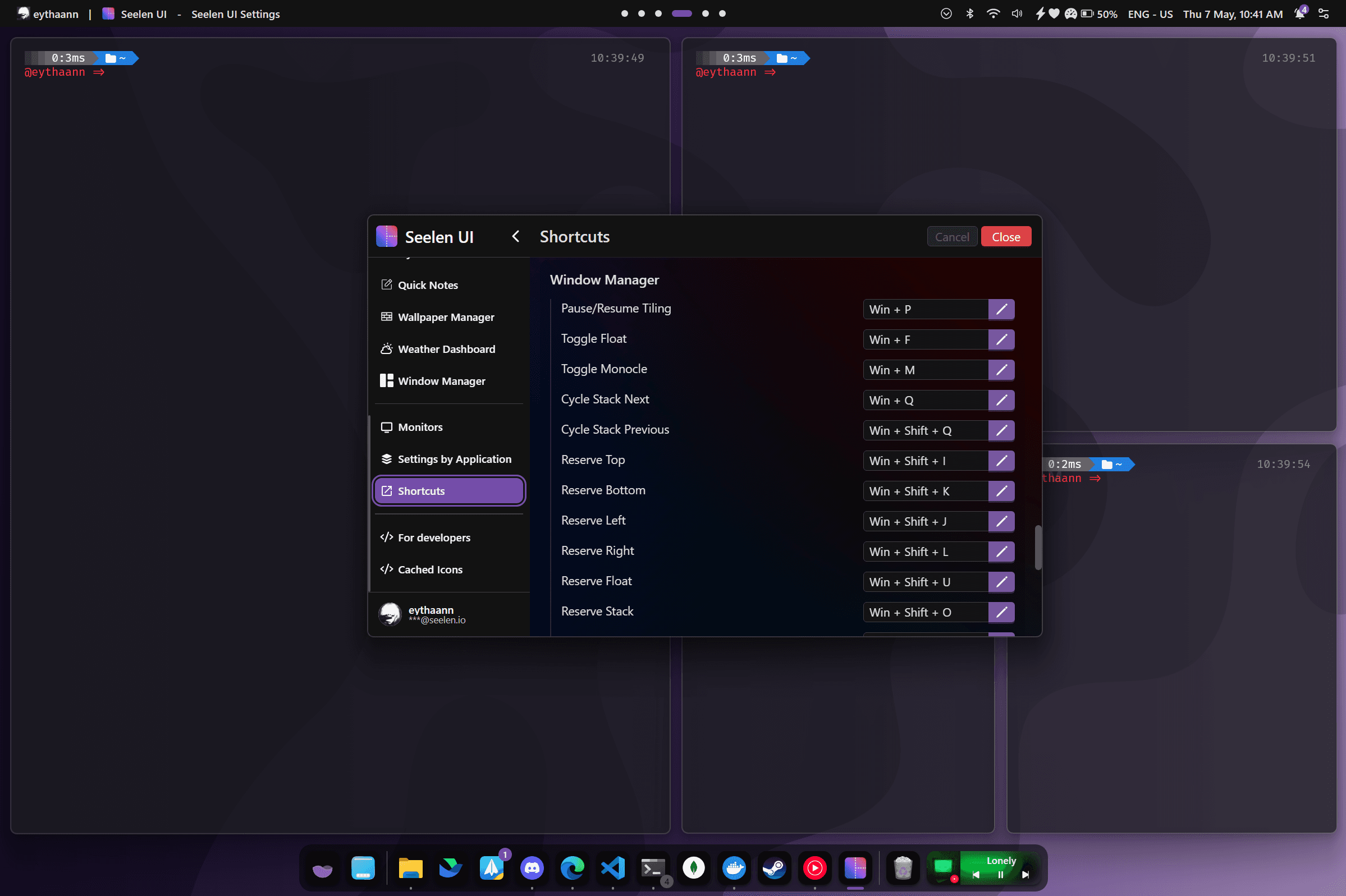
Float, Stack un Monocle režīmi
Flīžu ieklāšanas dzinējs ir elastīgs — izsitiet jebkuru logu no režģa, kad nepieciešams, un pēc tam atgrieziet to atpakaļ, neizjaucot pārējo jūsu izkārtojumu.
- Peldošais režīms: brīvi peldošs, nepārvaldīts — velciet un mainiet izmērus tāpat kā parastajā Windows
- Kraušanas režīms: vienā elementā cilējiet vairākus logus, ciklējiet ar Win+Q
- Monokla režīms: palieliniet vienu logu, lai aizpildītu darbvietu, citi paliek pārvaldīti
- Sistēmas lietotnes (dialogi, uznirstošie logi) automātiski peld, izmantojot iebūvētos noteikumus
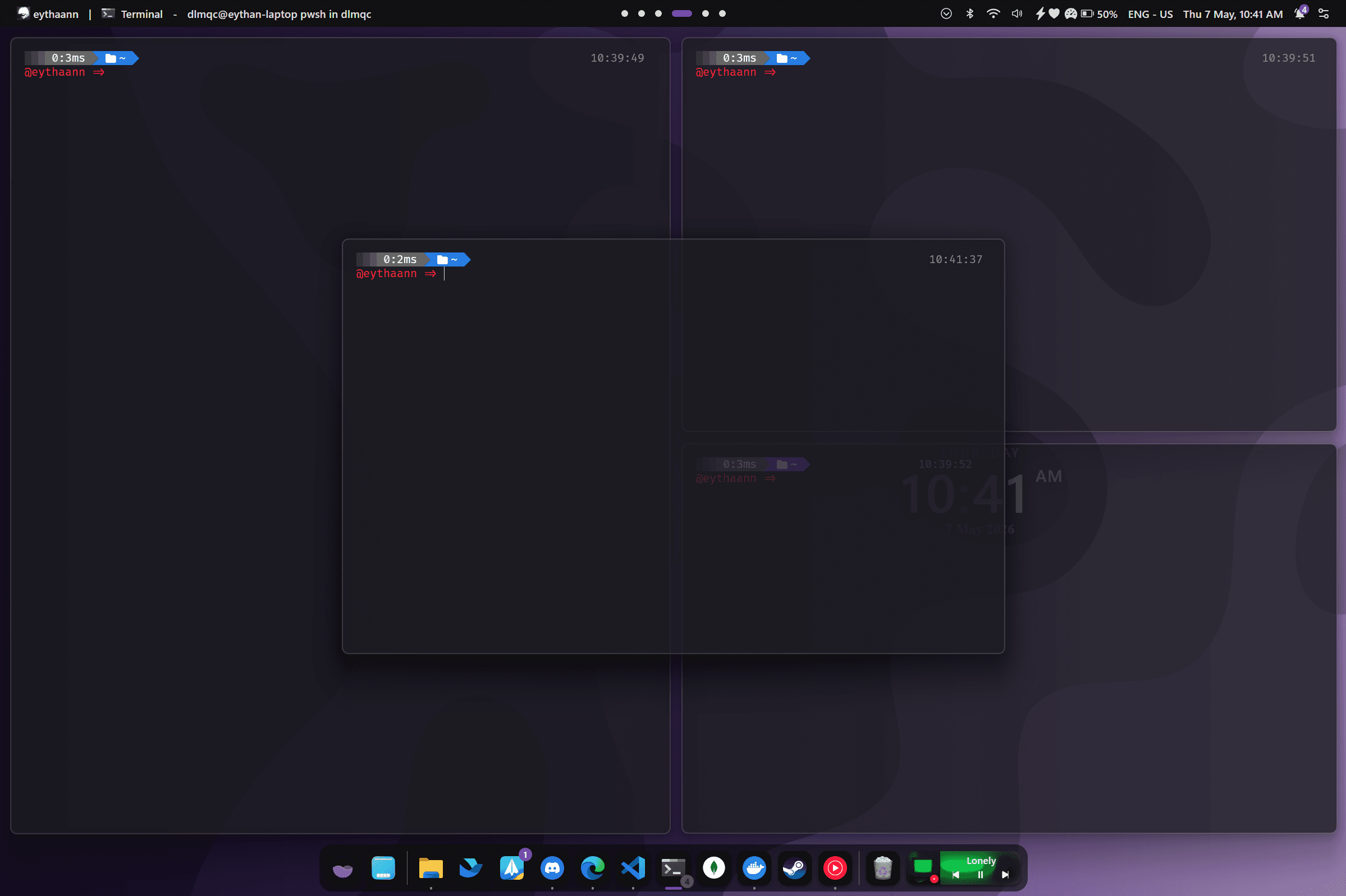
Noteikumi katrai lietotnei
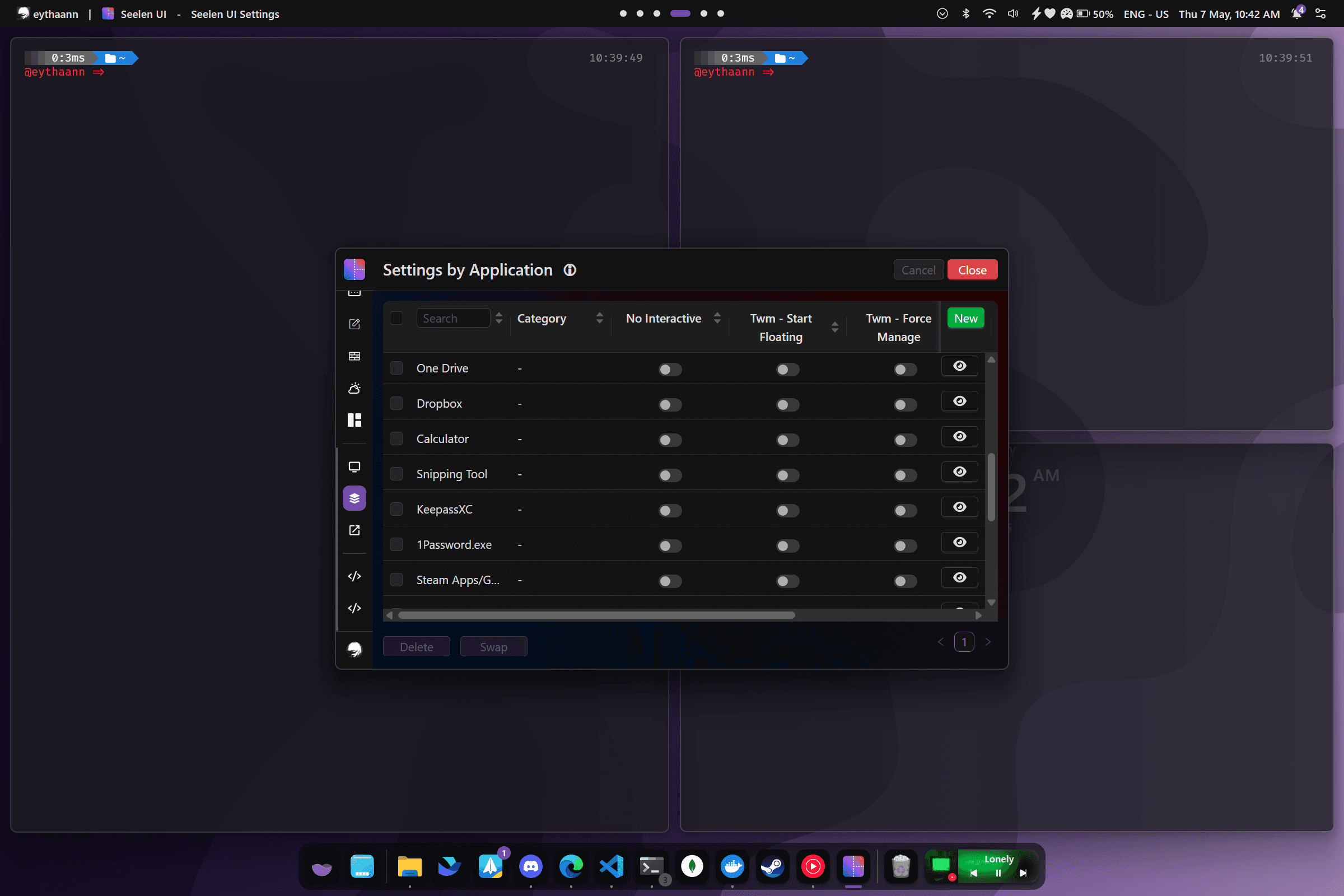
Definējiet noteikumus jebkurai lietojumprogrammai pēc procesa nosaukuma, loga nosaukuma vai klases. Seelen UI tos piemēro automātiski, kad tiek atvērts logs — nav nepieciešama skriptēšana.
- Atbilstība pēc Exe nosaukuma, loga klases, nosaukuma vai ceļa (ar Regex atbalstu)
- Automātiski peldošas programmas, piemēram, dialoglodziņi, palaišanas programmas vai attēls attēlā
- Piespraust logus visās virtuālajās galddatoros (vienmēr redzams)
- Piespiediet noteiktas lietotnes atvērt noteiktā monitorā vai darbvietā
Izstrādāts pieredzējušiem lietotājiem operētājsistēmā Windows 11
Krāsainās apmales
Iezīmējiet fokusēto logu ar pielāgojamu apmales krāsu, platumu un nobīdi.
Granulāra izmēra maiņas soļi
Pielāgojiet flīžu izmēru ar soli 1–40%, lai logu izmērs būtu ideāls pikseļiem.
Monitoru izkārtojumi
Katram monitoram ir savs neatkarīgs flīžu izkārtojums un iestatījumi.
Atstarpes un polsterējums
Pielāgojiet darbvietas piemales, spraugas starp flīzēm un iekšējo polsterējumu.
Smooth Animācijas
Logu kustība un izmēru maiņa tiek animēta ar konfigurējamu ilgumu un atvieglošanu.
Virtual Desktop Aware
Katrai virtuālajai darbvirsmai ir savs neatkarīgs izkārtojuma stāvoklis.
Izpētiet citas funkcijas
Pārtrauciet cīnīties ar Windows. Sāciet flīžu ieklāšanu.
Bezmaksas, atvērtā pirmkoda un pieejams Microsoft Store.