Автомат хавтанцар цонхны менежер
Цонхнуудаа плита. Ажлын урсгалаа эзэмш. Хэмжээг гараар өөрчлөх, давхцах эмх замбараагүй байдал - Линукс цонхны менежерүүдээс санаа авсан гараар удирддаг зохион байгуулалтыг ашиглан урсгалыг үргэлжлүүлээрэй.
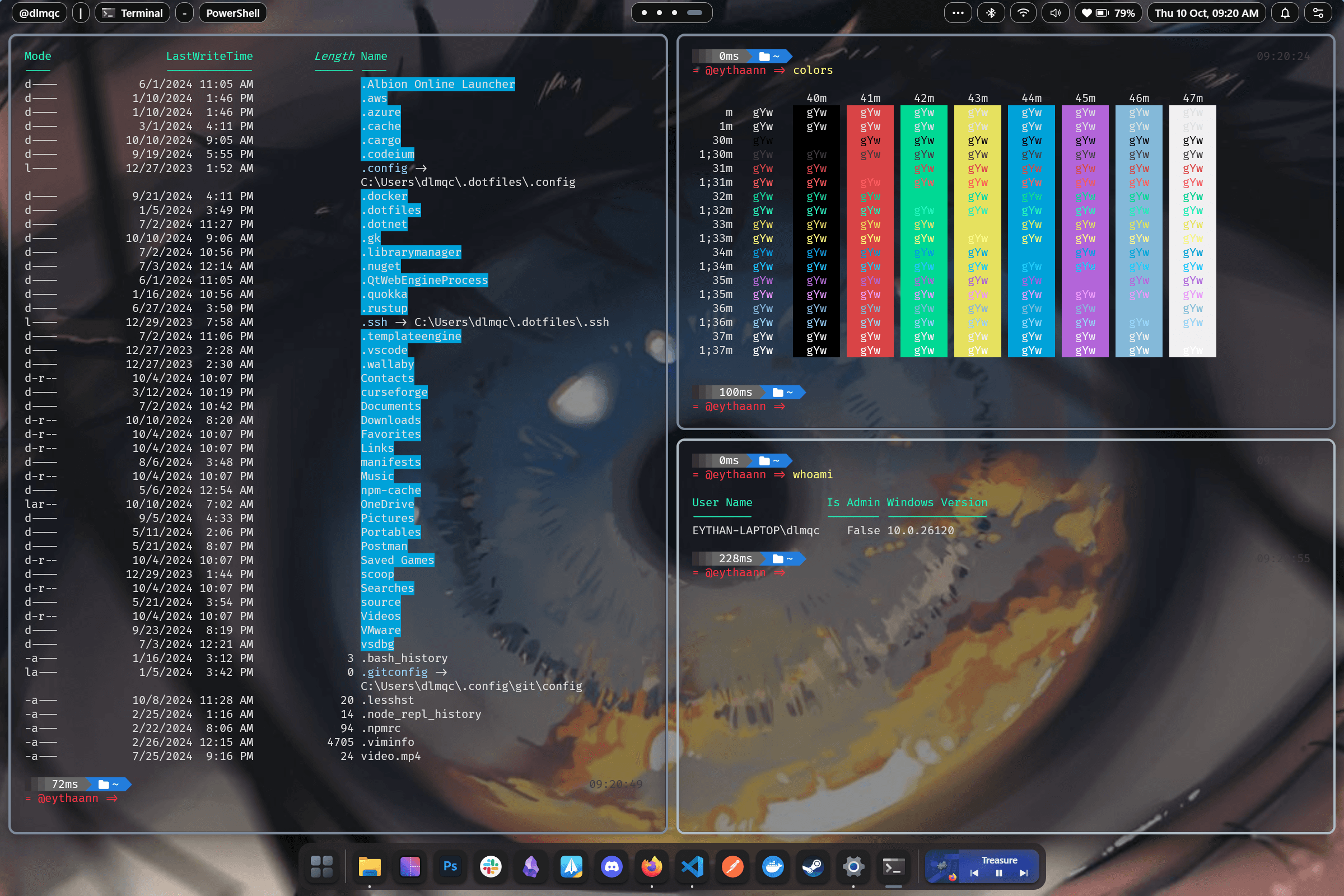
Дөрвөн хүчирхэг зохион байгуулалтын хөдөлгүүр
Таны ажлын урсгалд тохирсон байршлыг сонгоно уу. Ямар ч цонх хаахгүйгээр ажлын талбар бүрийн зохион байгуулалт хооронд сэлгээрэй - таны хавтан тэр даруй дахин урсах болно.
- BSPWM - Хоёртын орон зайг хуваах: шинэ цонх бүр дэлгэцийг хамгийн их ашиглахын тулд одоогийн хавтанг рекурсив байдлаар хуваадаг.
- Өндөр — Зүүн талд байрлах нэг том үндсэн самбар, баруун талд нь босоо стек, dwm-ээс санаа авсан
- Өргөн — Доор нь хэвтээ стек бүхий дээд талд байрлах үндсэн самбар нь хэт өргөн мониторуудад тохиромжтой
- Сүлжээ - Бүх цонхыг жигд болгодог динамик дасан зохицох сүлжээ
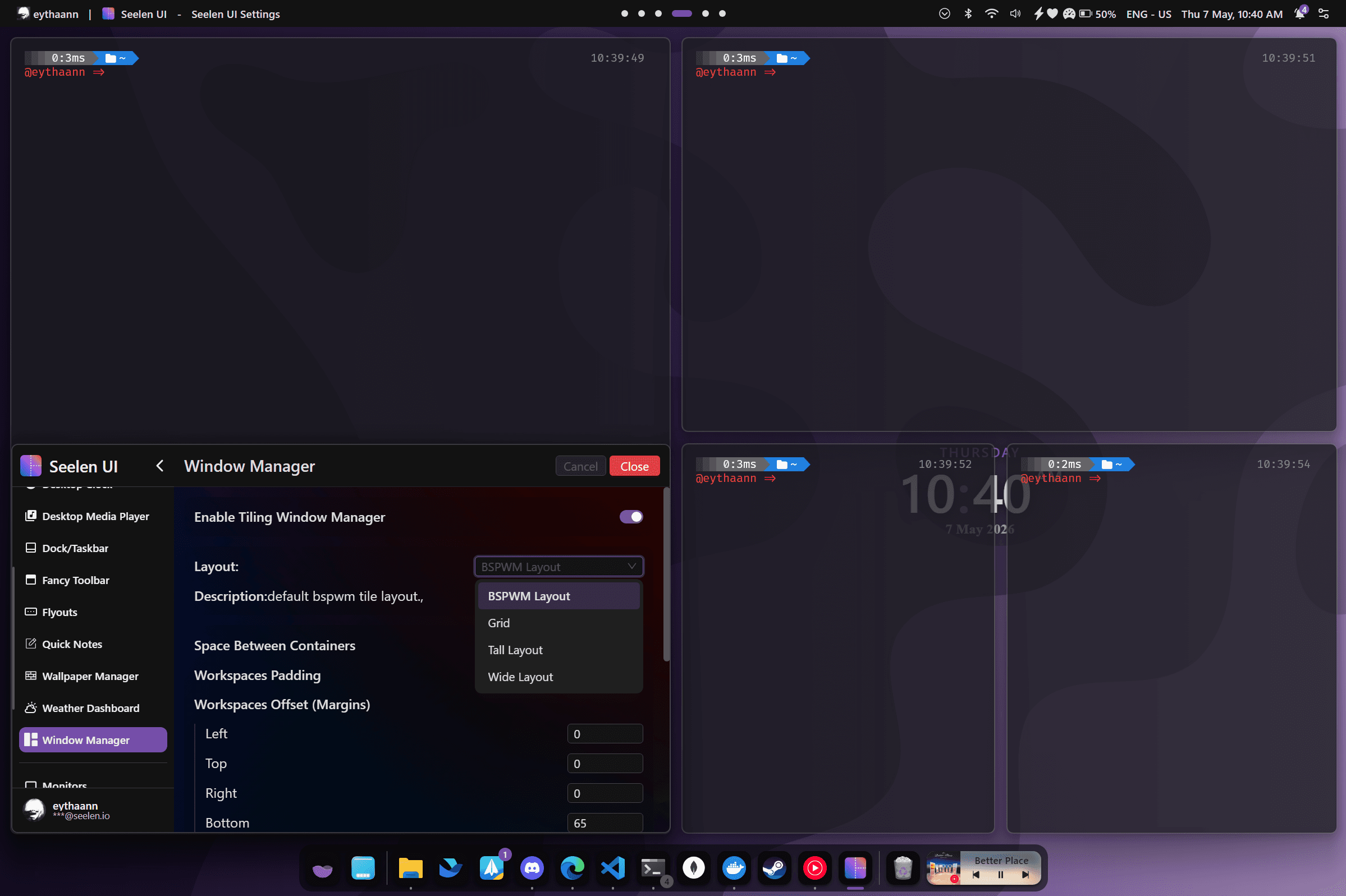
Гараар удирддаг навигаци
Гараа гар дээрээ байлга. Хулганад хүрэхгүйгээр цонхны шилжилт, зөөх, хэмжээг өөрчлөх боломжтой. Тохиргооны самбараар дамжуулан бүрэн товчлолыг дахин дүрслэх.
- Фокусыг зөөх: Alt+I/K/J/L (дээш / доош / зүүн / баруун)
- Цонхыг солих: Shift+Alt+I/K/J/L
- Өргөн хэмжээг өөрчлөх: Win+Alt+= / − ба өндөр: Win+Ctrl+= / −
- Хөвөгч (Win+F), монокл (Win+M), WM асаах/унтраах (Win+P)
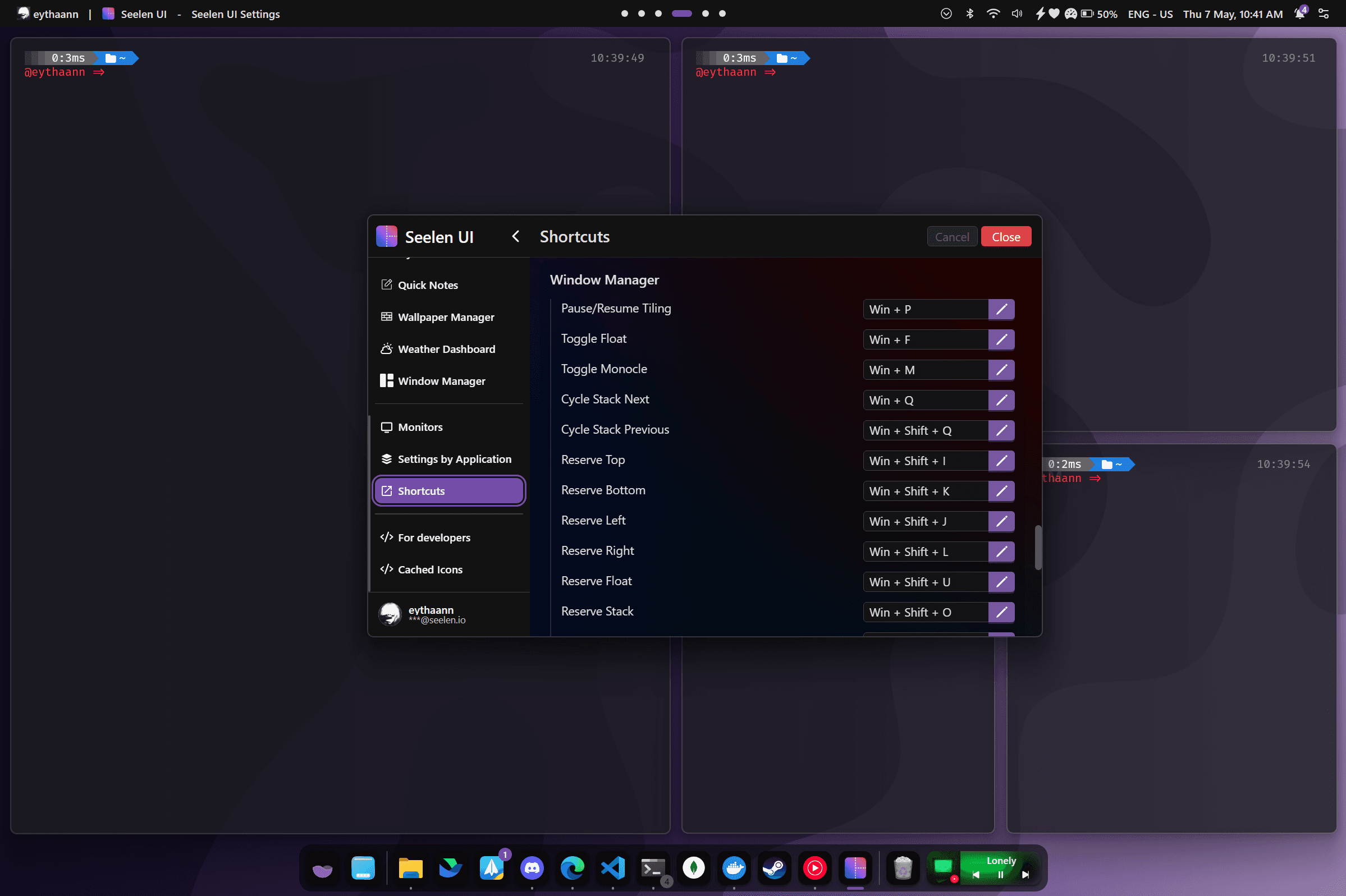
Float, Stack & Monocle горимууд
Хавтанцарын хөдөлгүүр нь уян хатан байдаг - шаардлагатай үед сүлжээнээс ямар ч цонхыг эвдэж, дараа нь байршлынхаа бусад хэсэгт саад учруулахгүйгээр буцааж авчир.
- Хөвөгч горим: чөлөөтэй хөвөх, удирдахгүй — ердийн Windows шиг чирж, хэмжээг нь өөрчил
- Стек горим: нэг хавтан дотор олон цонхыг таб, Win+Q товчлуурын хослолыг ашиглан эргүүлнэ үү
- Монокл горим: Ажлын талбарыг дүүргэхийн тулд нэг цонхыг томруулж, бусад цонхыг удирдах боломжтой
- Системийн програмууд (харилцах цонх, попап) суулгасан дүрмээр автоматаар хөвдөг
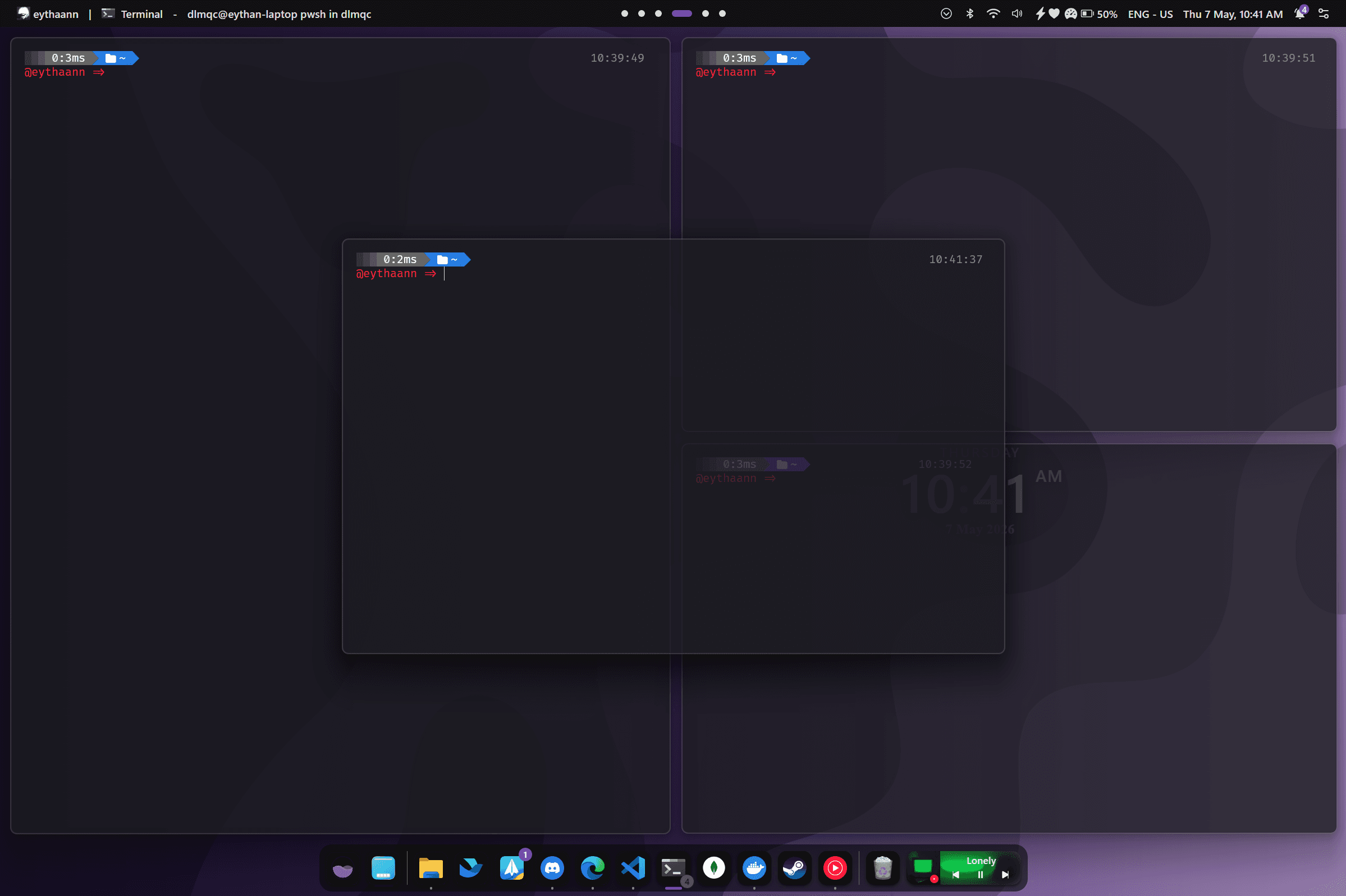
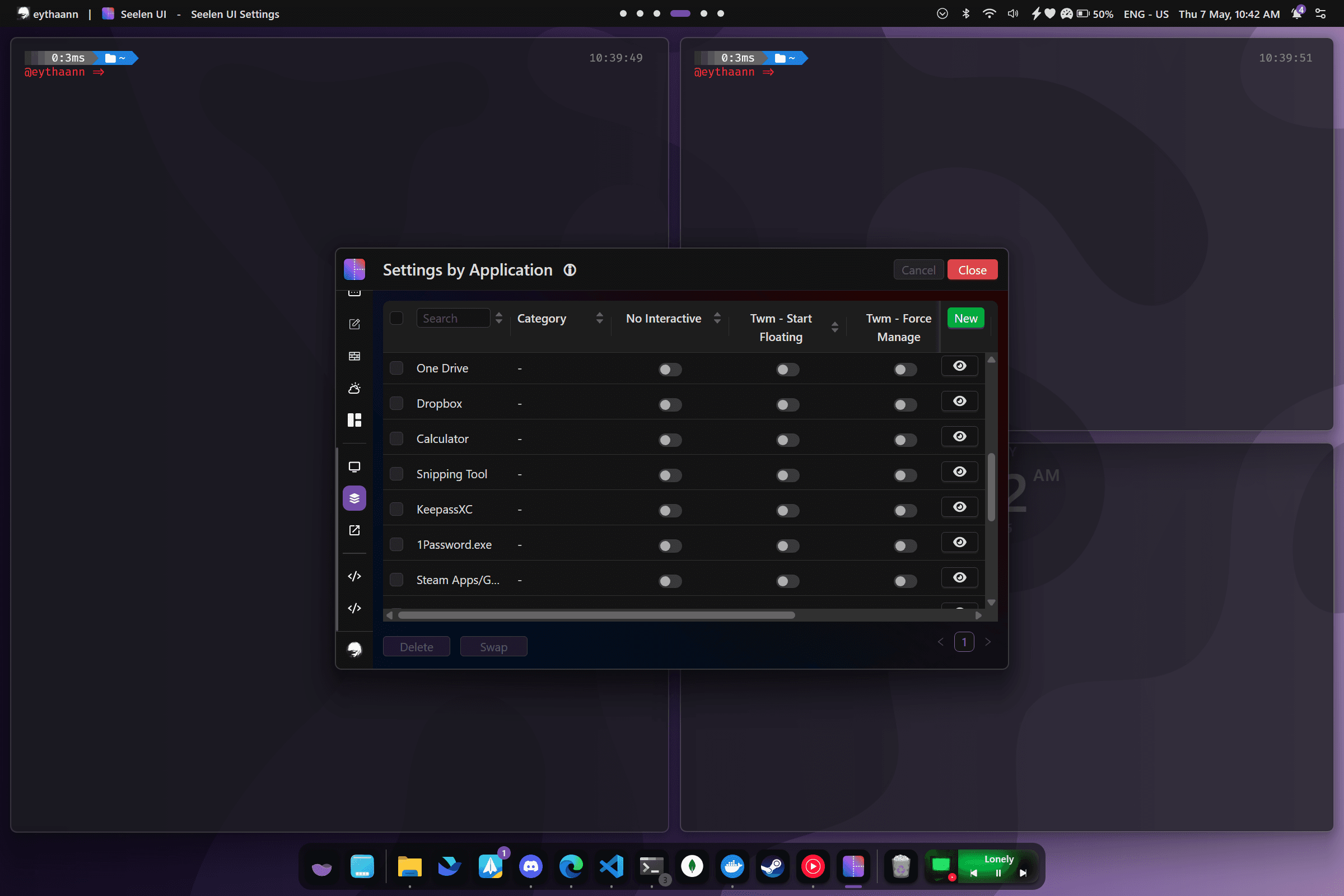
Апп бүрийн дүрэм
Аливаа програмын дүрмийг процессын нэр, цонхны гарчиг эсвэл ангиллаар тодорхойлно. Seelen UI нь цонх нээгдэх үед тэдгээрийг автоматаар ашигладаг - скрипт хийх шаардлагагүй.
- Exe нэр, Цонхны ангилал, Гарчиг эсвэл замаар тааруулах (Regex дэмжлэгтэй)
- Харилцах цонх, эхлүүлэгч эсвэл зураг доторх зураг зэрэг автоматаар хөвөх програмууд
- Бүх виртуал ширээний компьютер дээр цонхыг бэхлэх (үргэлж харагдах)
- Өгөгдсөн дэлгэц эсвэл ажлын талбар дээр тусгай програмуудыг хүчээр нээх
Windows 11 дээр хүчирхэг хэрэглэгчдэд зориулан бүтээгдсэн
Өнгөт хүрээ
Хүрээний өнгө, өргөн, офсетийг өөрчлөх боломжтой цонхыг тодруул.
Хэмжээг нь өөрчлөх алхамууд
Цонхны хэмжээг пикселээр төгс болгохын тулд хавтангийн хэмжээг 1-40% -иар тохируулна уу.
Монитор бүрийн зохион байгуулалт
Монитор бүр өөрийн бие даасан хавтангийн зохион байгуулалт, тохиргоог ажиллуулдаг.
Цоорхой ба дэвсгэр
Ажлын талбайн захын зай, хавтан хоорондын зай, дотоод дэвсгэрийг тохируулна уу.
Гөлгөр хөдөлгөөнт дүрс
Цонхны хөдөлгөөн болон хэмжээг өөрчлөх нь тохируулах боломжтой үргэлжлэх хугацаа, хөнгөвчлөх байдлаар хөдөлгөөнт дүрстэй.
Виртуал ширээний компьютерийг мэддэг
Виртуал ширээний компьютер бүр өөрийн бие даасан байршлын төлөвийг хадгалдаг.
Бусад онцлогуудыг судлаарай
Windows-тойгоо тэмцэхээ зогсоо. Хавтанцар хийж эхлэх.
Үнэгүй, нээлттэй эх сурвалж бөгөөд Microsoft Store дээр байдаг.