Pengurus Tetingkap Jubin Automatik
Jubin tingkap anda. Miliki aliran kerja anda. Tiada saiz semula manual, tiada huru-hara yang bertindih — kekal dalam aliran dengan reka letak dipacu papan kekunci yang diilhamkan oleh pengurus tetingkap Linux.
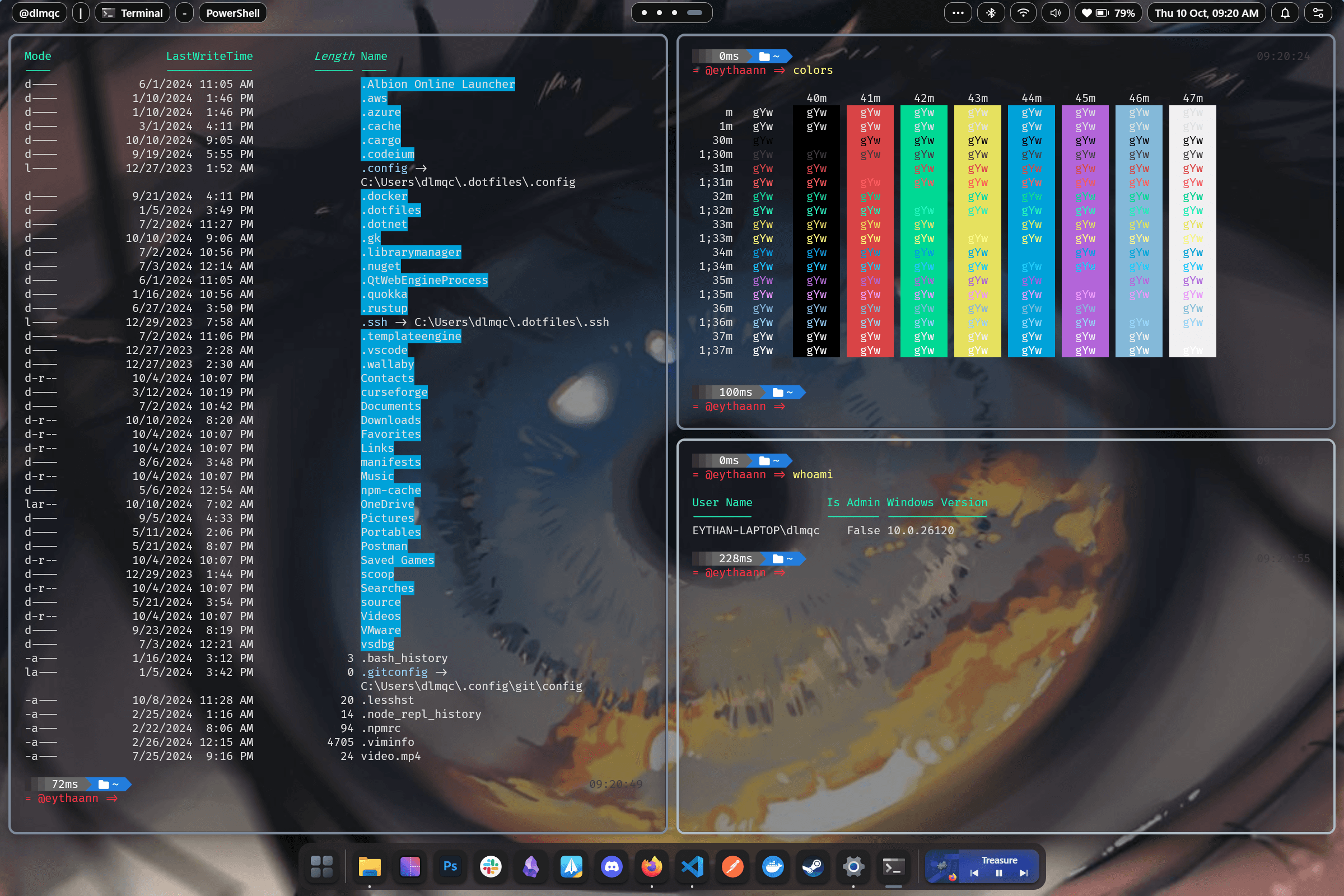
Empat Enjin Susun Atur Kuat
Pilih reka letak yang sesuai dengan aliran kerja anda. Beralih antara reka letak setiap ruang kerja tanpa menutup sebarang tetingkap — jubin anda mengalir semula serta-merta.
- BSPWM — Pembahagian ruang binari: setiap tetingkap baharu membelah jubin semasa secara rekursif untuk penggunaan skrin maksimum
- Tinggi — Satu anak tetingkap utama yang besar di sebelah kiri dengan susunan menegak di sebelah kanan, diilhamkan oleh dwm
- Lebar — Anak tetingkap utama di atas dengan susunan mendatar di bawah, bagus untuk monitor ultralebar
- Grid — Grid penyesuaian dinamik yang mengimbangi semua tetingkap secara sama rata
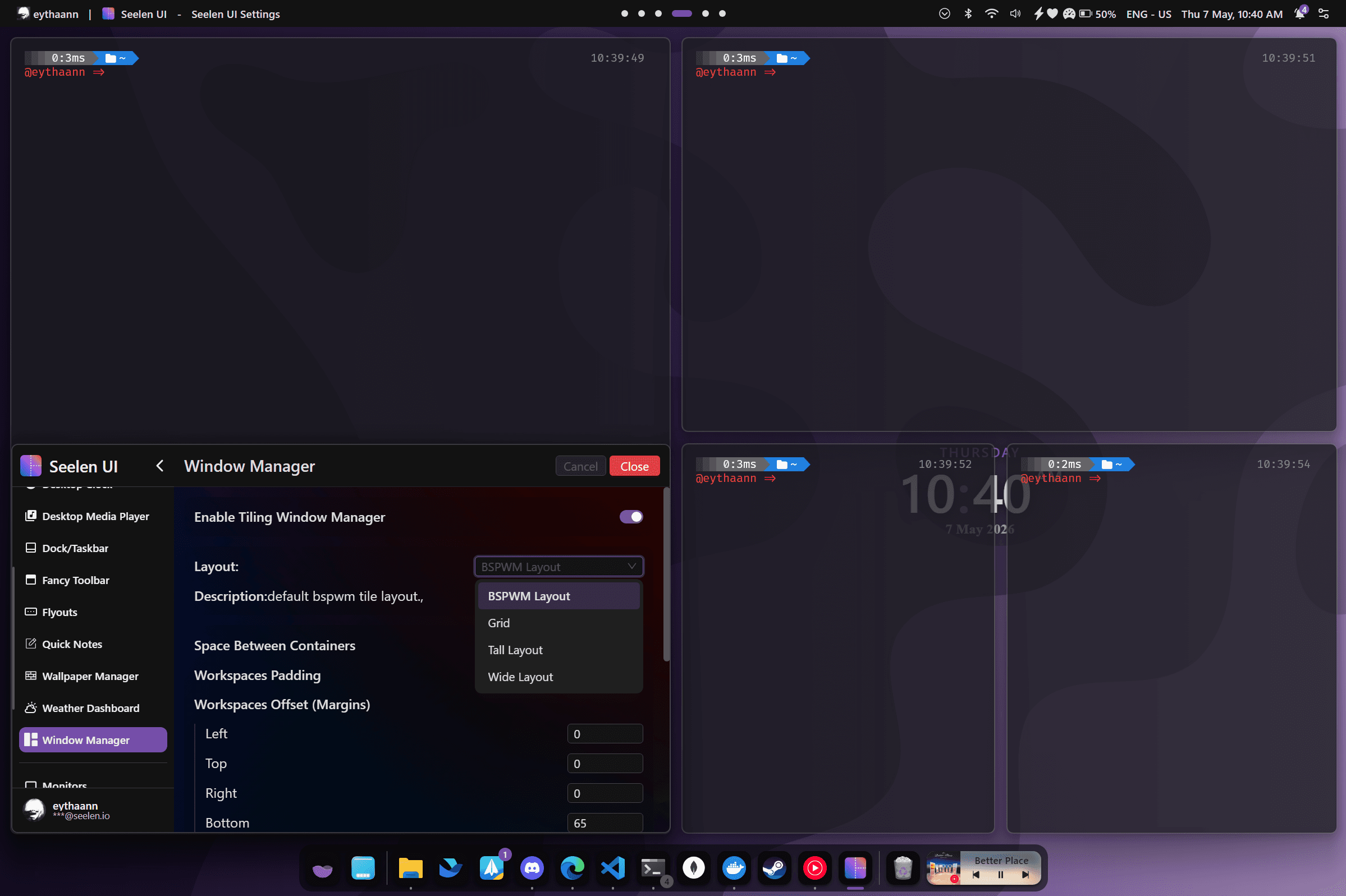
Navigasi Dipacu Papan Kekunci
Letakkan tangan anda pada papan kekunci. Navigasi, alihkan dan ubah saiz tetingkap tanpa menyentuh tetikus. Pemetaan semula pintasan penuh melalui panel Tetapan.
- Alihkan fokus: Alt+I/K/J/L (atas / bawah / kiri / kanan)
- Tukar tetingkap: Shift+Alt+I/K/J/L
- Ubah saiz lebar: Win+Alt+= / − dan ketinggian: Win+Ctrl+= / −
- Togol apungan (Win+F), monocle (Win+M), WM on/off (Win+P)
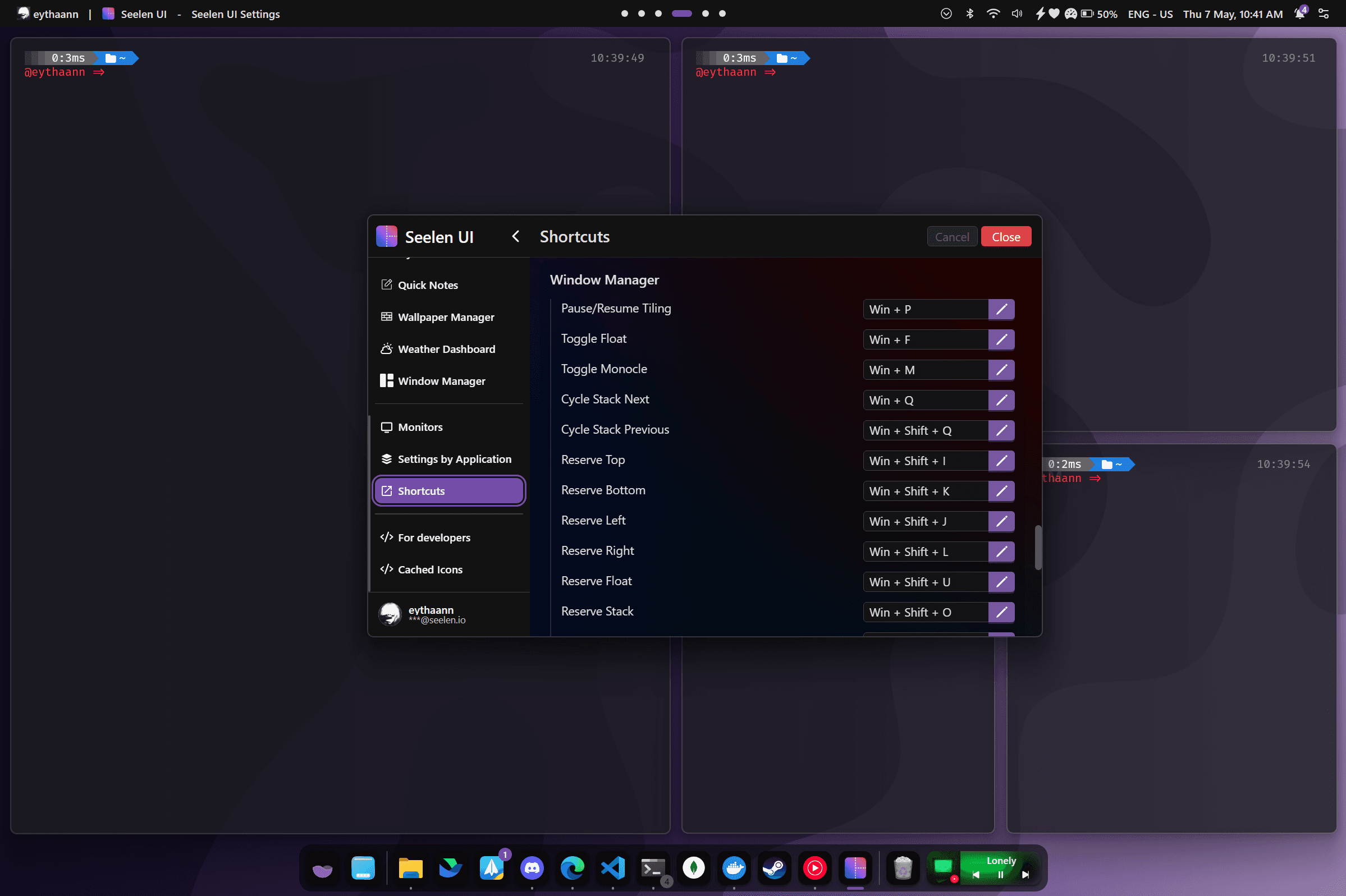
Mod Terapung, Timbunan & Monocle
Enjin jubin adalah fleksibel — pecahkan mana-mana tingkap dari grid apabila anda perlu, kemudian bawanya kembali tanpa mengganggu reka letak anda yang lain.
- Mod apungan: terapung bebas, tidak terurus — seret dan ubah saiz seperti Windows biasa
- Mod tindanan: tab berbilang tetingkap dalam satu jubin, kitaran dengan Win+Q
- Mod Monocle: memaksimumkan satu tetingkap untuk mengisi ruang kerja, yang lain kekal terurus
- Apl sistem (dialog, pop timbul) terapung secara automatik melalui peraturan terbina dalam
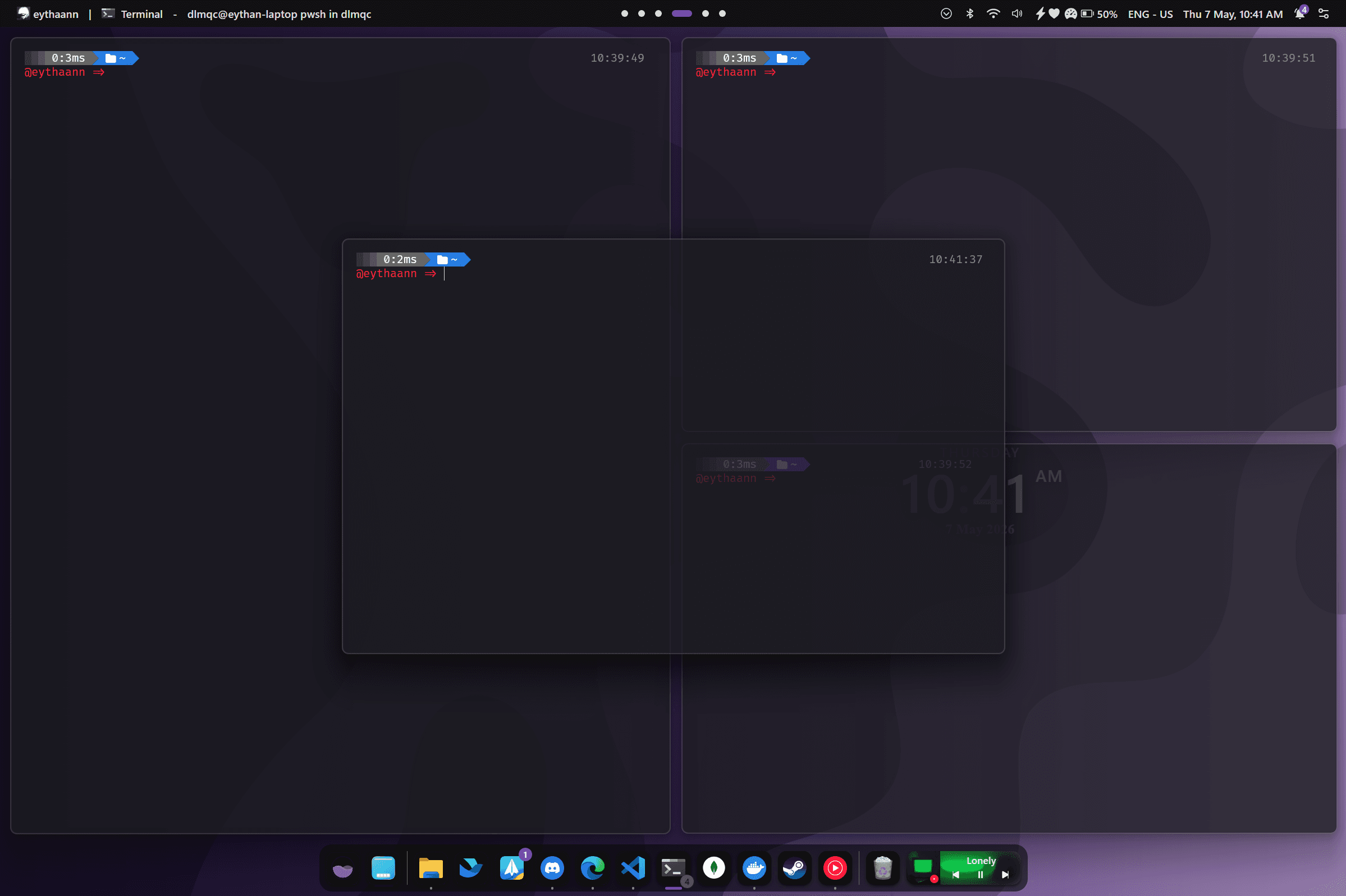
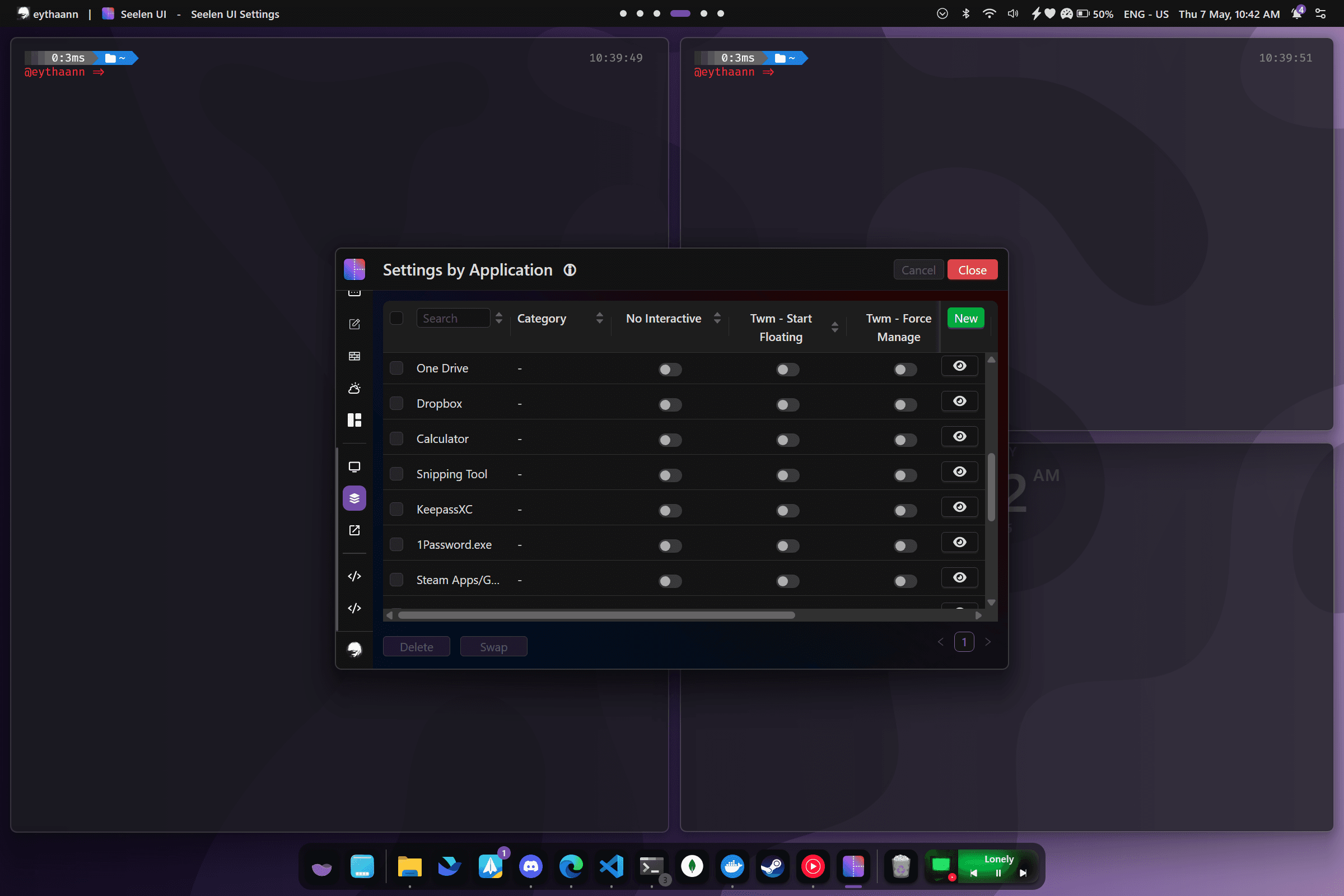
Peraturan Per-Apl
Tentukan peraturan untuk sebarang aplikasi mengikut nama proses, tajuk tetingkap atau kelas. UI Seelen menggunakannya secara automatik apabila tetingkap dibuka — tiada skrip diperlukan.
- Padankan mengikut nama Exe, Kelas Tetingkap, Tajuk atau laluan (dengan sokongan Regex)
- Apl terapung secara automatik seperti kotak dialog, pelancar atau gambar dalam gambar
- Sematkan tetingkap merentas semua desktop maya (sentiasa kelihatan)
- Paksa apl tertentu dibuka pada monitor atau ruang kerja tertentu
Dibina untuk Pengguna Kuasa pada Windows 11
Sempadan Berwarna
Serlahkan tetingkap yang difokuskan dengan warna jidar, lebar dan ofset yang boleh disesuaikan.
Langkah Ubah Saiz Berbutir
Laraskan saiz jubin dalam kenaikan 1–40% untuk saiz tetingkap sempurna piksel.
Reka Letak Per-Monitor
Setiap monitor menjalankan susun atur dan tetapan jubinnya sendiri.
Jurang & Padding
Sesuaikan jidar ruang kerja, jurang antara jubin dan pelapik dalam.
Animasi Lancar
Pergerakan dan saiz semula tetingkap dianimasikan dengan tempoh dan pelonggaran yang boleh dikonfigurasikan.
Desktop Maya Sedar
Setiap desktop maya mengekalkan keadaan susun atur bebasnya sendiri.
Teroka Lebih Banyak Ciri
Berhenti Melawan Windows Anda. Mulakan Jubin.
Percuma, sumber terbuka dan tersedia di Microsoft Store.