स्वचालित टाइलिङ विन्डो प्रबन्धक
तपाईंको विन्डोहरू टाइल गर्नुहोस्। आफ्नो कार्यप्रवाहको स्वामित्व लिनुहोस्। कुनै म्यानुअल रिसाइजिङ छैन, कुनै ओभरल्यापिङ अराजकता छैन — लिनक्स विन्डो प्रबन्धकहरू द्वारा प्रेरित किबोर्ड-संचालित लेआउटहरूको साथ प्रवाहमा रहनुहोस्।
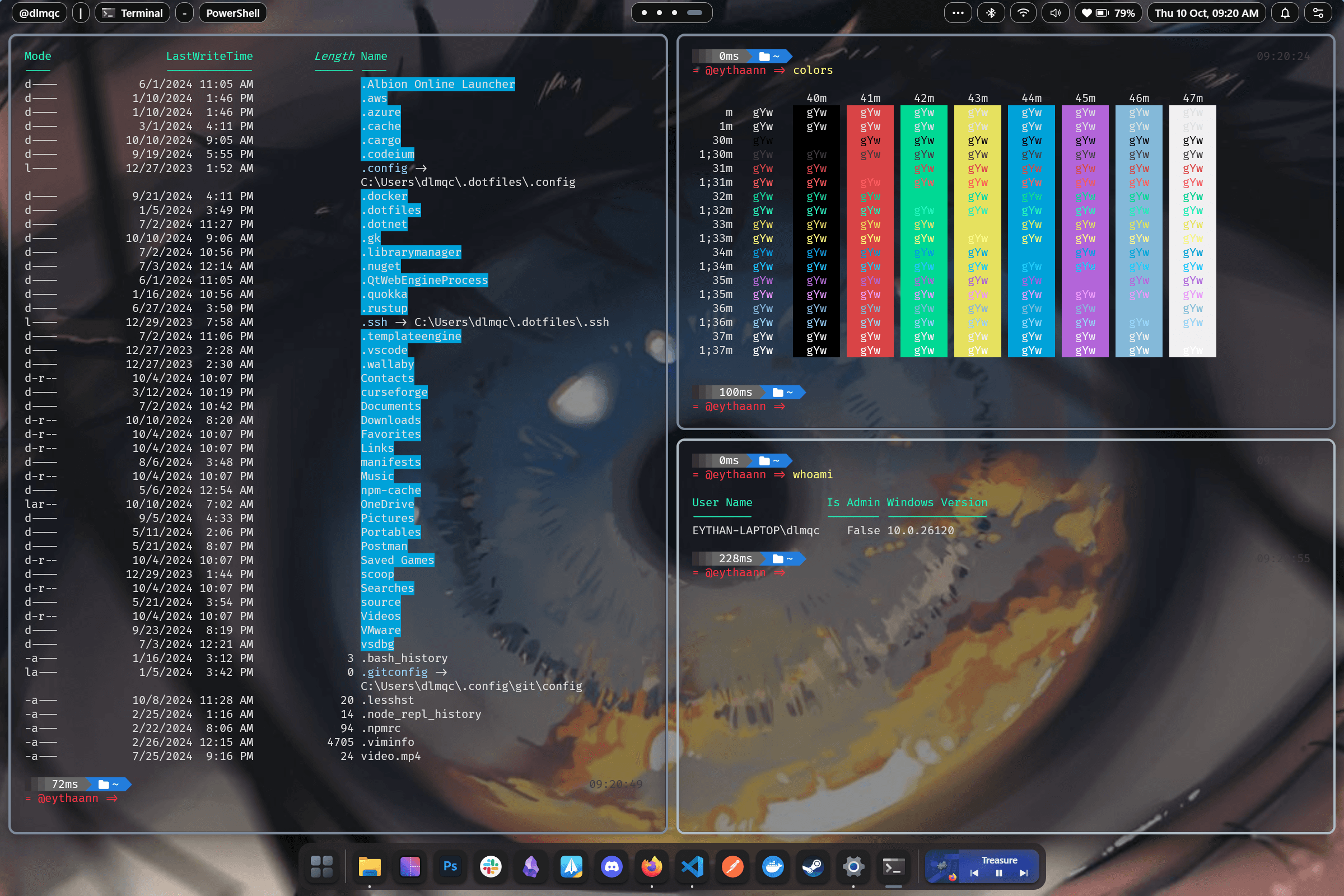
चार शक्तिशाली लेआउट इन्जिनहरू
तपाईंको कार्यप्रवाहमा फिट हुने लेआउट छान्नुहोस्। कुनै पनि सञ्झ्याल बन्द नगरीकन प्रति कार्यस्थान लेआउटहरू बीच स्विच गर्नुहोस् — तपाईंको टाइलहरू तुरुन्तै रिफ्लो हुन्छ।
- BSPWM — बाइनरी स्पेस विभाजन: हरेक नयाँ सञ्झ्यालले हालको टाइललाई अधिकतम स्क्रिन प्रयोगको लागि पुनरावर्ती रूपमा विभाजित गर्दछ
- अग्लो — dwm द्वारा प्रेरित दायाँमा ठाडो स्ट्याकको साथ बाँयामा एउटा ठूलो प्राथमिक फलक
- चौडा - तल तेर्सो स्ट्याकको साथ शीर्षमा प्राथमिक फलक, अल्ट्रावाइड मनिटरहरूको लागि उत्कृष्ट
- ग्रिड - एक गतिशील अनुकूली ग्रिड जसले सबै विन्डोहरूलाई समान रूपमा सन्तुलन गर्दछ
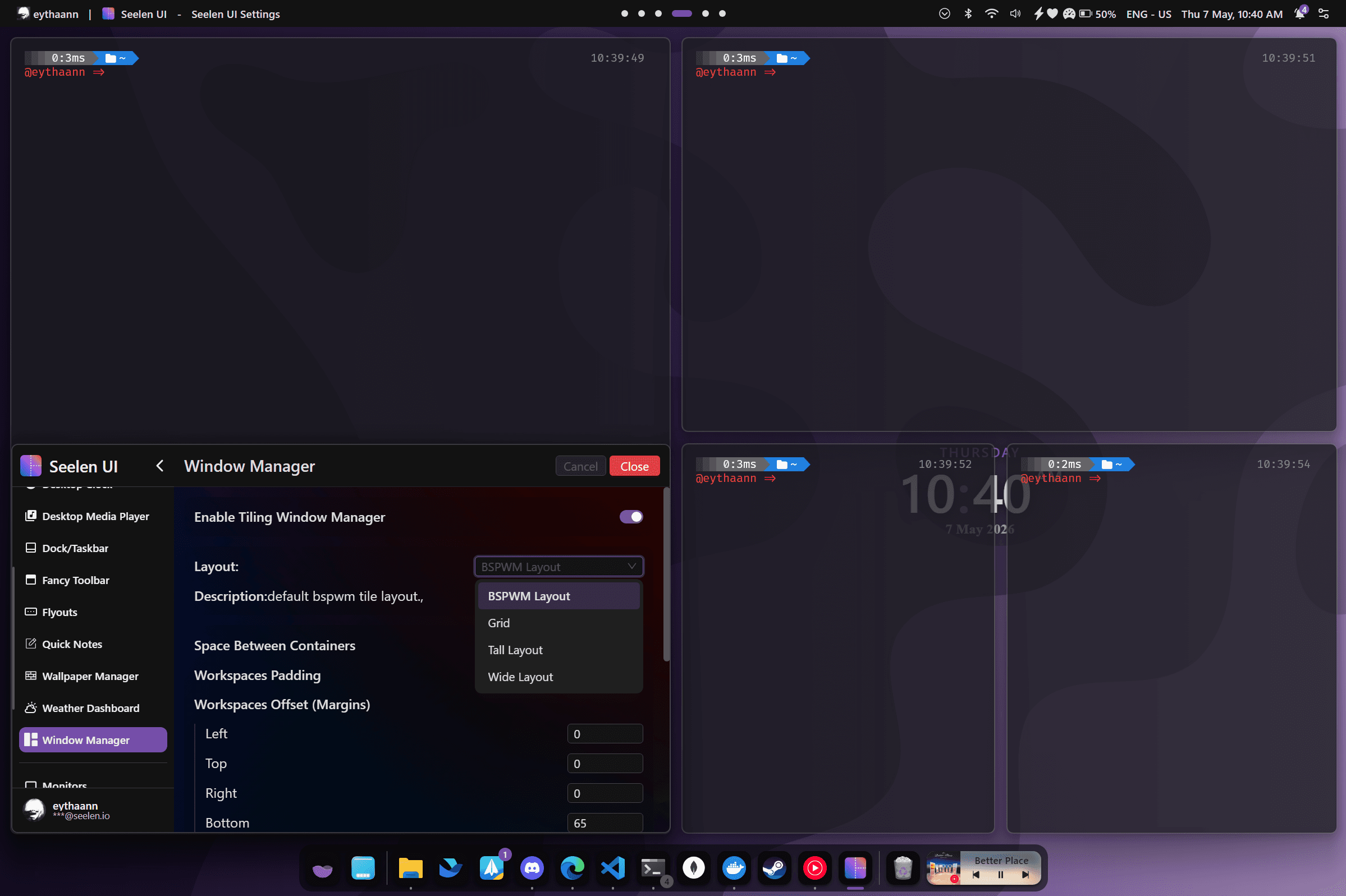
किबोर्ड-संचालित नेभिगेसन
किबोर्डमा आफ्नो हात राख्नुहोस्। नेभिगेट गर्नुहोस्, सार्नुहोस्, र माउसलाई नछोइकन विन्डोजको आकार बदल्नुहोस्। सेटिङ प्यानल मार्फत पूर्ण सर्टकट रिम्यापिङ।
- फोकस सार्नुहोस्: Alt+I/K/J/L (माथि / तल / बाँया / दायाँ)
- विन्डोहरू बदल्नुहोस्: Shift+Alt+I/K/J/L
- चौडाइ रिसाइज गर्नुहोस्: Win+Alt+= / - र उचाइ: Win+Ctrl+= / -
- फ्लोट टगल गर्नुहोस् (Win+F), मोनोकल (Win+M), WM अन/अफ (Win+P)
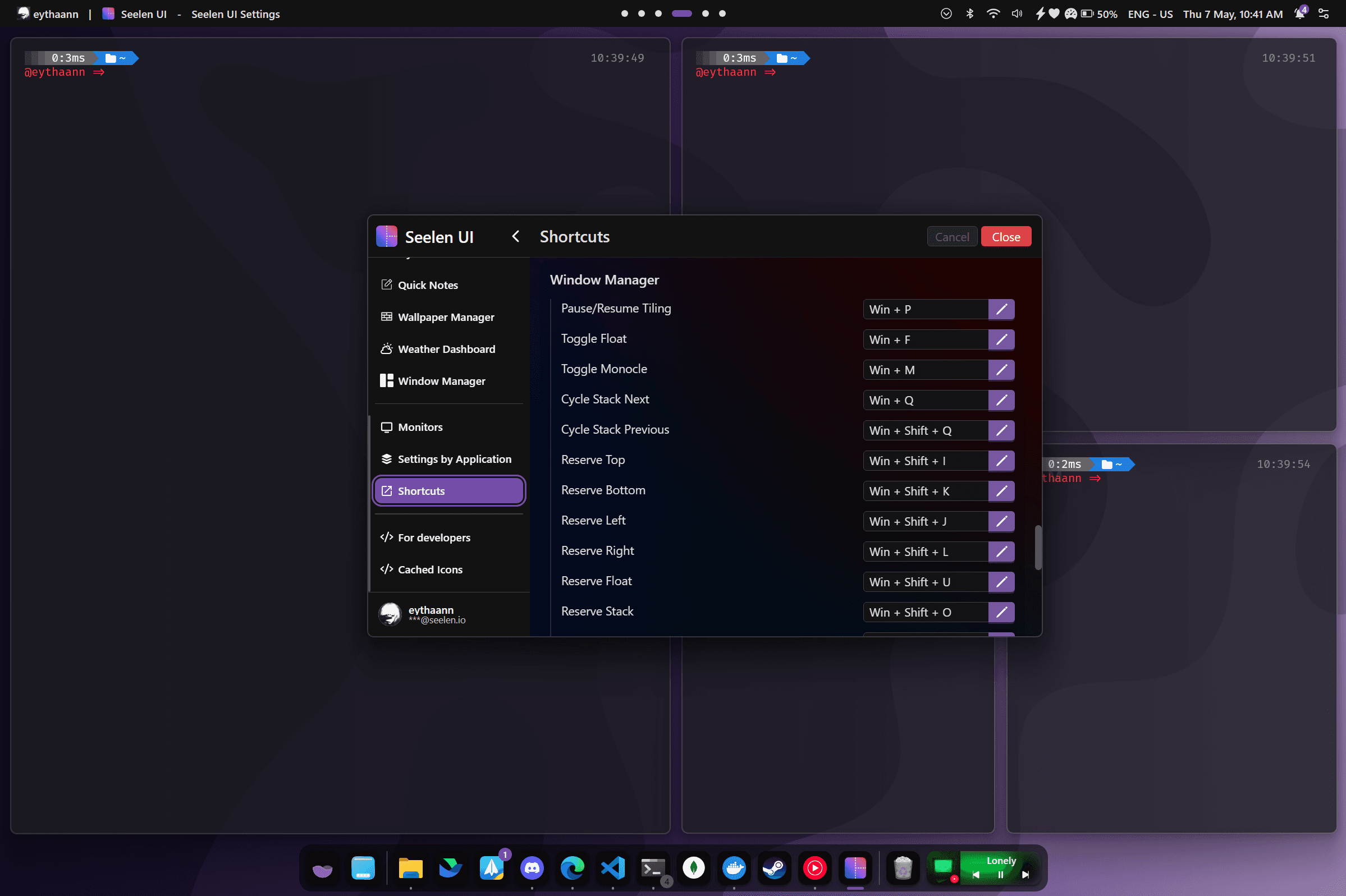
फ्लोट, स्ट्याक र मोनोकल मोडहरू
टाइलिङ इन्जिन लचिलो छ - ग्रिडबाट बाहिर कुनै पनि विन्डो तोड्नुहोस् जब तपाईंलाई आवश्यक छ, त्यसपछि तपाईंको लेआउटको बाँकी बाधा बिना यसलाई फिर्ता ल्याउनुहोस्।
- फ्लोट मोड: फ्रि-फ्लोटिंग, अप्रबन्धित - सामान्य विन्डोज जस्तै तान्नुहोस् र रिसाइज गर्नुहोस्
- स्ट्याक मोड: एकल टाइल भित्र धेरै विन्डोहरू ट्याब गर्नुहोस्, Win+Q को साथ चक्र
- मोनोकल मोड: कार्यक्षेत्र भर्नको लागि एउटा सञ्झ्याललाई अधिकतम बनाउनुहोस्, अरूहरू व्यवस्थित रहनुहोस्
- प्रणाली अनुप्रयोगहरू (संवादहरू, पपअपहरू) निर्मित नियमहरू मार्फत स्वत: फ्लोट
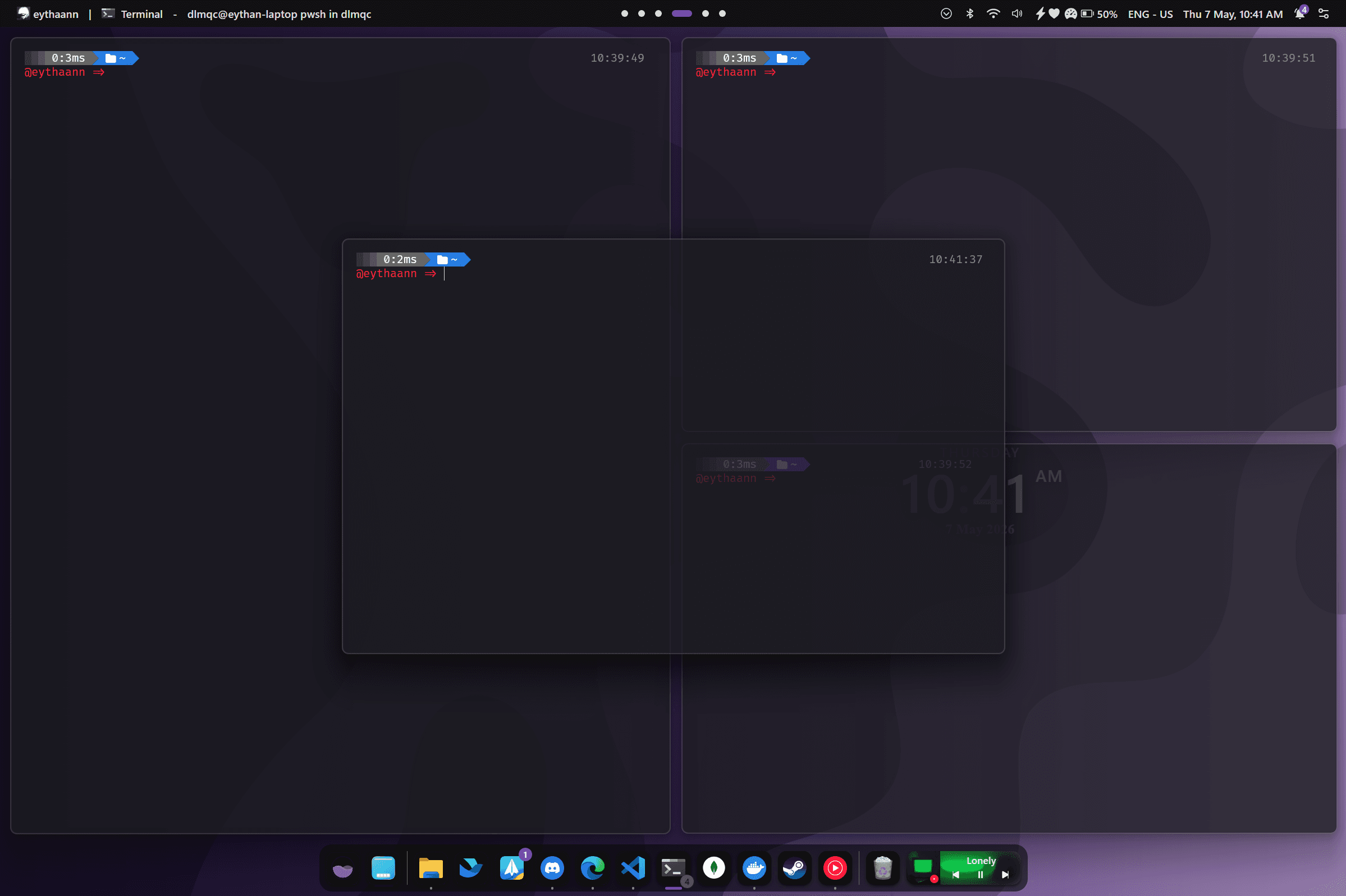
प्रति-एप नियमहरू
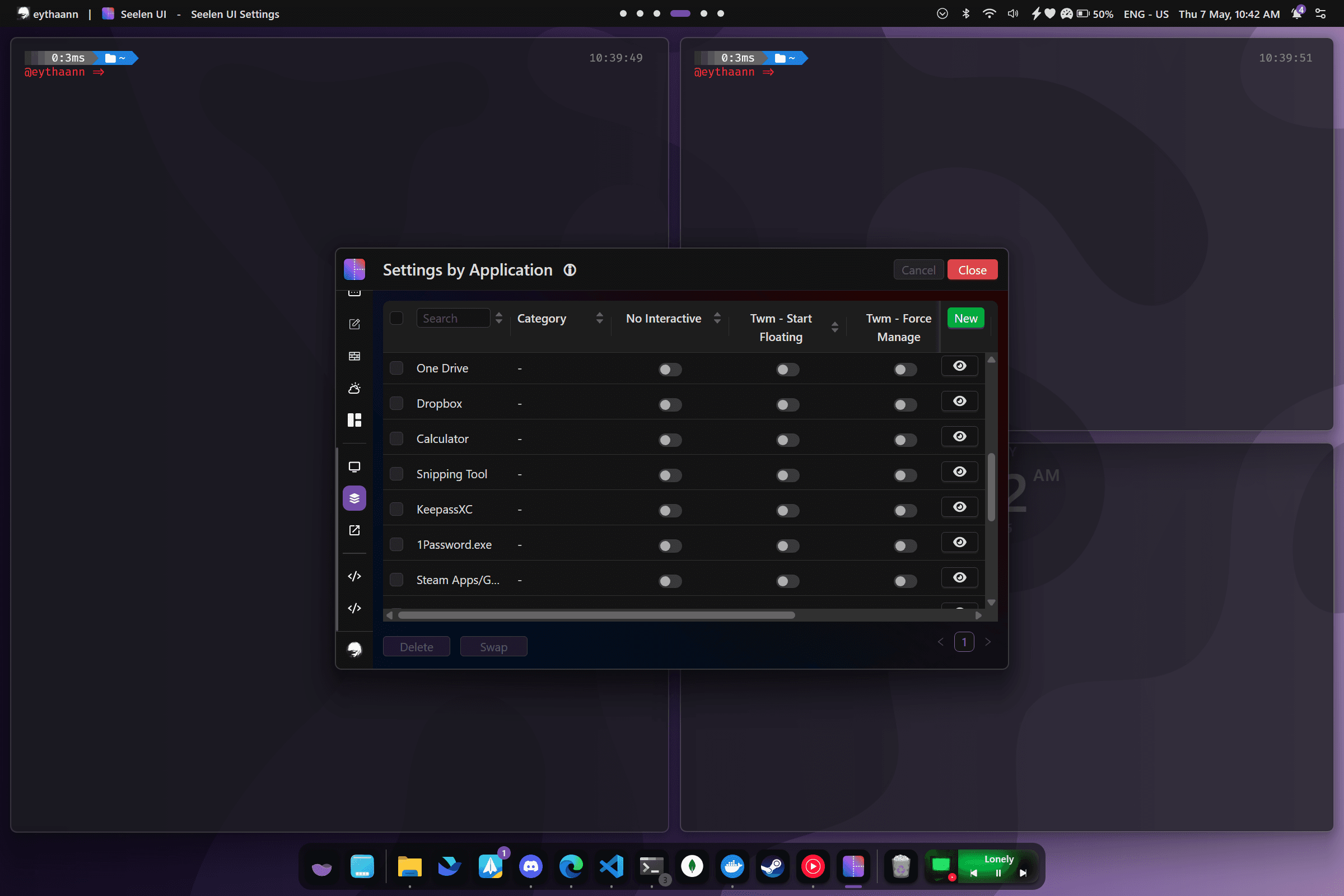
प्रक्रिया नाम, विन्डो शीर्षक, वा वर्ग द्वारा कुनै पनि अनुप्रयोगको लागि नियमहरू परिभाषित गर्नुहोस्। Seelen UI ले तिनीहरूलाई स्वचालित रूपमा लागू गर्दछ जब विन्डो खुल्छ - कुनै स्क्रिप्टिङ आवश्यक छैन।
- Exe नाम, विन्डो वर्ग, शीर्षक, वा पथ (Regex समर्थन संग) द्वारा मिलाउनुहोस्
- संवाद बक्सहरू, लन्चरहरू, वा पिक्चर-इन-पिक्चर जस्ता एपहरू स्वतः फ्लोट गर्नुहोस्
- सबै भर्चुअल डेस्कटपहरूमा विन्डोहरू पिन गर्नुहोस् (सधैं देखिने)
- विशेष एपहरूलाई दिइएको मनिटर वा कार्यस्थानमा खोल्न बल दिनुहोस्
Windows 11 मा पावर प्रयोगकर्ताहरूको लागि निर्मित
रंगीन सीमानाहरू
अनुकूलन योग्य किनारा रङ, चौडाइ, र अफसेटको साथ केन्द्रित विन्डो हाइलाइट गर्नुहोस्।
ग्रेन्युलर रिसाइज चरणहरू
पिक्सेल-सही विन्डो आकारको लागि 1-40% वृद्धिमा टाइल आकार समायोजन गर्नुहोस्।
प्रति-मोनिटर लेआउटहरू
प्रत्येक मनिटरले आफ्नै स्वतन्त्र टाइलिंग लेआउट र सेटिङहरू चलाउँछ।
ग्याप्स र प्याडिङ
कार्यस्थान मार्जिन, टाइलहरू र भित्री प्याडिङहरू बीचको अन्तरहरू अनुकूलित गर्नुहोस्।
चिकनी एनिमेसनहरू
सञ्झ्याल आन्दोलन र आकार परिवर्तन कन्फिगर योग्य अवधि र सहजता संग एनिमेटेड छ।
भर्चुअल डेस्कटप सचेत
प्रत्येक भर्चुअल डेस्कटपले आफ्नै स्वतन्त्र लेआउट स्थिति कायम राख्छ।
थप सुविधाहरू अन्वेषण गर्नुहोस्
तपाईंको विन्डोज लड्न रोक्नुहोस्। टाइलिङ सुरु गर्नुहोस्।
नि:शुल्क, खुला स्रोत, र Microsoft Store मा उपलब्ध छ।