ਆਟੋਮੈਟਿਕ ਟਾਇਲਿੰਗ ਵਿੰਡੋ ਮੈਨੇਜਰ
ਆਪਣੀਆਂ ਵਿੰਡੋਜ਼ ਨੂੰ ਟਾਇਲ ਕਰੋ। ਆਪਣੇ ਵਰਕਫਲੋ ਦੇ ਮਾਲਕ ਬਣੋ। ਕੋਈ ਮੈਨੂਅਲ ਰੀਸਾਈਜ਼ ਨਹੀਂ, ਕੋਈ ਓਵਰਲੈਪਿੰਗ ਹਫੜਾ-ਦਫੜੀ ਨਹੀਂ — ਲੀਨਕਸ ਵਿੰਡੋ ਪ੍ਰਬੰਧਕਾਂ ਦੁਆਰਾ ਪ੍ਰੇਰਿਤ ਕੀਬੋਰਡ-ਸੰਚਾਲਿਤ ਖਾਕੇ ਦੇ ਨਾਲ ਪ੍ਰਵਾਹ ਵਿੱਚ ਰਹੋ।
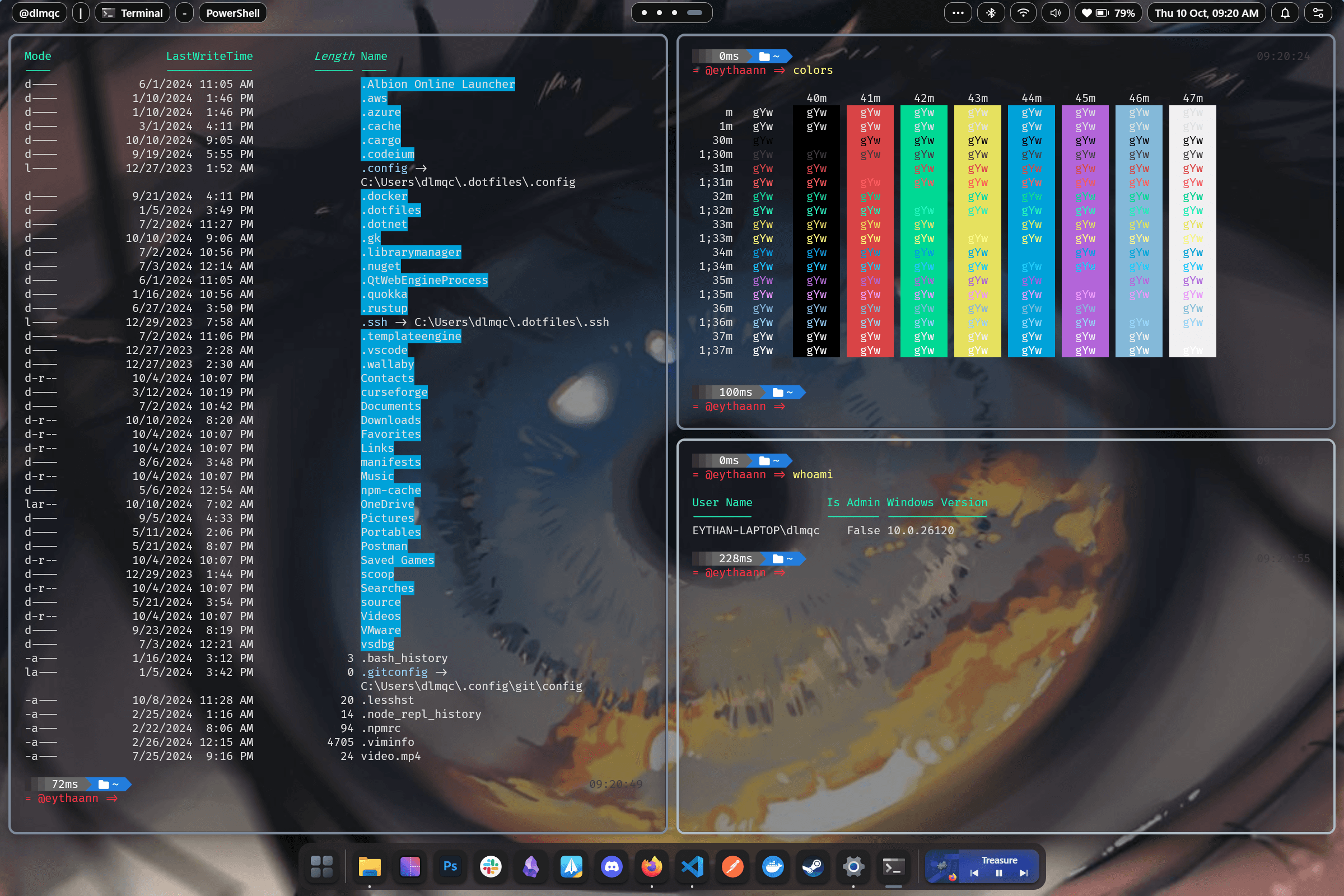
ਚਾਰ ਸ਼ਕਤੀਸ਼ਾਲੀ ਲੇਆਉਟ ਇੰਜਣ
ਉਹ ਖਾਕਾ ਚੁਣੋ ਜੋ ਤੁਹਾਡੇ ਵਰਕਫਲੋ ਦੇ ਅਨੁਕੂਲ ਹੋਵੇ। ਕਿਸੇ ਵੀ ਵਿੰਡੋਜ਼ ਨੂੰ ਬੰਦ ਕੀਤੇ ਬਿਨਾਂ ਪ੍ਰਤੀ ਵਰਕਸਪੇਸ ਲੇਆਉਟ ਵਿਚਕਾਰ ਸਵਿਚ ਕਰੋ — ਤੁਹਾਡੀਆਂ ਟਾਈਲਾਂ ਤੁਰੰਤ ਰੀਫਲੋ ਹੋ ਜਾਂਦੀਆਂ ਹਨ।
- BSPWM — ਬਾਈਨਰੀ ਸਪੇਸ ਵਿਭਾਗੀਕਰਨ: ਹਰ ਨਵੀਂ ਵਿੰਡੋ ਵੱਧ ਤੋਂ ਵੱਧ ਸਕ੍ਰੀਨ ਵਰਤੋਂ ਲਈ ਮੌਜੂਦਾ ਟਾਇਲ ਨੂੰ ਵਾਰ-ਵਾਰ ਵੰਡਦੀ ਹੈ
- ਲੰਬਾ — ਖੱਬੇ ਪਾਸੇ ਇੱਕ ਵੱਡਾ ਪ੍ਰਾਇਮਰੀ ਪੈਨ ਸੱਜੇ ਪਾਸੇ ਇੱਕ ਲੰਬਕਾਰੀ ਸਟੈਕ ਦੇ ਨਾਲ, dwm ਦੁਆਰਾ ਪ੍ਰੇਰਿਤ
- ਚੌੜਾ - ਹੇਠਾਂ ਇੱਕ ਖਿਤਿਜੀ ਸਟੈਕ ਦੇ ਨਾਲ ਸਿਖਰ 'ਤੇ ਇੱਕ ਪ੍ਰਾਇਮਰੀ ਪੈਨ, ਅਲਟਰਾਵਾਈਡ ਮਾਨੀਟਰਾਂ ਲਈ ਵਧੀਆ
- ਗਰਿੱਡ — ਇੱਕ ਡਾਇਨਾਮਿਕ ਅਡੈਪਟਿਵ ਗਰਿੱਡ ਜੋ ਸਾਰੀਆਂ ਵਿੰਡੋਜ਼ ਨੂੰ ਸਮਾਨ ਰੂਪ ਵਿੱਚ ਸੰਤੁਲਿਤ ਕਰਦਾ ਹੈ
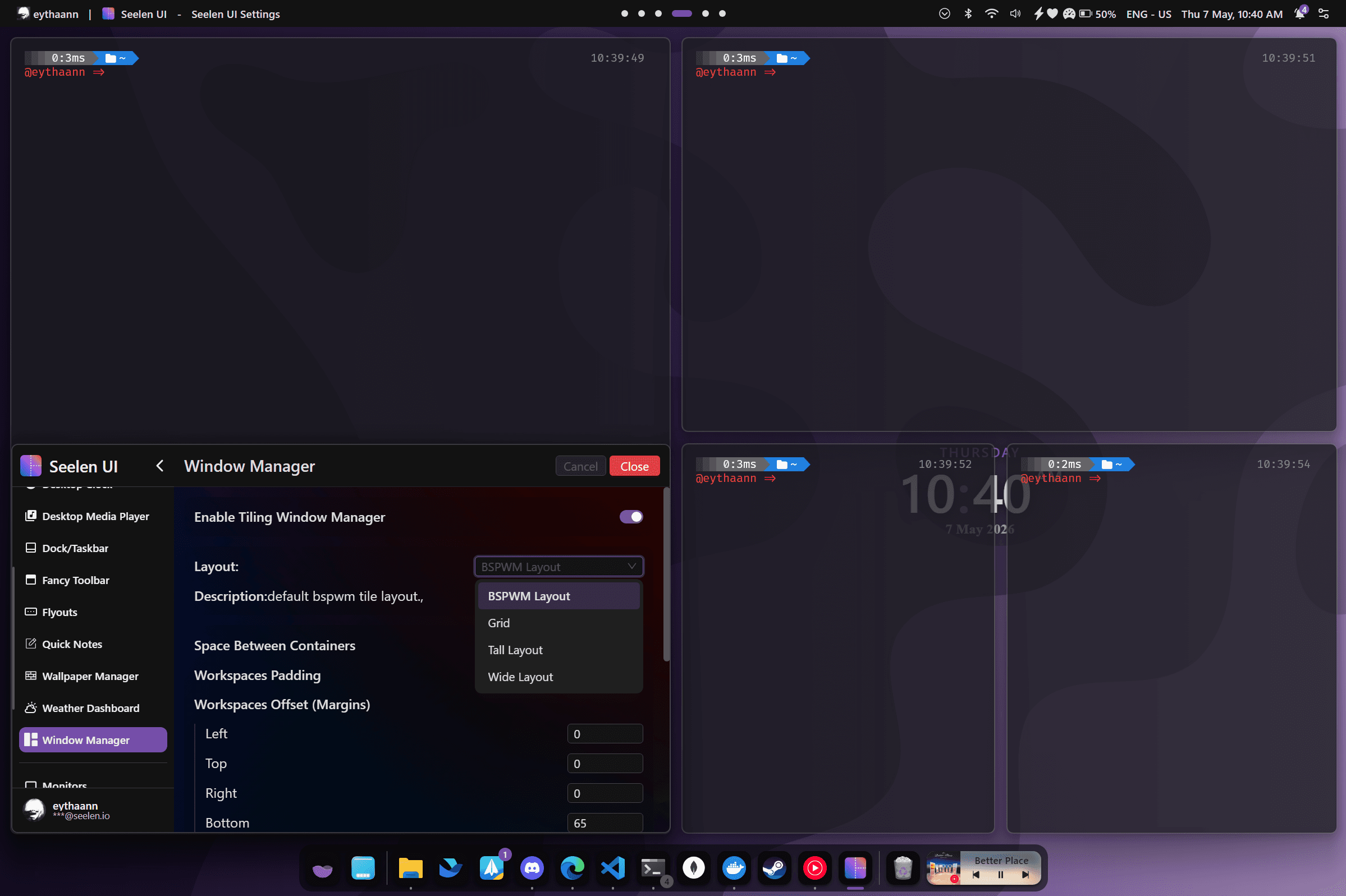
ਕੀਬੋਰਡ-ਸੰਚਾਲਿਤ ਨੇਵੀਗੇਸ਼ਨ
ਆਪਣੇ ਹੱਥ ਕੀ-ਬੋਰਡ 'ਤੇ ਰੱਖੋ। ਕਦੇ ਵੀ ਮਾਊਸ ਨੂੰ ਛੂਹਣ ਤੋਂ ਬਿਨਾਂ ਵਿੰਡੋਜ਼ ਨੂੰ ਨੈਵੀਗੇਟ ਕਰੋ, ਮੂਵ ਕਰੋ ਅਤੇ ਮੁੜ ਆਕਾਰ ਦਿਓ। ਸੈਟਿੰਗਾਂ ਪੈਨਲ ਰਾਹੀਂ ਪੂਰਾ ਸ਼ਾਰਟਕੱਟ ਰੀਮੈਪਿੰਗ।
- ਫੋਕਸ ਨੂੰ ਮੂਵ ਕਰੋ: Alt+I/K/J/L (ਉੱਪਰ / ਹੇਠਾਂ / ਖੱਬੇ / ਸੱਜੇ)
- ਸਵੈਪ ਵਿੰਡੋਜ਼: Shift+Alt+I/K/J/L
- ਚੌੜਾਈ ਦਾ ਆਕਾਰ ਬਦਲੋ: Win+Alt+= / - ਅਤੇ ਉਚਾਈ: Win+Ctrl+= / -
- ਟੌਗਲ ਫਲੋਟ (Win+F), ਮੋਨੋਕਲ (Win+M), WM ਚਾਲੂ/ਬੰਦ (Win+P)
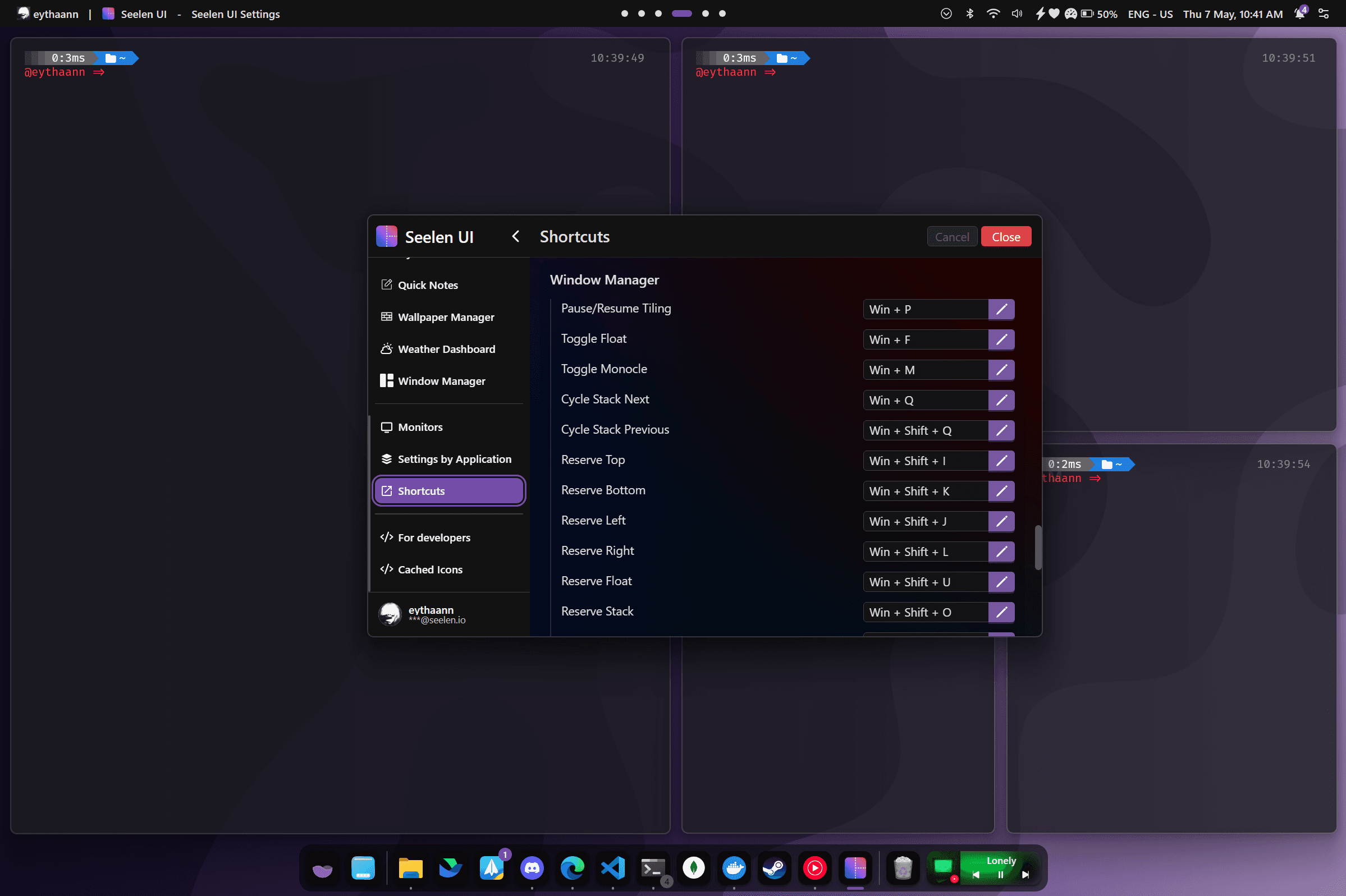
ਫਲੋਟ, ਸਟੈਕ ਅਤੇ ਮੋਨੋਕਲ ਮੋਡ
ਟਾਈਲਿੰਗ ਇੰਜਣ ਲਚਕਦਾਰ ਹੈ - ਜਦੋਂ ਤੁਹਾਨੂੰ ਲੋੜ ਹੋਵੇ ਤਾਂ ਕਿਸੇ ਵੀ ਵਿੰਡੋ ਨੂੰ ਗਰਿੱਡ ਤੋਂ ਬਾਹਰ ਕੱਢੋ, ਫਿਰ ਆਪਣੇ ਬਾਕੀ ਖਾਕੇ ਨੂੰ ਵਿਘਨ ਪਾਏ ਬਿਨਾਂ ਇਸਨੂੰ ਵਾਪਸ ਲਿਆਓ।
- ਫਲੋਟ ਮੋਡ: ਫ੍ਰੀ-ਫਲੋਟਿੰਗ, ਅਪ੍ਰਬੰਧਿਤ — ਆਮ ਵਿੰਡੋਜ਼ ਵਾਂਗ ਖਿੱਚੋ ਅਤੇ ਮੁੜ ਆਕਾਰ ਦਿਓ
- ਸਟੈਕ ਮੋਡ: ਇੱਕ ਸਿੰਗਲ ਟਾਈਲ ਦੇ ਅੰਦਰ ਕਈ ਵਿੰਡੋਜ਼ ਟੈਬ ਕਰੋ, Win+Q ਨਾਲ ਚੱਕਰ ਲਗਾਓ
- ਮੋਨੋਕਲ ਮੋਡ: ਵਰਕਸਪੇਸ ਨੂੰ ਭਰਨ ਲਈ ਇੱਕ ਵਿੰਡੋ ਨੂੰ ਵੱਧ ਤੋਂ ਵੱਧ ਕਰੋ, ਬਾਕੀ ਪ੍ਰਬੰਧਿਤ ਰਹਿਣਗੇ
- ਸਿਸਟਮ ਐਪਸ (ਡਾਇਲਾਗ, ਪੌਪਅੱਪ) ਬਿਲਟ-ਇਨ ਨਿਯਮਾਂ ਰਾਹੀਂ ਆਟੋ-ਫਲੋਟ
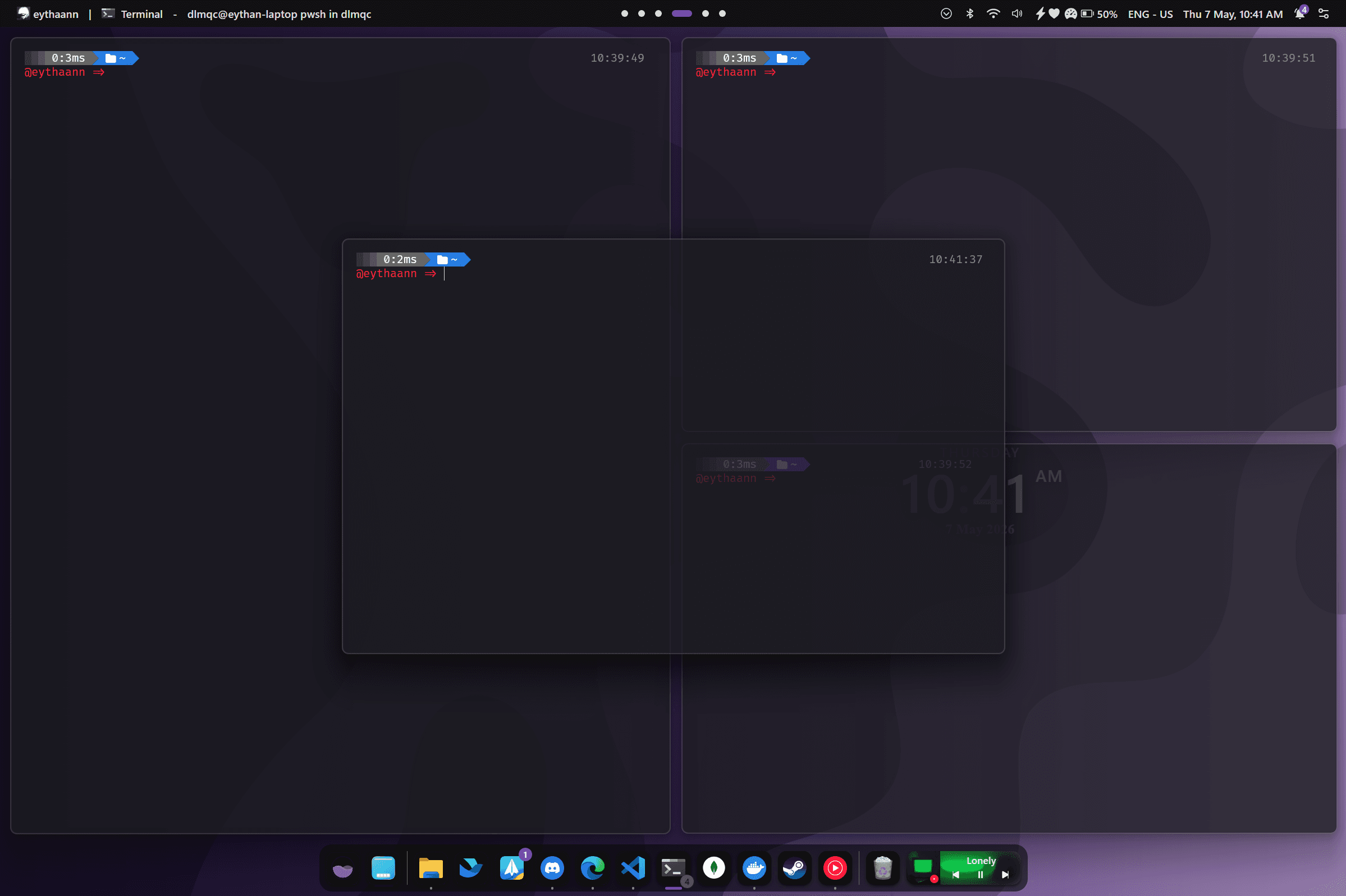
ਪ੍ਰਤੀ-ਐਪ ਨਿਯਮ
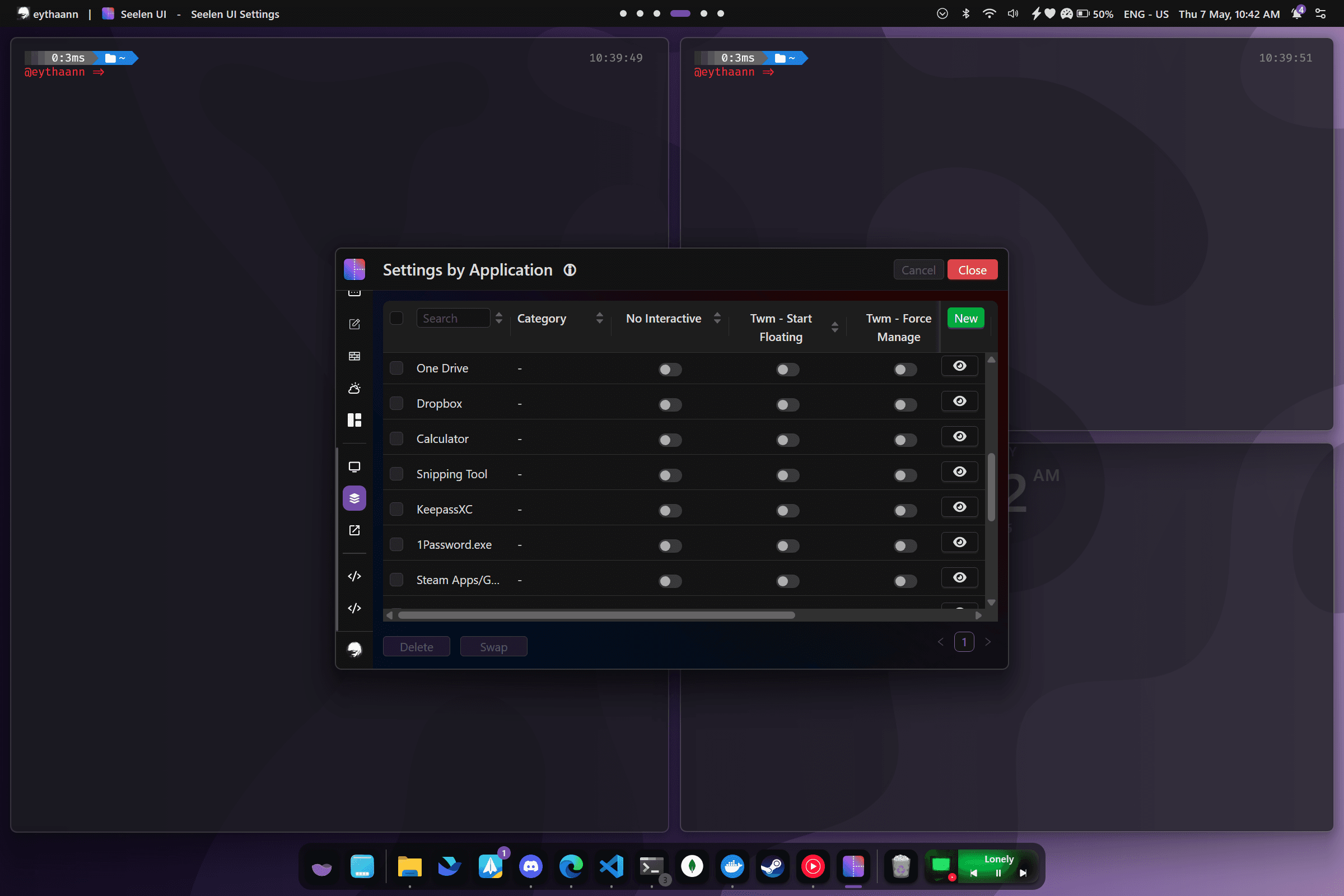
ਪ੍ਰਕਿਰਿਆ ਦੇ ਨਾਮ, ਵਿੰਡੋ ਟਾਈਟਲ, ਜਾਂ ਕਲਾਸ ਦੁਆਰਾ ਕਿਸੇ ਵੀ ਐਪਲੀਕੇਸ਼ਨ ਲਈ ਨਿਯਮਾਂ ਨੂੰ ਪਰਿਭਾਸ਼ਿਤ ਕਰੋ। ਸੀਲਨ UI ਉਹਨਾਂ ਨੂੰ ਆਪਣੇ ਆਪ ਲਾਗੂ ਕਰਦਾ ਹੈ ਜਦੋਂ ਵਿੰਡੋ ਖੁੱਲਦੀ ਹੈ - ਕੋਈ ਸਕ੍ਰਿਪਟਿੰਗ ਦੀ ਲੋੜ ਨਹੀਂ ਹੈ।
- Exe ਨਾਮ, ਵਿੰਡੋ ਕਲਾਸ, ਟਾਈਟਲ, ਜਾਂ ਮਾਰਗ (Regex ਸਮਰਥਨ ਨਾਲ) ਦੁਆਰਾ ਮੇਲ ਕਰੋ
- ਆਟੋ-ਫਲੋਟ ਐਪਸ ਜਿਵੇਂ ਕਿ ਡਾਇਲਾਗ ਬਾਕਸ, ਲਾਂਚਰ, ਜਾਂ ਪਿਕਚਰ-ਇਨ-ਪਿਕਚਰ
- ਸਾਰੇ ਵਰਚੁਅਲ ਡੈਸਕਟਾਪਾਂ ਵਿੱਚ ਵਿੰਡੋਜ਼ ਨੂੰ ਪਿੰਨ ਕਰੋ (ਹਮੇਸ਼ਾ ਦਿਸਦਾ ਹੈ)
- ਖਾਸ ਐਪਾਂ ਨੂੰ ਦਿੱਤੇ ਮਾਨੀਟਰ ਜਾਂ ਵਰਕਸਪੇਸ 'ਤੇ ਖੋਲ੍ਹਣ ਲਈ ਮਜਬੂਰ ਕਰੋ
ਵਿੰਡੋਜ਼ 11 'ਤੇ ਪਾਵਰ ਉਪਭੋਗਤਾਵਾਂ ਲਈ ਬਣਾਇਆ ਗਿਆ
ਰੰਗਦਾਰ ਬਾਰਡਰ
ਅਨੁਕੂਲਿਤ ਬਾਰਡਰ ਰੰਗ, ਚੌੜਾਈ ਅਤੇ ਆਫਸੈੱਟ ਨਾਲ ਫੋਕਸ ਵਿੰਡੋ ਨੂੰ ਹਾਈਲਾਈਟ ਕਰੋ।
ਦਾਣੇਦਾਰ ਮੁੜ-ਆਕਾਰ ਦੇ ਪੜਾਅ
ਪਿਕਸਲ-ਸੰਪੂਰਣ ਵਿੰਡੋ ਸਾਈਜ਼ਿੰਗ ਲਈ 1-40% ਵਾਧੇ ਵਿੱਚ ਟਾਇਲ ਦਾ ਆਕਾਰ ਐਡਜਸਟ ਕਰੋ।
ਪ੍ਰਤੀ-ਮਾਨੀਟਰ ਲੇਆਉਟ
ਹਰੇਕ ਮਾਨੀਟਰ ਆਪਣਾ ਸੁਤੰਤਰ ਟਾਈਲਿੰਗ ਲੇਆਉਟ ਅਤੇ ਸੈਟਿੰਗਾਂ ਚਲਾਉਂਦਾ ਹੈ।
ਅੰਤਰਾਲ ਅਤੇ ਪੈਡਿੰਗ
ਵਰਕਸਪੇਸ ਹਾਸ਼ੀਏ, ਟਾਈਲਾਂ ਦੇ ਵਿਚਕਾਰ ਅੰਤਰ ਅਤੇ ਅੰਦਰੂਨੀ ਪੈਡਿੰਗ ਨੂੰ ਅਨੁਕੂਲਿਤ ਕਰੋ।
ਨਿਰਵਿਘਨ ਐਨੀਮੇਸ਼ਨ
ਵਿੰਡੋ ਮੂਵਮੈਂਟ ਅਤੇ ਰੀਸਾਈਜ਼ਿੰਗ ਸੰਰਚਨਾਯੋਗ ਮਿਆਦ ਅਤੇ ਸੌਖ ਨਾਲ ਐਨੀਮੇਟ ਕੀਤੀ ਗਈ ਹੈ।
ਵਰਚੁਅਲ ਡੈਸਕਟਾਪ ਅਵੇਅਰ
ਹਰੇਕ ਵਰਚੁਅਲ ਡੈਸਕਟਾਪ ਆਪਣੀ ਸੁਤੰਤਰ ਲੇਆਉਟ ਸਥਿਤੀ ਨੂੰ ਕਾਇਮ ਰੱਖਦਾ ਹੈ।
ਹੋਰ ਵਿਸ਼ੇਸ਼ਤਾਵਾਂ ਦੀ ਪੜਚੋਲ ਕਰੋ
ਆਪਣੀਆਂ ਵਿੰਡੋਜ਼ ਨਾਲ ਲੜਨਾ ਬੰਦ ਕਰੋ। ਟਾਈਲਿੰਗ ਸ਼ੁਰੂ ਕਰੋ।
ਮੁਫ਼ਤ, ਖੁੱਲ੍ਹਾ ਸਰੋਤ, ਅਤੇ Microsoft Store 'ਤੇ ਉਪਲਬਧ ਹੈ।