Automatyczny menedżer okien kafelkowych
Wyłóż kafelkami okna. Bądź właścicielem swojego przepływu pracy. Żadnych ręcznych zmian rozmiaru, żadnego nakładającego się chaosu — pozostań na bieżąco dzięki układom opartym na klawiaturze, inspirowanym menedżerami okien systemu Linux.
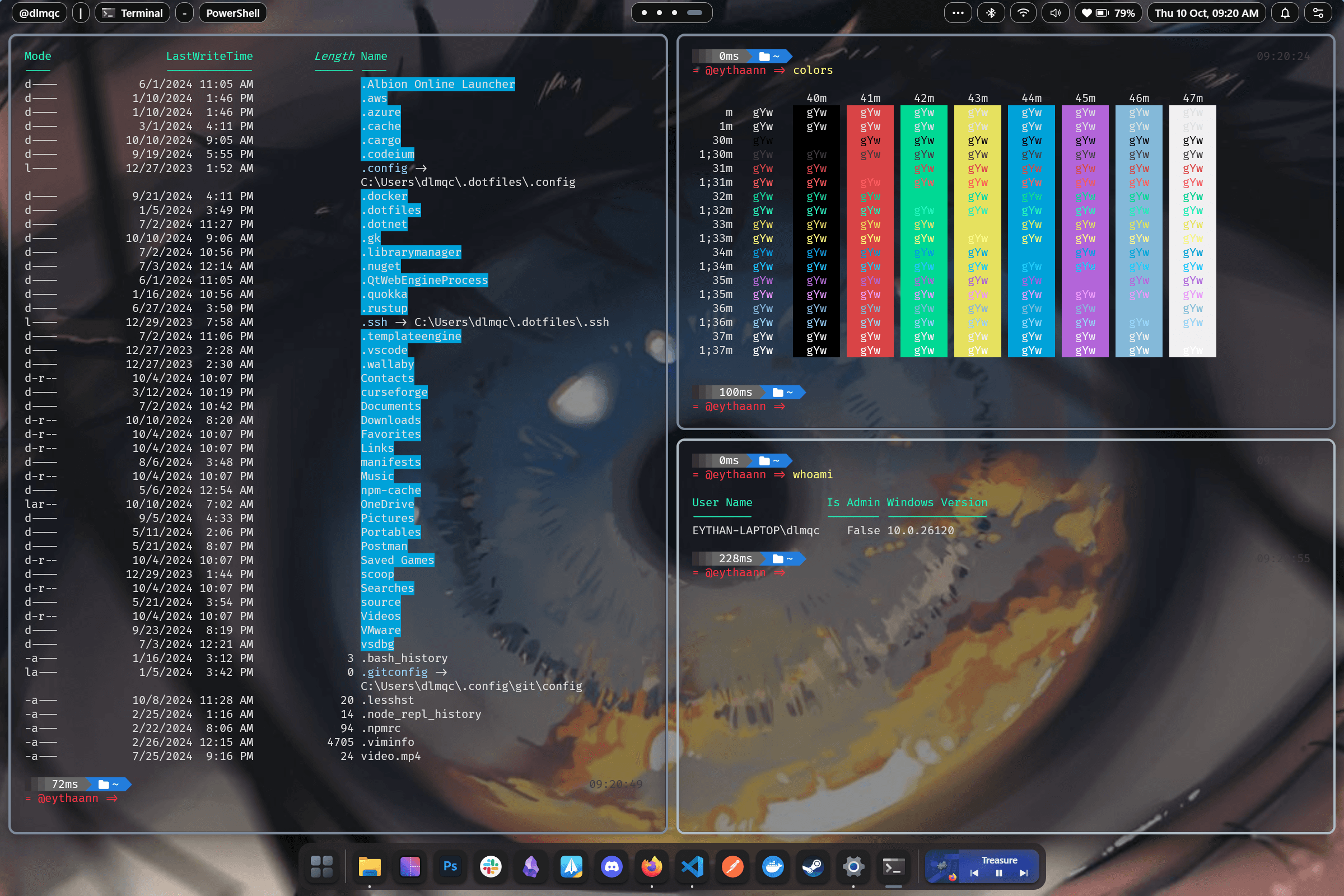
Cztery potężne silniki układu
Wybierz układ pasujący do Twojego przepływu pracy. Przełączaj się między układami w każdym obszarze roboczym bez zamykania okien — kafelki natychmiast się odnawiają.
- BSPWM — Binarne partycjonowanie przestrzeni: każde nowe okno rekurencyjnie dzieli bieżący kafelek w celu maksymalnego wykorzystania ekranu
- Wysoki — jeden duży panel główny po lewej stronie i pionowy stos po prawej stronie, inspirowany DWM
- Szeroki — główny panel na górze i poziomy stos poniżej, idealny do monitorów ultraszerokokątnych
- Siatka — dynamiczna siatka adaptacyjna, która równomiernie równoważy wszystkie okna
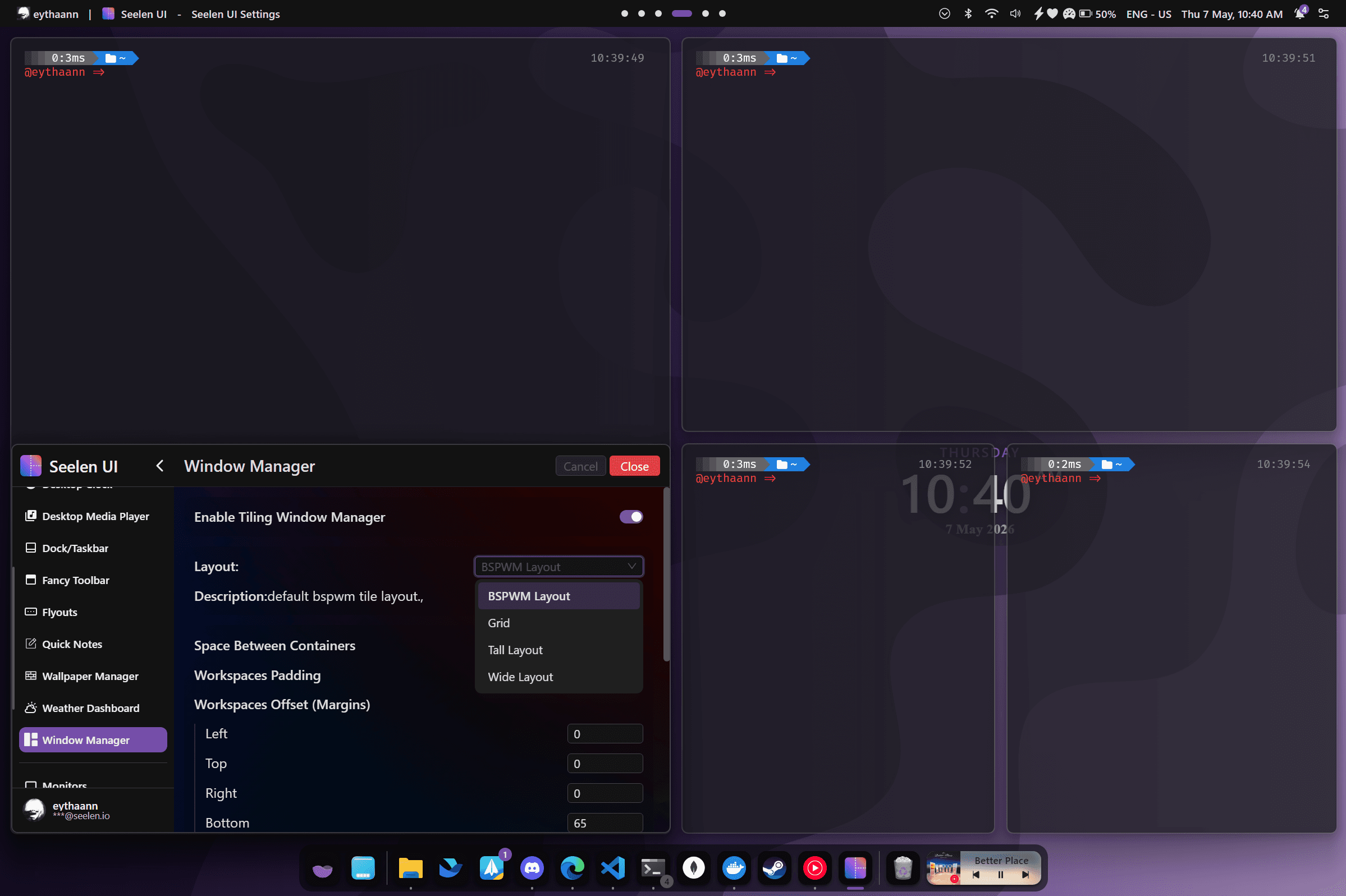
Nawigacja sterowana klawiaturą
Trzymaj ręce na klawiaturze. Nawiguj, przesuwaj i zmieniaj rozmiar okien bez dotykania myszy. Pełne mapowanie skrótów w panelu Ustawienia.
- Przesuń fokus: Alt+I/K/J/L (w górę/w dół/w lewo/w prawo)
- Zamień okna: Shift+Alt+I/K/J/L
- Zmień rozmiar: Win+Alt+= / − i wysokość: Win+Ctrl+= / −
- Przełącz pływak (Win+F), monokl (Win+M), WM wł./wył. (Win+P)
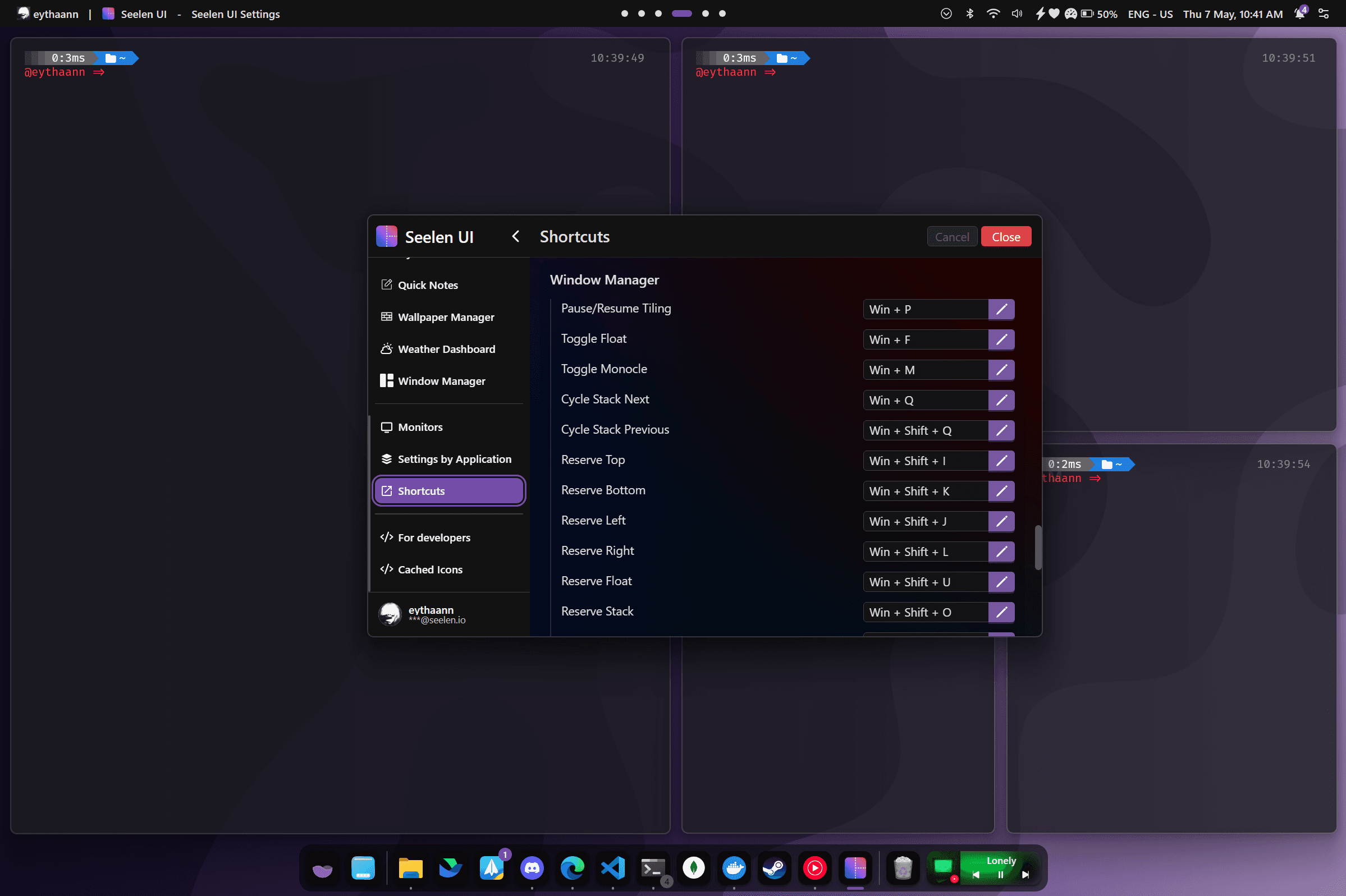
Tryby pływające, stosowe i monoklowe
Mechanizm kafelkowania jest elastyczny — wyłam dowolne okno z siatki, kiedy zajdzie taka potrzeba, a następnie przywróć je bez zakłócania reszty układu.
- Tryb pływający: swobodny, niezarządzany — przeciągaj i zmieniaj rozmiar jak w normalnym systemie Windows
- Tryb stosu: zakładaj wiele okien na jednym kafelku, przełączaj za pomocą Win+Q
- Tryb monoklowy: zmaksymalizuj jedno okno, aby wypełnić obszar roboczy, pozostałe pozostają zarządzane
- Aplikacje systemowe (okna dialogowe, wyskakujące okienka) wyświetlają się automatycznie dzięki wbudowanym regułom
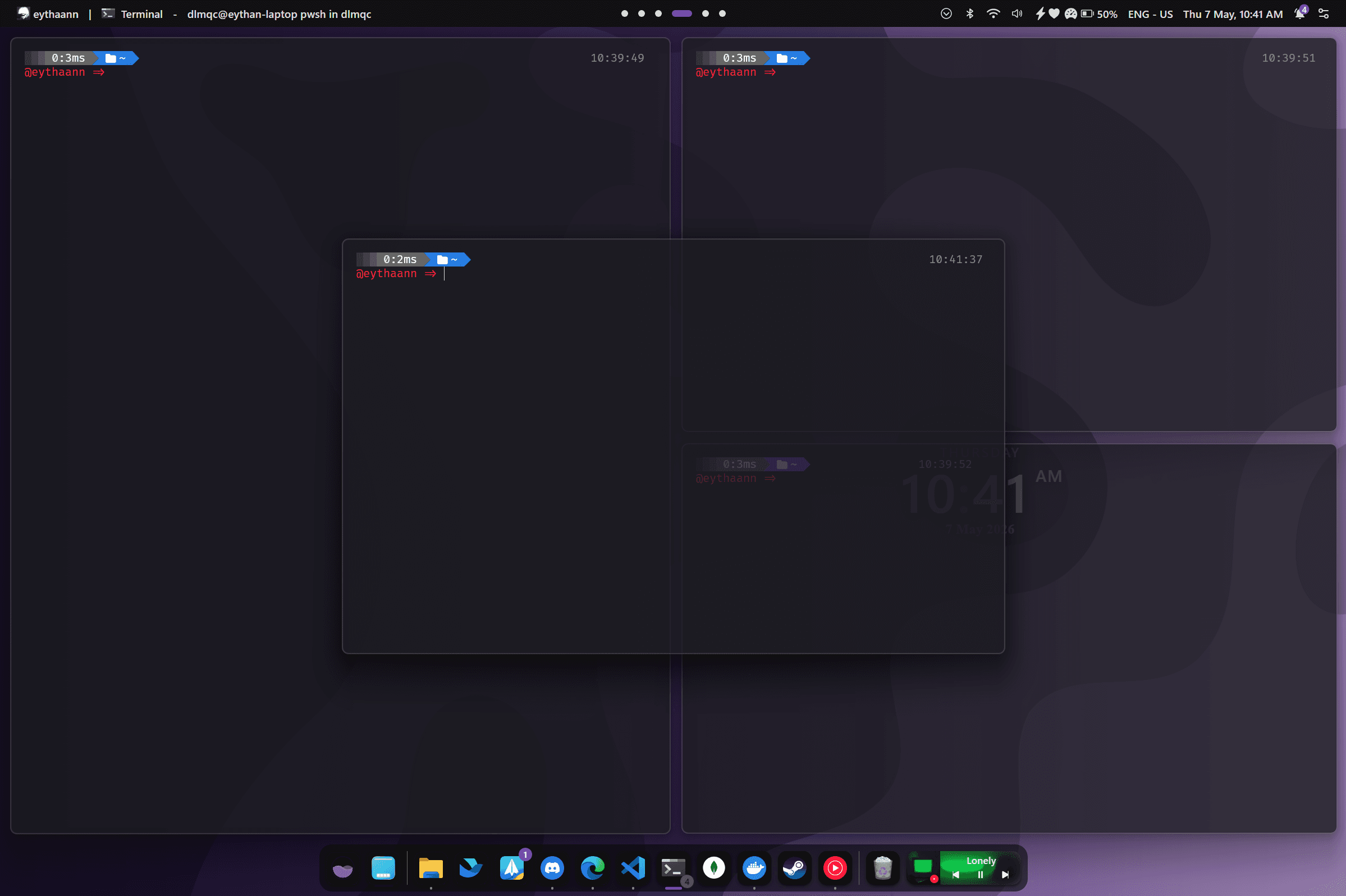
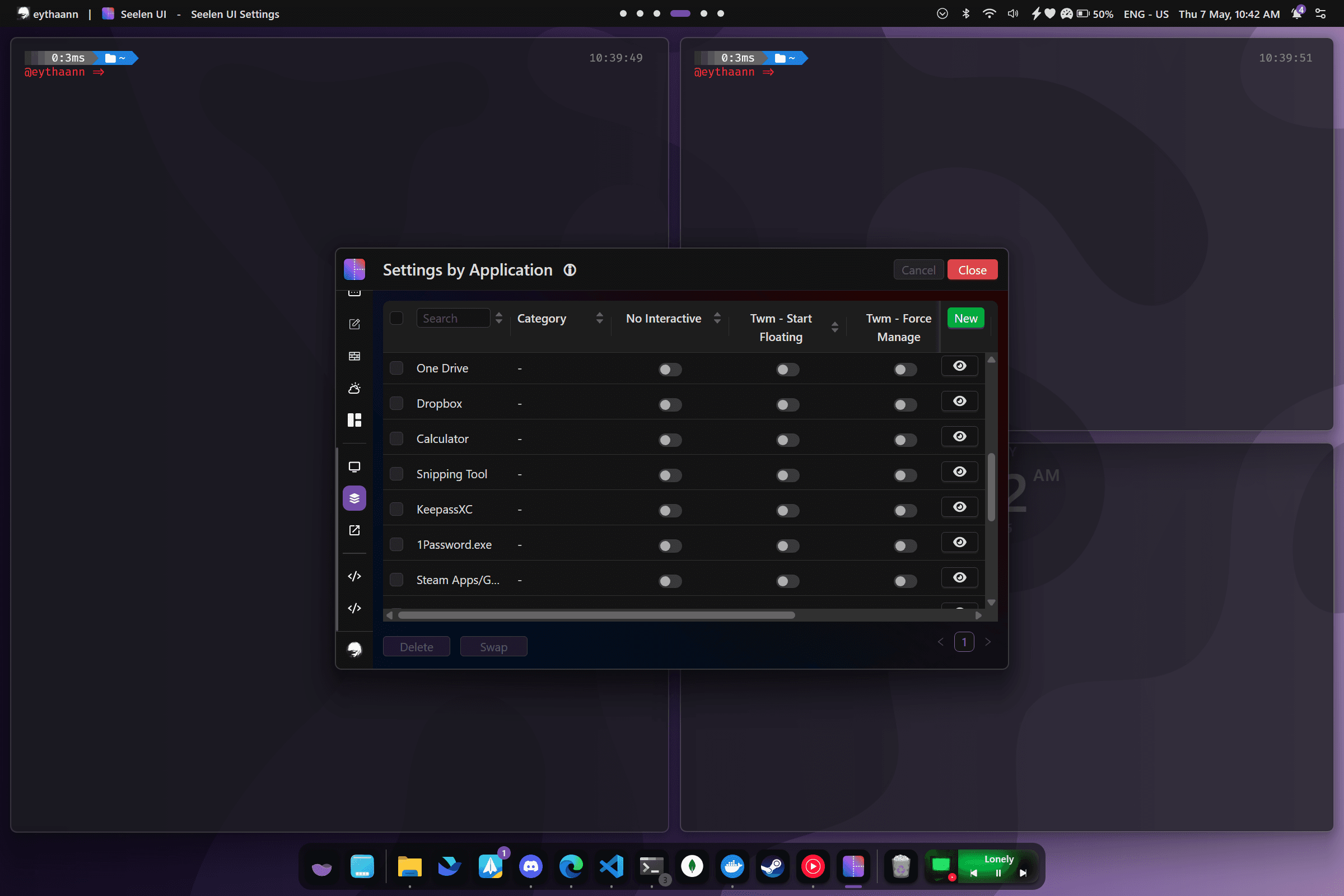
Reguły dotyczące aplikacji
Zdefiniuj reguły dla dowolnej aplikacji według nazwy procesu, tytułu okna lub klasy. Interfejs użytkownika Seelen stosuje je automatycznie po otwarciu okna — nie jest wymagane żadne skryptowanie.
- Dopasuj według nazwy Exe, klasy okna, tytułu lub ścieżki (z obsługą wyrażeń regularnych)
- Automatyczne wyświetlanie aplikacji, takich jak okna dialogowe, programy uruchamiające lub obraz w obrazie
- Przypinaj okna do wszystkich wirtualnych pulpitów (zawsze widoczne)
- Wymuś otwarcie określonych aplikacji na danym monitorze lub obszarze roboczym
Stworzony dla zaawansowanych użytkowników systemu Windows 11
Kolorowe obramowania
Podświetl wybrane okno za pomocą dostosowywalnego koloru obramowania, szerokości i przesunięcia.
Szczegółowe kroki zmiany rozmiaru
Dostosuj rozmiar kafelka w krokach co 1–40%, aby uzyskać idealną wielkość okna w pikselach.
Układy na monitor
Każdy monitor ma swój własny, niezależny układ i ustawienia kafelków.
Luki i wyściółka
Dostosuj marginesy obszaru roboczego, odstępy między kafelkami i wewnętrzne wypełnienie.
Płynne animacje
Ruch okna i zmiana jego rozmiaru są animowane z konfigurowalnym czasem trwania i spowolnieniem.
Obsługa pulpitu wirtualnego
Każdy pulpit wirtualny utrzymuje swój własny, niezależny stan układu.
Odkryj więcej funkcji
Przestań walczyć ze swoim systemem Windows. Rozpocznij układanie płytek.
Bezpłatny, open source i dostępny w Microsoft Store.