Awtomatikong Tiling Window Manager
I-tile ang iyong mga bintana. Pagmamay-ari ang iyong workflow. Walang manu-manong pagpapalit ng laki, walang magkakapatong na kaguluhan — manatili sa daloy ng mga layout na hinihimok ng keyboard na inspirasyon ng mga manager ng window ng Linux.
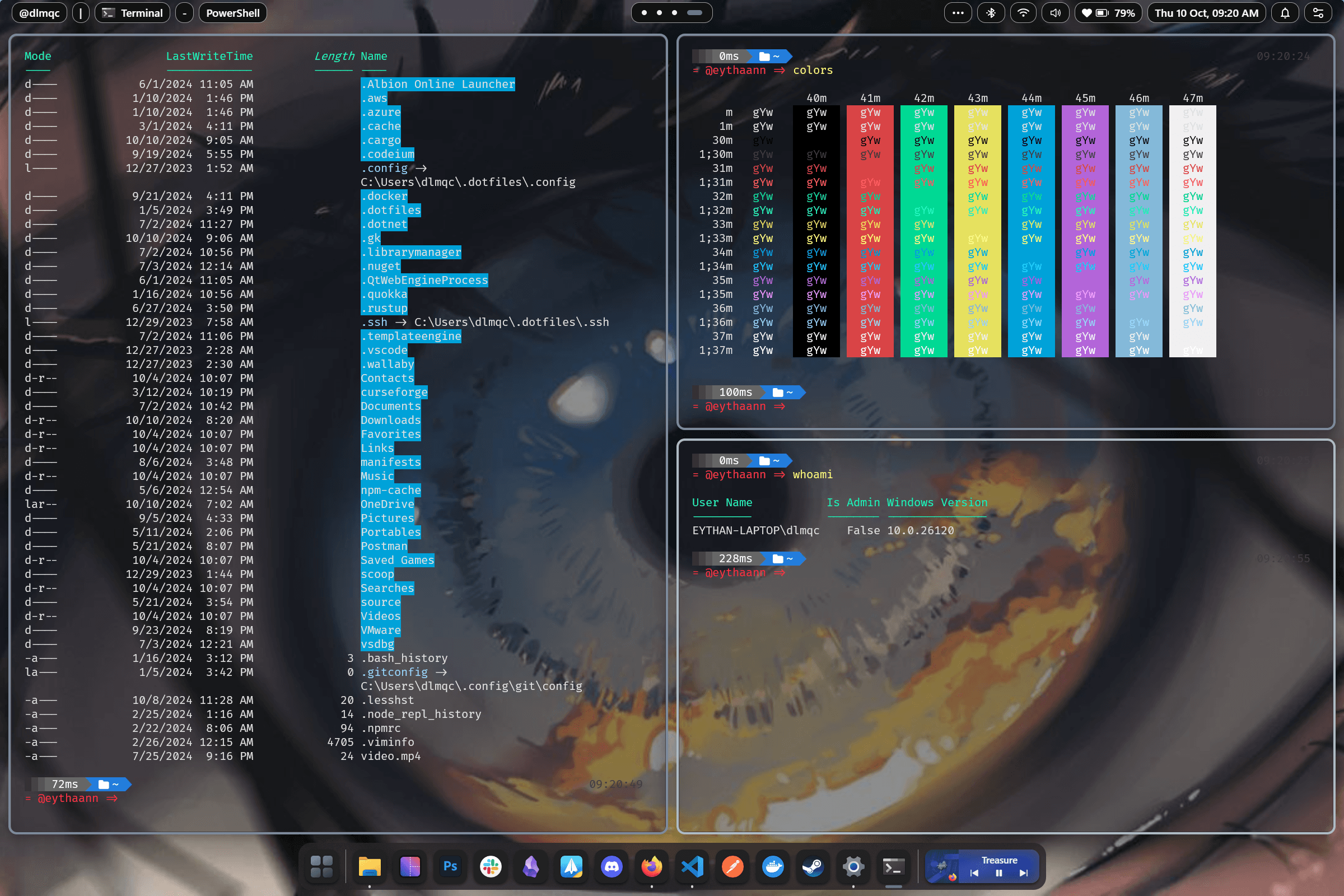
Apat na Makapangyarihang Layout Engine
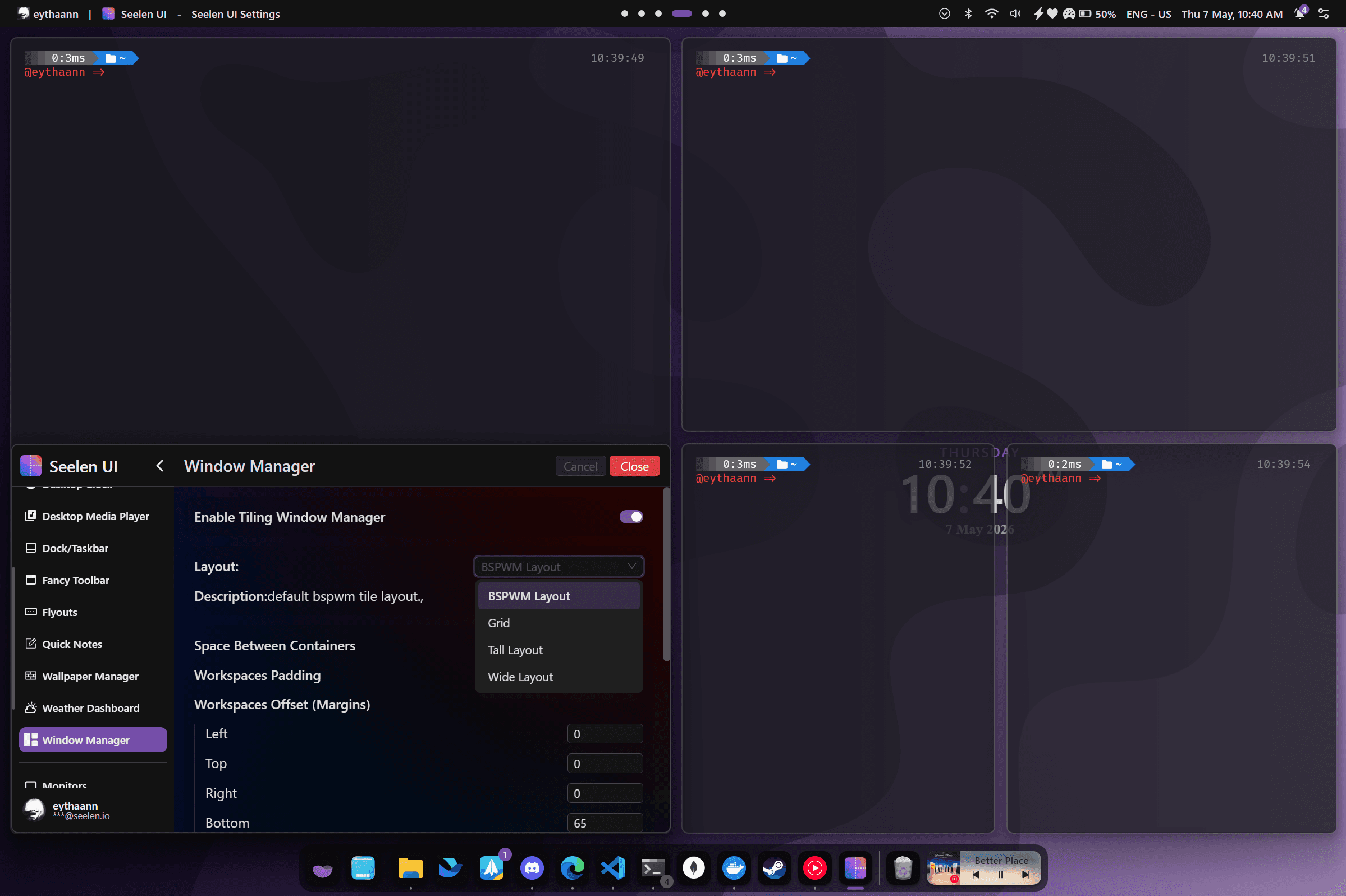
Piliin ang layout na akma sa iyong workflow. Lumipat sa pagitan ng mga layout sa bawat workspace nang hindi nagsasara ng anumang mga bintana — ang iyong mga tile ay agad na dumadaloy.
- BSPWM — Binary space partitioning: bawat bagong window ay hinahati ang kasalukuyang tile nang pabalik-balik para sa maximum na paggamit ng screen
- Matangkad — Isang malaking pangunahing pane sa kaliwa na may patayong stack sa kanan, na inspirasyon ng dwm
- Malapad — Isang pangunahing pane sa itaas na may pahalang na stack sa ibaba, mahusay para sa mga ultrawide na monitor
- Grid — Isang dynamic na adaptive grid na nagbabalanse sa lahat ng window nang pantay-pantay
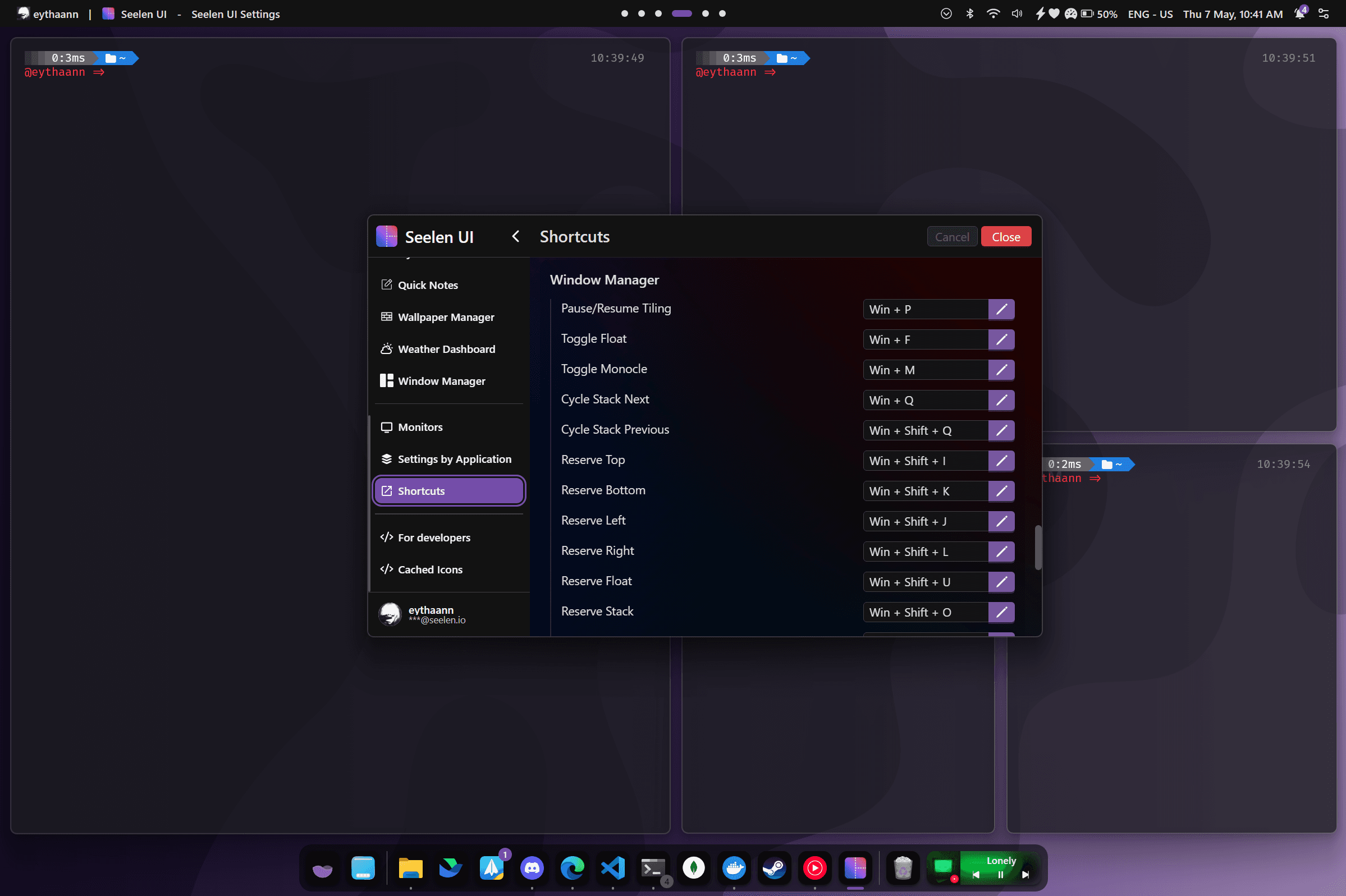
Navigation na Batay sa Keyboard
Panatilihin ang iyong mga kamay sa keyboard. Mag-navigate, ilipat, at baguhin ang laki ng mga bintana nang hindi hinawakan ang mouse. Buong shortcut na muling pagmamapa sa pamamagitan ng panel ng Mga Setting.
- Ilipat ang focus: Alt+I/K/J/L (pataas / pababa / kaliwa / kanan)
- Magpalit ng mga bintana: Shift+Alt+I/K/J/L
- Baguhin ang laki ng lapad: Win+Alt+= / − at taas: Win+Ctrl+= / −
- I-toggle ang float (Win+F), monocle (Win+M), WM on/off (Win+P)
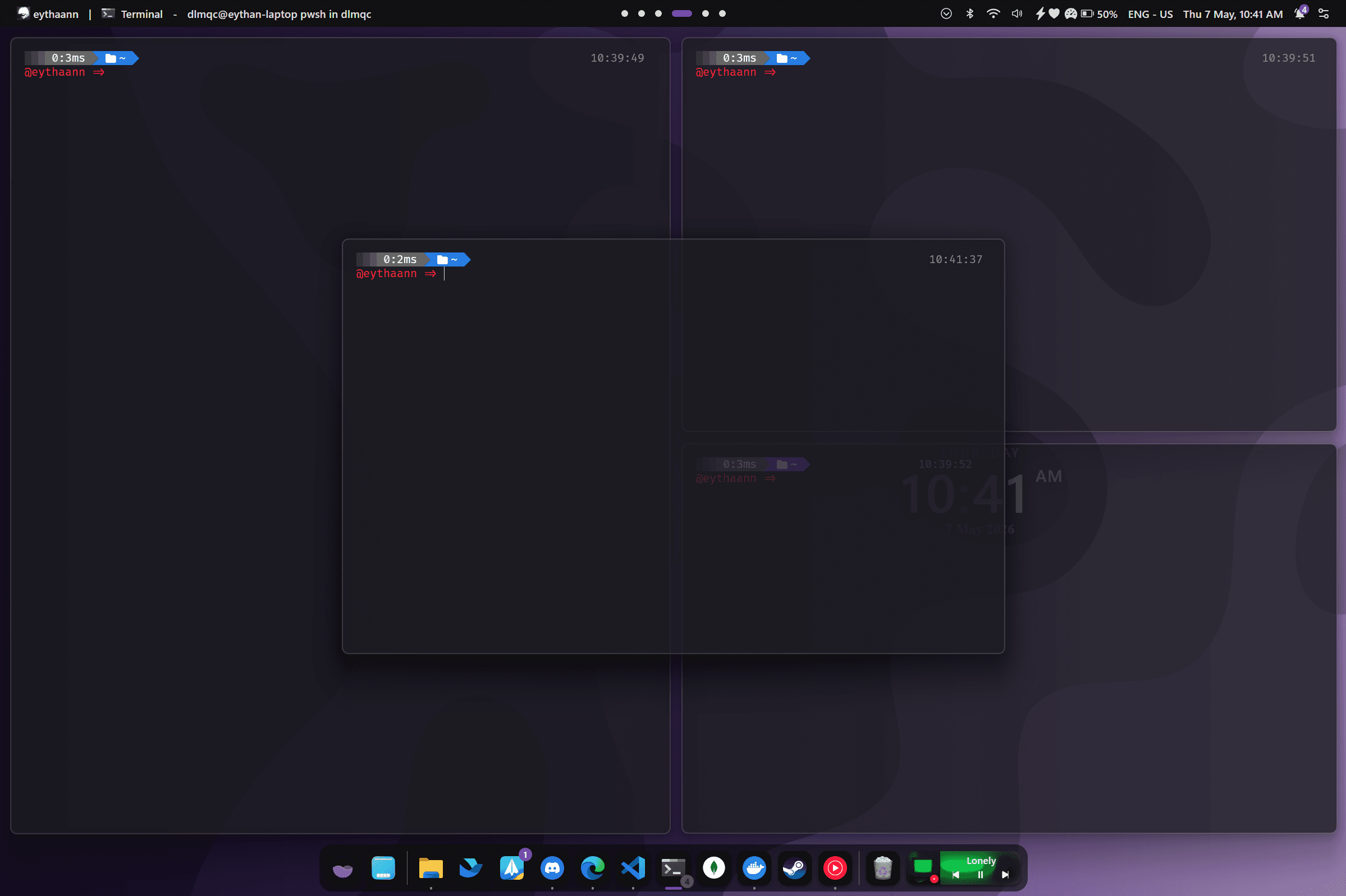
Mga Float, Stack at Monocle Mode
Ang tiling engine ay flexible — sirain ang anumang window sa labas ng grid kapag kailangan mo, pagkatapos ay ibalik ito nang hindi nakakaabala sa natitirang bahagi ng iyong layout.
- Float mode: free-floating, unmanaged — i-drag at i-resize tulad ng normal na Windows
- Stack mode: mag-tab ng maraming window sa loob ng iisang tile, umikot gamit ang Win+Q
- Monocle mode: i-maximize ang isang window upang punan ang workspace, ang iba ay mananatiling pinamamahalaan
- Ang mga system app (mga dialog, popup) ay awtomatikong lumulutang sa pamamagitan ng mga built-in na panuntunan
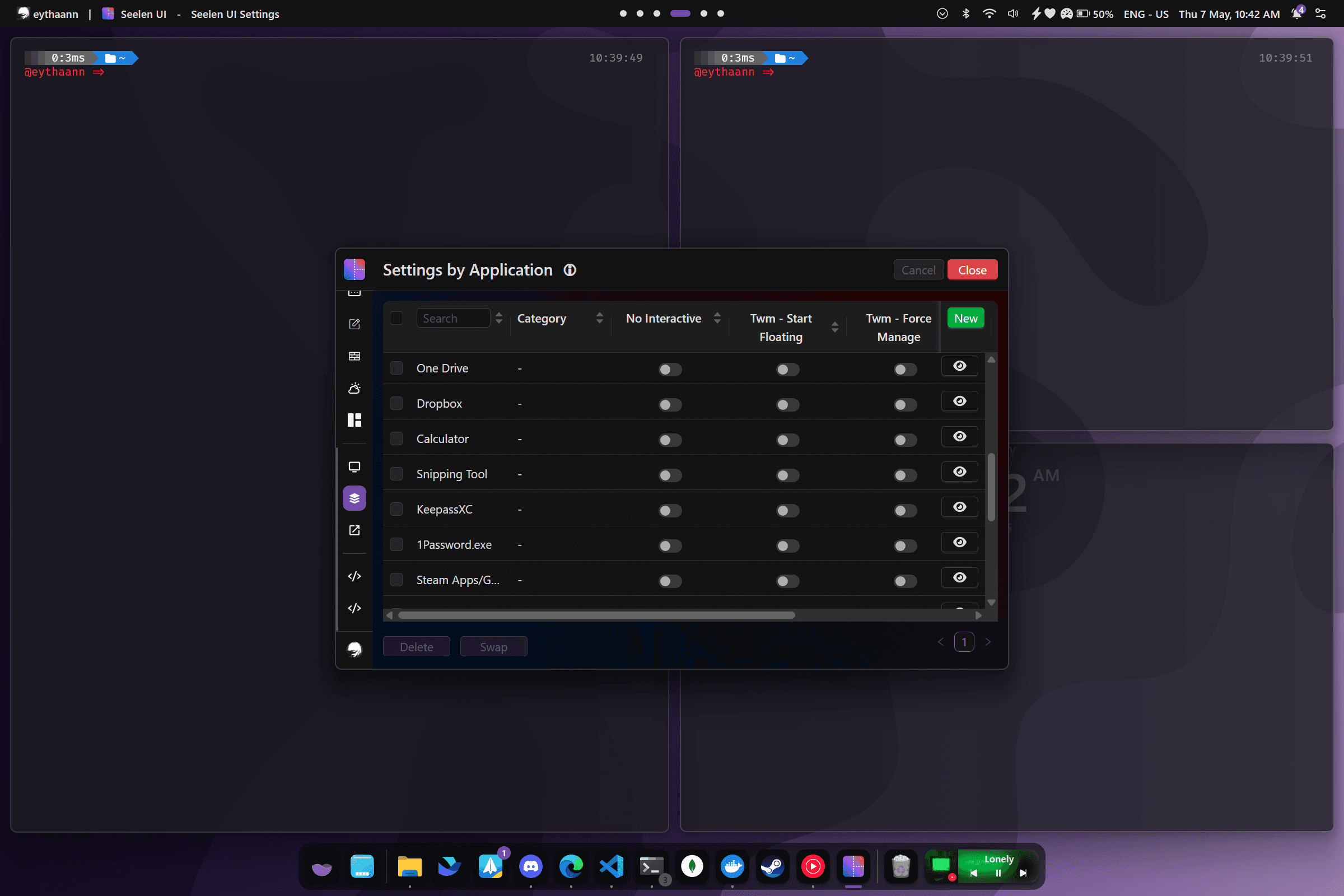
Mga Panuntunan sa Bawat App
Tukuyin ang mga panuntunan para sa anumang aplikasyon ayon sa pangalan ng proseso, pamagat ng window, o klase. Awtomatikong inilalapat ng Seelen UI ang mga ito kapag bumukas ang window — walang kinakailangang scripting.
- Itugma ayon sa pangalan ng Exe, Window Class, Pamagat, o path (na may suporta sa Regex)
- Mga auto-float na app tulad ng mga dialog box, launcher, o picture-in-picture
- I-pin ang mga window sa lahat ng virtual desktop (laging nakikita)
- Pilitin ang mga partikular na app na magbukas sa isang partikular na monitor o workspace
Ginawa para sa mga Power User sa Windows 11
Mga May-kulay na Hangganan
I-highlight ang nakatutok na window na may nako-customize na kulay ng border, lapad, at offset.
Mga Hakbang sa Pagbabago ng Butil-butil
Isaayos ang laki ng tile sa 1–40% na mga pagtaas para sa pixel-perfect na sukat ng window.
Bawat-Monitor Layout
Ang bawat monitor ay nagpapatakbo ng sarili nitong independiyenteng layout at mga setting ng pag-tile.
Gaps at Padding
I-customize ang mga margin ng workspace, gaps sa pagitan ng mga tile, at inner padding.
Makinis na Animation
Ang paggalaw ng window at pagbabago ng laki ay animated na may na-configure na tagal at pagpapagaan.
Virtual Desktop Aware
Ang bawat virtual desktop ay nagpapanatili ng sarili nitong independiyenteng estado ng layout.
Mag-explore ng Higit pang Mga Tampok
Itigil ang Paglaban sa Iyong Windows. Simulan ang Tiling.
Libre, open source, at available sa Microsoft Store.