Менеджер живих шпалер для Windows 11
Відеошпалери, анімовані HTML-полотна та живі фони, синхронізовані з музикою — усе це працює на Windows 11 і абсолютно безкоштовно.

Відеошпалери — MP4, WebM тощо
Перетворіть будь-який відеофайл на приголомшливі живі шпалери. Інтерфейс Seelen відтворює MP4, WebM і будь-який формат, який підтримує ваша система, з незалежною швидкістю відтворення та елементами керування відключенням звуку, щоб ваш робочий процес ніколи не переривався.
- Підтримує MP4, WebM і всі формати, які можна відобразити в браузері
- Керуйте швидкістю відтворення (уповільнена зйомка або сповільнена зйомка)
- Вимкніть звук відеошпалер незалежно від гучності системи
- Апаратне прискорення відтворення для плавного рендерингу з низьким процесором
Музичні фони
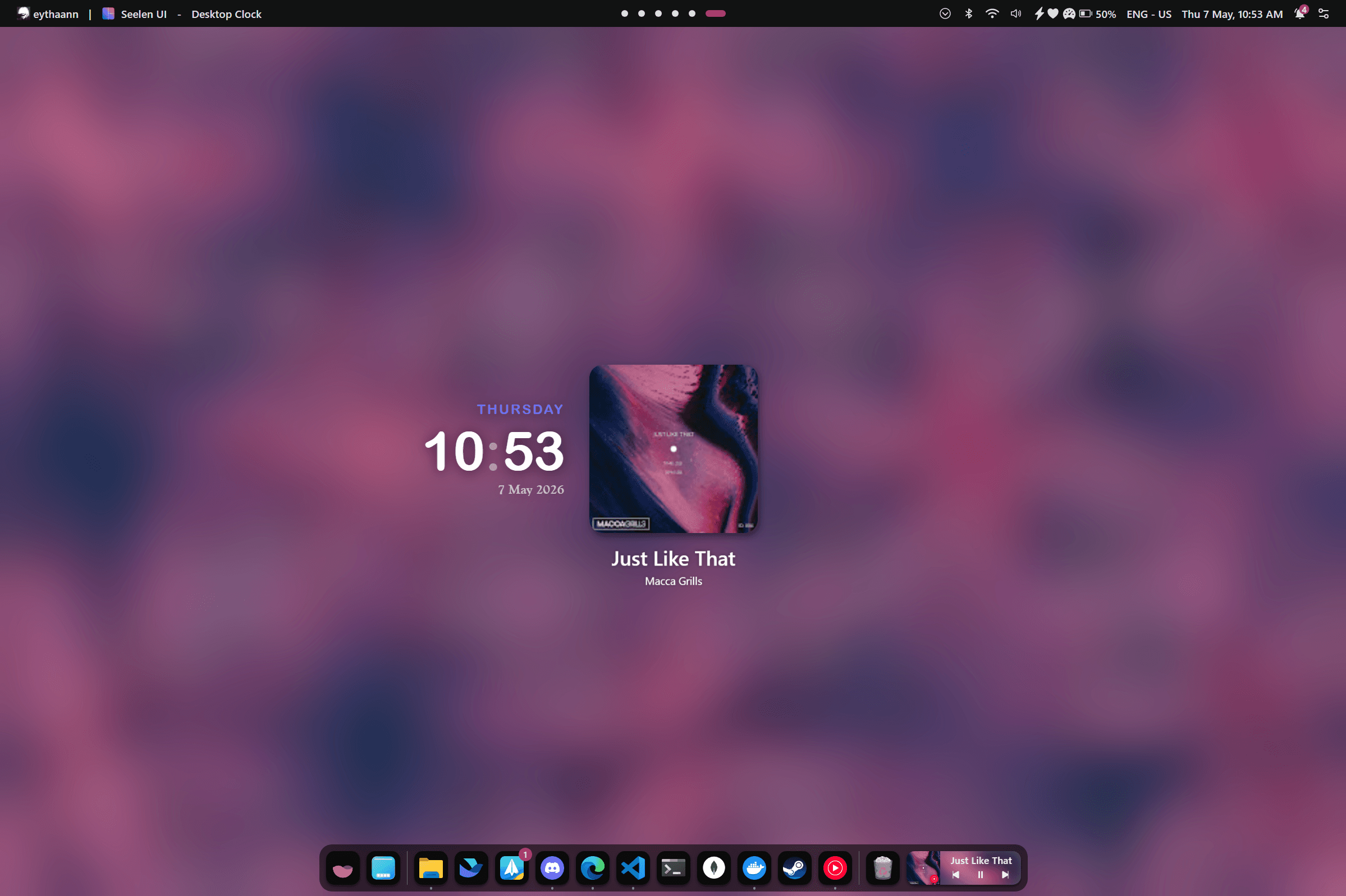
Ваші шпалери можуть реагувати на те, що ви слухаєте. Інтерфейс користувача Seelen інтегрується з медіа-сеансами Windows — працює зі Spotify, YouTube, Winamp, VLC та будь-яким іншим програвачем.
- Відображайте обкладинки альбомів як фон живих шпалер
- Створюйте шпалери, які пульсують і реагують на такт
- Показувати назву треку, виконавця та прогрес на робочому столі
- Автоматичне перемикання колекцій шпалер на основі медіа-активності
Для кожного монітора та робочого простору
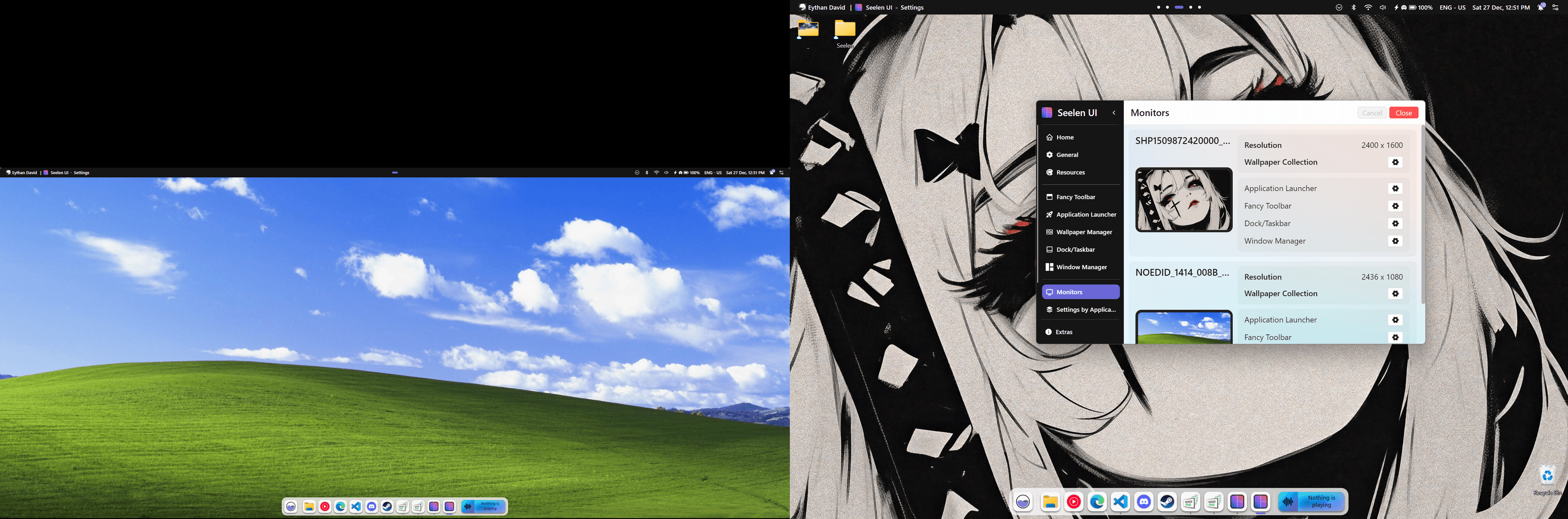
Кожен монітор і кожен віртуальний робочий стіл можуть мати власні шпалери. Організуйте свою колекцію за темами та призначте їх автоматично — не потрібно перемикатися вручну.
- Кожен монітор вибирає з власної колекції шпалер
- Заміна шпалер для віртуального робочого столу або робочої області
- Ланцюжок пріоритетів: робоча область → монітор → глобальне замовчування
- Панорамний режим охоплює одне зображення на всіх моніторах
Усе, що вам потрібно, щоб налаштувати свій робочий стіл
Розмиття, насиченість і контраст
Налаштуйте інтенсивність розмиття, насиченість і контраст окремо для кожної шпалери.
Кольорове накладання
Застосуйте спеціальне кольорове накладання за допомогою будь-якого режиму CSS mix-blend-mode поверх будь-яких шпалер.
Режими підгонки об’єктів
Виберіть «Заповнити», «Вмістити», «Покрити», «Зменшити» або «Немає», щоб контролювати, як шпалери заповнюють екран.
Багатомоніторний
Використовуйте панорамний охоплення моніторів або встановлюйте повністю незалежні шпалери для кожного екрана.
Комбінації клавіш
Миттєво переходьте до наступної або попередньої шпалери за допомогою Ctrl+Win+↑ і Ctrl+Win+↓.
Колекції
Упорядковуйте шпалери в іменовані колекції та призначайте їх для кожного монітора чи робочої області.
Дізнайтеся більше про функції
Готові змінити свій робочий стіл?
Безкоштовний, із відкритим кодом і доступний у Microsoft Store.