خودکار ٹائلنگ ونڈو مینیجر
اپنی کھڑکیوں کو ٹائل کریں۔ اپنے ورک فلو کے مالک ہوں۔ کوئی دستی سائز تبدیل نہیں، کوئی اوورلیپنگ افراتفری نہیں — لینکس ونڈو مینیجرز سے متاثر کی بورڈ سے چلنے والے لے آؤٹ کے ساتھ بہاؤ میں رہیں۔
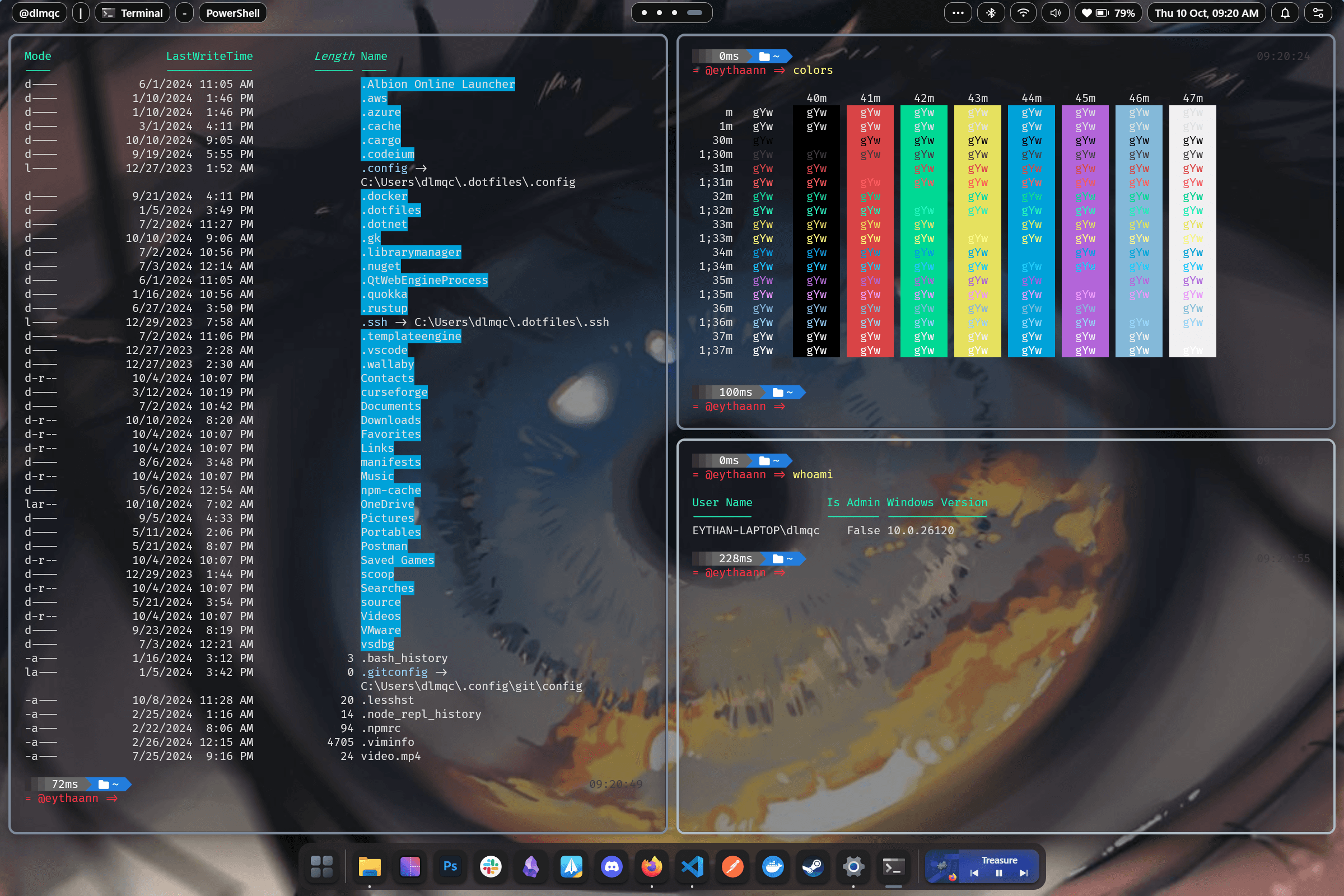
چار طاقتور لے آؤٹ انجن
وہ لے آؤٹ منتخب کریں جو آپ کے ورک فلو کے مطابق ہو۔ کسی بھی ونڈو کو بند کیے بغیر فی ورک اسپیس لے آؤٹ کے درمیان سوئچ کریں — آپ کی ٹائلیں فوری طور پر ری فلو ہوجاتی ہیں۔
- BSPWM - بائنری اسپیس پارٹیشننگ: ہر نئی ونڈو موجودہ ٹائل کو زیادہ سے زیادہ اسکرین کے استعمال کے لیے بار بار تقسیم کرتی ہے۔
- لمبا — بائیں طرف ایک بڑا پرائمری پین جس میں دائیں طرف عمودی اسٹیک ہے، dwm سے متاثر
- چوڑا - نیچے افقی اسٹیک کے ساتھ سب سے اوپر ایک بنیادی پین، الٹرا وائیڈ مانیٹر کے لیے بہترین
- گرڈ - ایک متحرک انکولی گرڈ جو تمام ونڈوز کو یکساں طور پر متوازن کرتا ہے۔
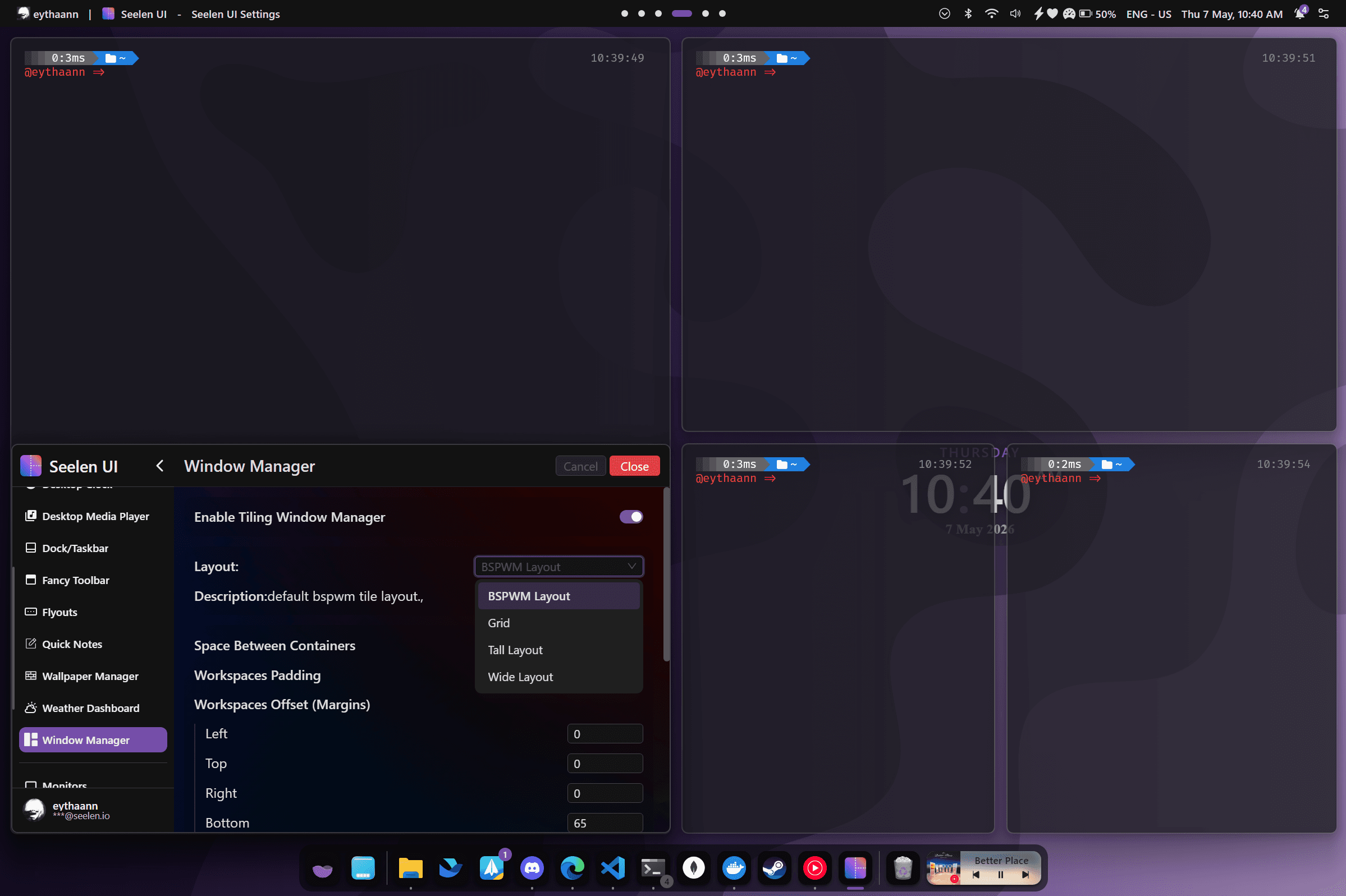
کی بورڈ سے چلنے والی نیویگیشن
اپنے ہاتھ کی بورڈ پر رکھیں۔ کبھی بھی ماؤس کو چھوئے بغیر کھڑکیوں کو نیویگیٹ کریں، منتقل کریں اور سائز تبدیل کریں۔ سیٹنگز پینل کے ذریعے مکمل شارٹ کٹ ری میپنگ۔
- توجہ مرکوز کریں: Alt+I/K/J/L (اوپر/نیچے/بائیں/دائیں)
- ونڈوز تبدیل کریں: Shift+Alt+I/K/J/L
- چوڑائی کا سائز تبدیل کریں: Win+Alt+= / − اور اونچائی: Win+Ctrl+= / −
- ٹوگل فلوٹ (Win+F)، monocle (Win+M)، WM آن/آف (Win+P)
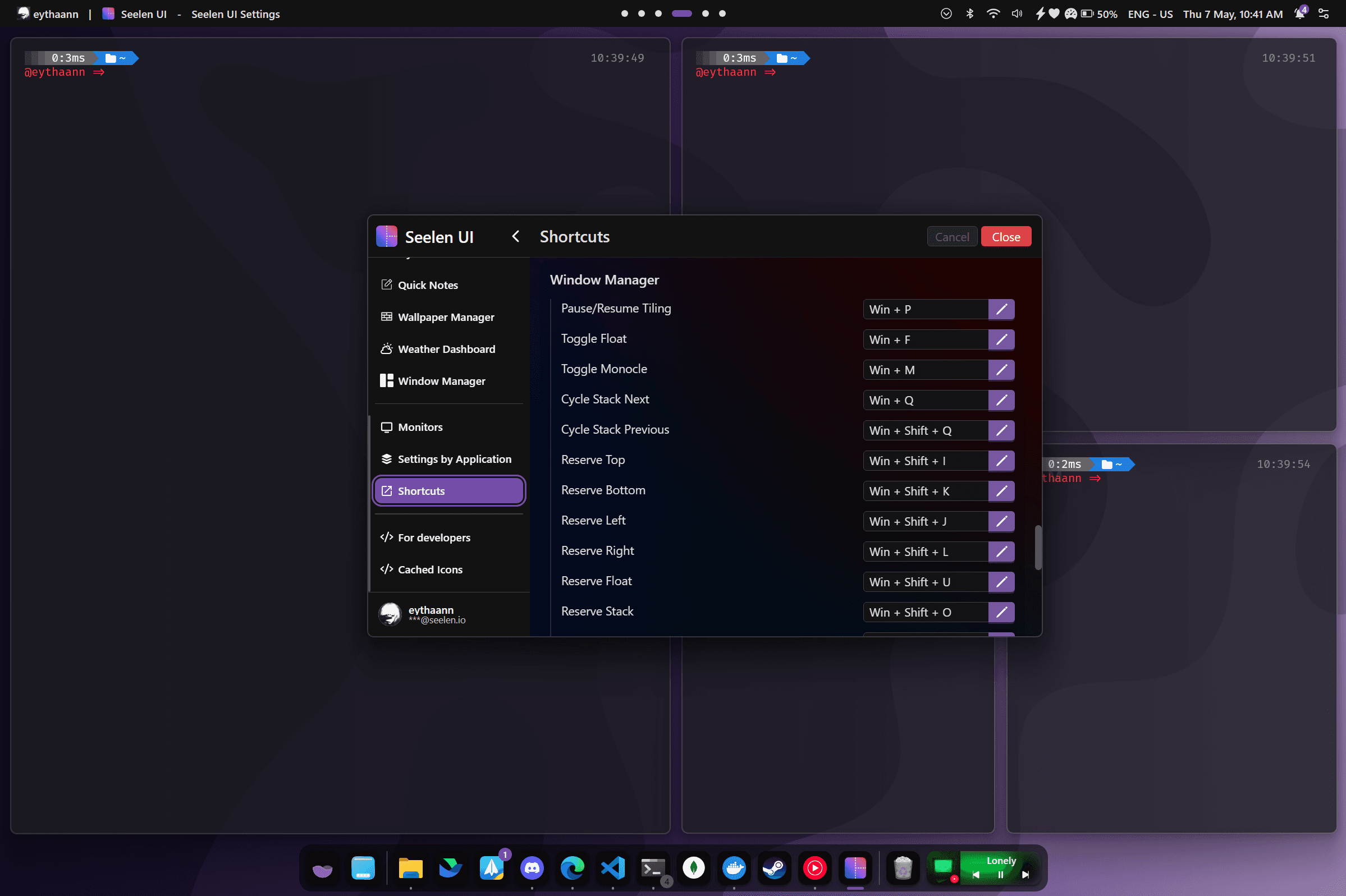
فلوٹ، اسٹیک اور مونوکل موڈز
ٹائلنگ انجن لچکدار ہے — جب آپ کو ضرورت ہو تو گرڈ سے کسی بھی کھڑکی کو توڑ دیں، پھر اپنے باقی لے آؤٹ میں خلل ڈالے بغیر اسے واپس لے آئیں۔
- فلوٹ موڈ: فری فلوٹنگ، غیر منظم — عام ونڈوز کی طرح گھسیٹیں اور سائز تبدیل کریں۔
- اسٹیک موڈ: ایک ٹائل کے اندر متعدد ونڈوز کو ٹیب کریں، Win+Q کے ساتھ سائیکل کریں۔
- مونوکل موڈ: ورک اسپیس کو پُر کرنے کے لیے ایک ونڈو کو زیادہ سے زیادہ کریں، دوسرے کا نظم کیا جائے۔
- سسٹم ایپس (ڈائیلاگز، پاپ اپ) بلٹ ان رولز کے ذریعے آٹو فلوٹ
فی ایپ کے قواعد
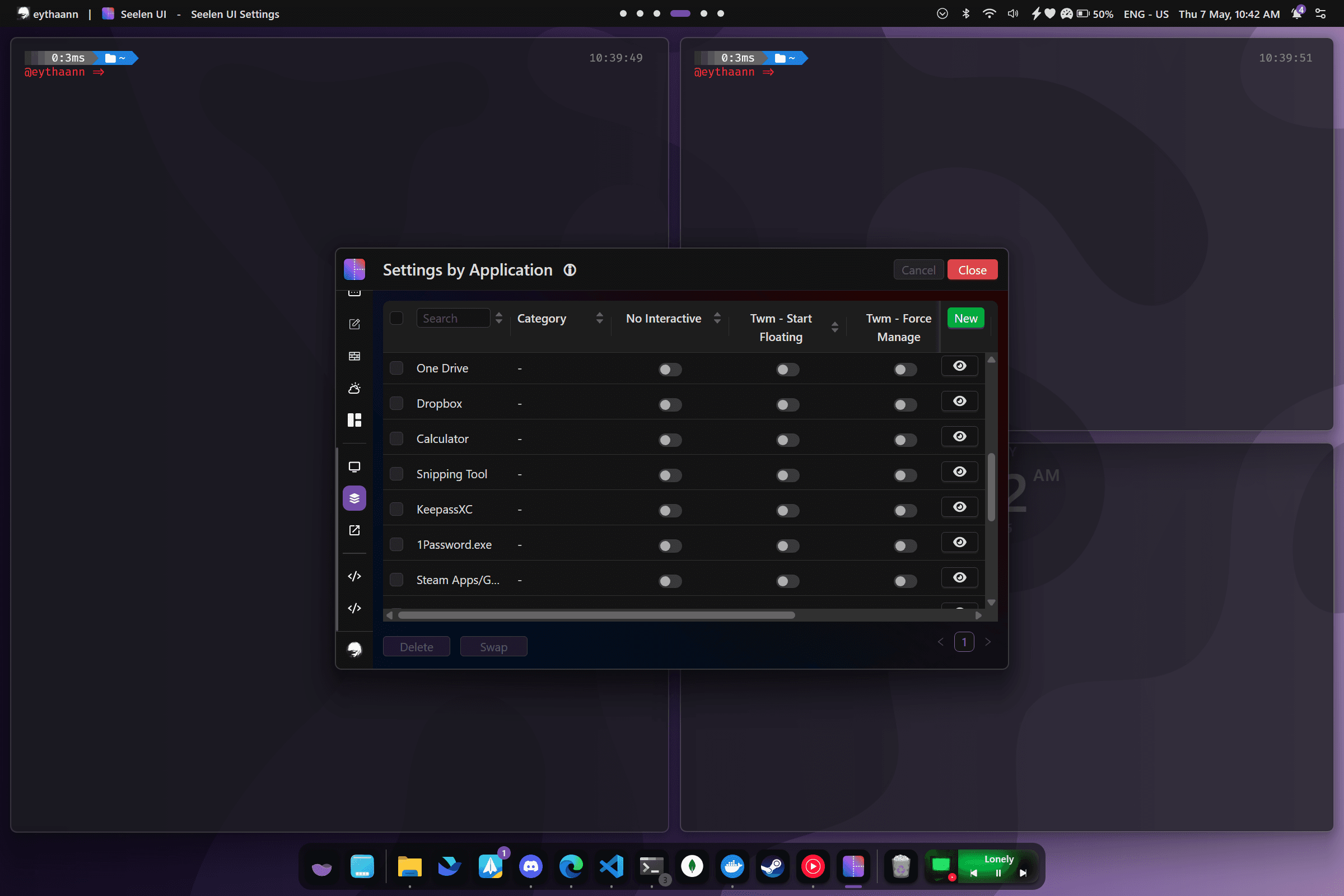
عمل کے نام، ونڈو ٹائٹل، یا کلاس کے ذریعے کسی بھی درخواست کے لیے قواعد کی وضاحت کریں۔ ونڈو کھلنے پر Selen UI خود بخود ان کا اطلاق کرتا ہے — اسکرپٹنگ کی ضرورت نہیں ہے۔
- Exe نام، ونڈو کلاس، ٹائٹل، یا پاتھ سے میچ کریں (ریجیکس سپورٹ کے ساتھ)
- آٹو فلوٹ ایپس جیسے ڈائیلاگ باکسز، لانچرز، یا تصویر میں تصویر
- تمام ورچوئل ڈیسک ٹاپس پر ونڈوز کو پن کریں (ہمیشہ دکھائی دیتا ہے)
- مخصوص ایپس کو دیے گئے مانیٹر یا ورک اسپیس پر کھولنے پر مجبور کریں۔
ونڈوز 11 پر پاور صارفین کے لیے بنایا گیا ہے۔
رنگین بارڈرز
حسب ضرورت بارڈر کلر، چوڑائی اور آفسیٹ کے ساتھ فوکسڈ ونڈو کو نمایاں کریں۔
دانے دار سائز تبدیل کرنے کے مراحل
پکسل پرفیکٹ ونڈو سائزنگ کے لیے 1–40% انکریمنٹ میں ٹائل کا سائز ایڈجسٹ کریں۔
فی مانیٹر لے آؤٹ
ہر مانیٹر اپنی خود مختار ٹائلنگ لے آؤٹ اور سیٹنگز چلاتا ہے۔
گیپس اور پیڈنگ
ورک اسپیس مارجن، ٹائلوں کے درمیان فرق اور اندرونی پیڈنگ کو حسب ضرورت بنائیں۔
ہموار متحرک تصاویر
ونڈو کی حرکت اور سائز تبدیل کرنا قابل ترتیب مدت اور آسانی کے ساتھ متحرک ہے۔
ورچوئل ڈیسک ٹاپ آگاہ
ہر ورچوئل ڈیسک ٹاپ اپنی خود مختار لے آؤٹ حالت کو برقرار رکھتا ہے۔
مزید خصوصیات دریافت کریں۔
اپنے ونڈوز سے لڑنا بند کریں۔ ٹائل لگانا شروع کریں۔
مفت، اوپن سورس، اور Microsoft Store پر دستیاب ہے۔