Trình quản lý cửa sổ ốp lát tự động
Ngói cửa sổ của bạn. Sở hữu quy trình làm việc của bạn. Không cần thay đổi kích thước thủ công, không bị chồng chéo hỗn loạn — luôn theo kịp các bố cục điều khiển bằng bàn phím lấy cảm hứng từ trình quản lý cửa sổ Linux.
Bốn công cụ bố trí mạnh mẽ
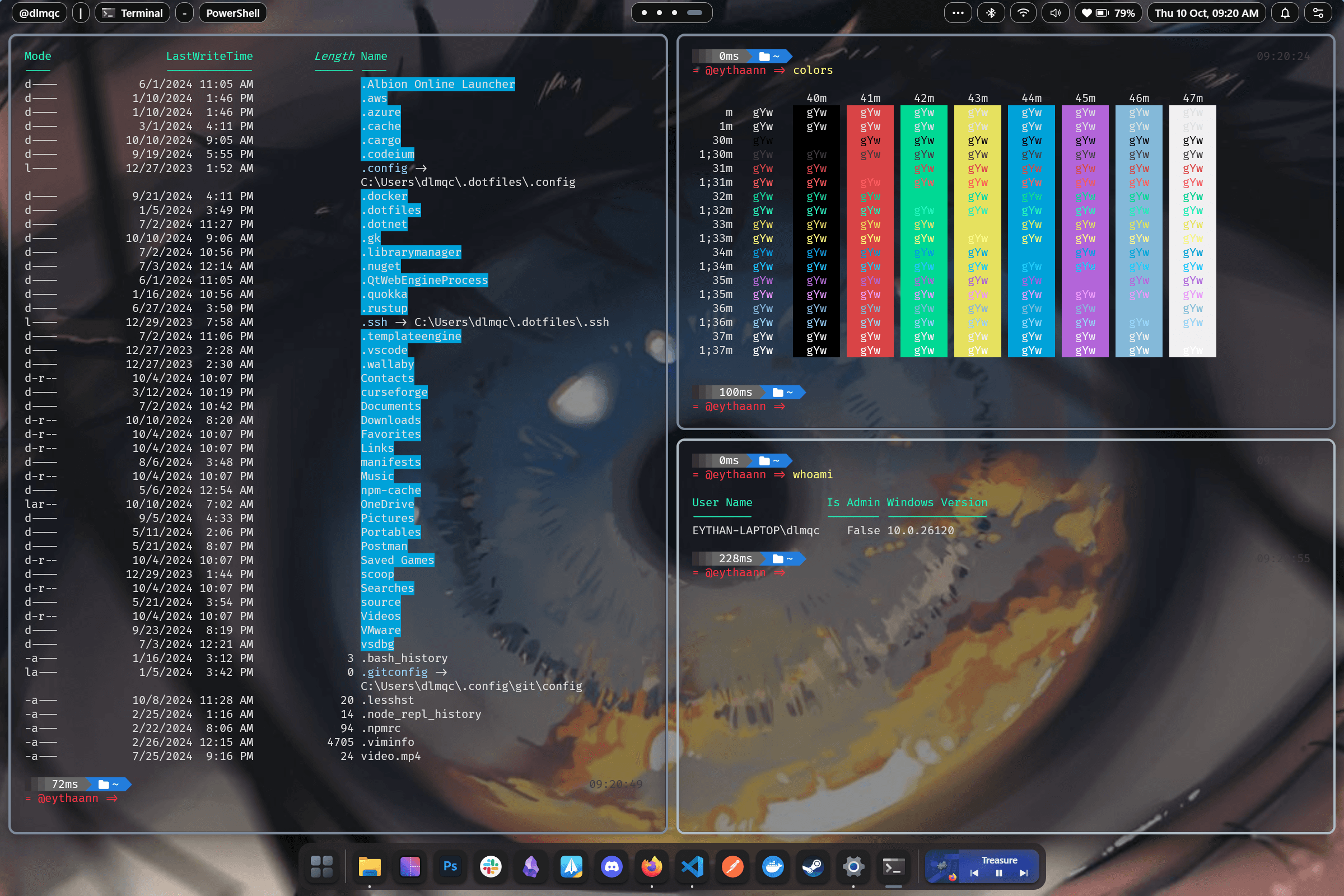
Chọn bố cục phù hợp với quy trình làm việc của bạn. Chuyển đổi giữa các bố cục trên mỗi không gian làm việc mà không đóng bất kỳ cửa sổ nào — các ô của bạn sẽ phản chiếu ngay lập tức.
- BSPWM - Phân vùng không gian nhị phân: mỗi cửa sổ mới sẽ chia ô hiện tại theo cách đệ quy để sử dụng màn hình tối đa
- Cao — Một ngăn chính lớn ở bên trái với ngăn xếp dọc ở bên phải, lấy cảm hứng từ dwm
- Rộng - Ngăn chính ở trên cùng với ngăn xếp ngang bên dưới, tuyệt vời cho màn hình siêu rộng
- Lưới - Lưới thích ứng động giúp cân bằng đồng đều tất cả các cửa sổ
Điều hướng bằng bàn phím
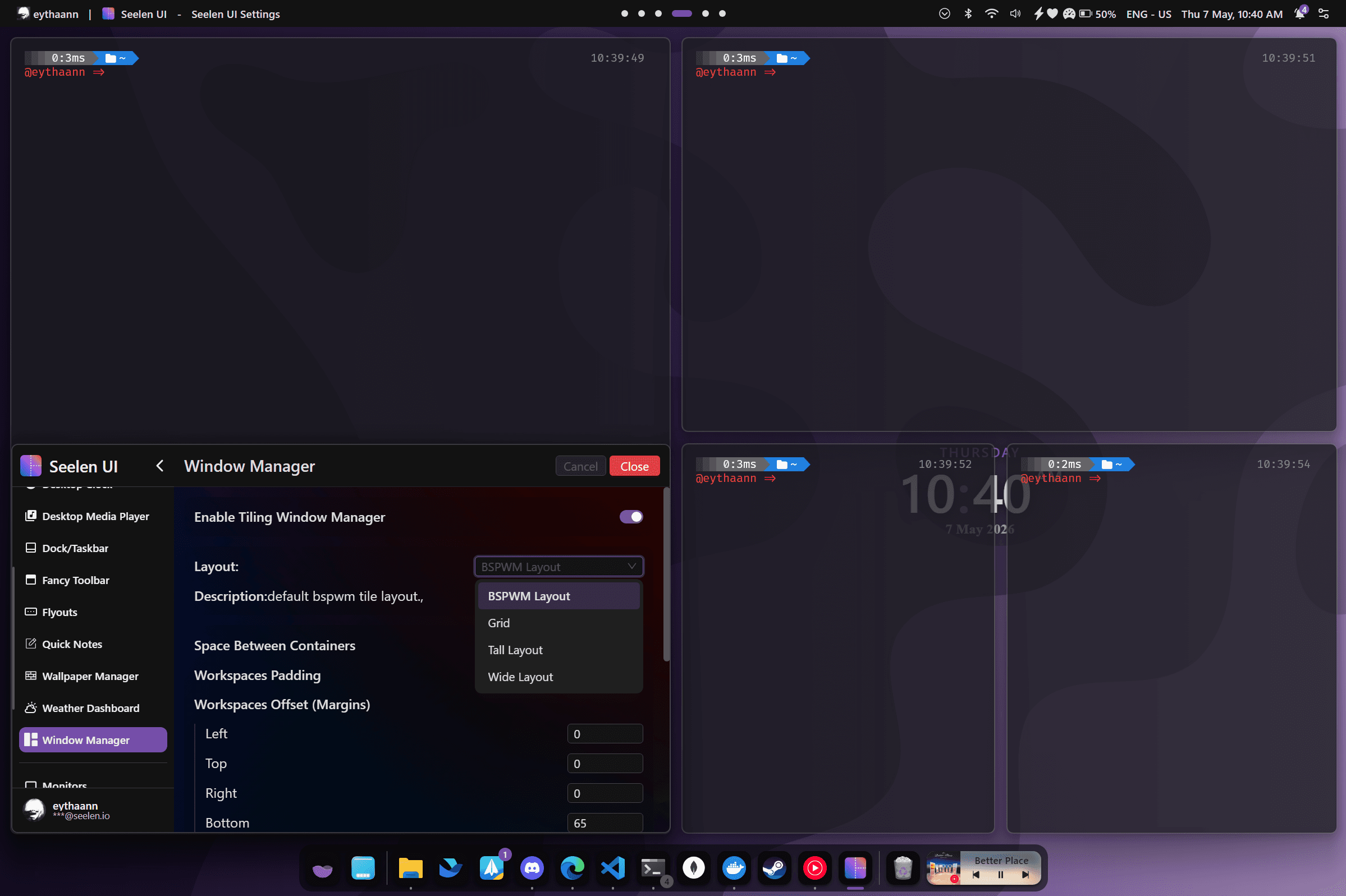
Giữ tay bạn trên bàn phím. Điều hướng, di chuyển và thay đổi kích thước cửa sổ mà không cần chạm vào chuột. Ánh xạ lại toàn bộ phím tắt thông qua bảng Cài đặt.
- Di chuyển tiêu điểm: Alt+I/K/J/L (lên/xuống/trái/phải)
- Hoán đổi cửa sổ: Shift+Alt+I/K/J/L
- Thay đổi kích thước chiều rộng: Win+Alt+= / − và chiều cao: Win+Ctrl+= / −
- Chuyển đổi phao (Win+F), một kính (Win+M), bật/tắt WM (Win+P)
Chế độ nổi, xếp chồng và một mắt
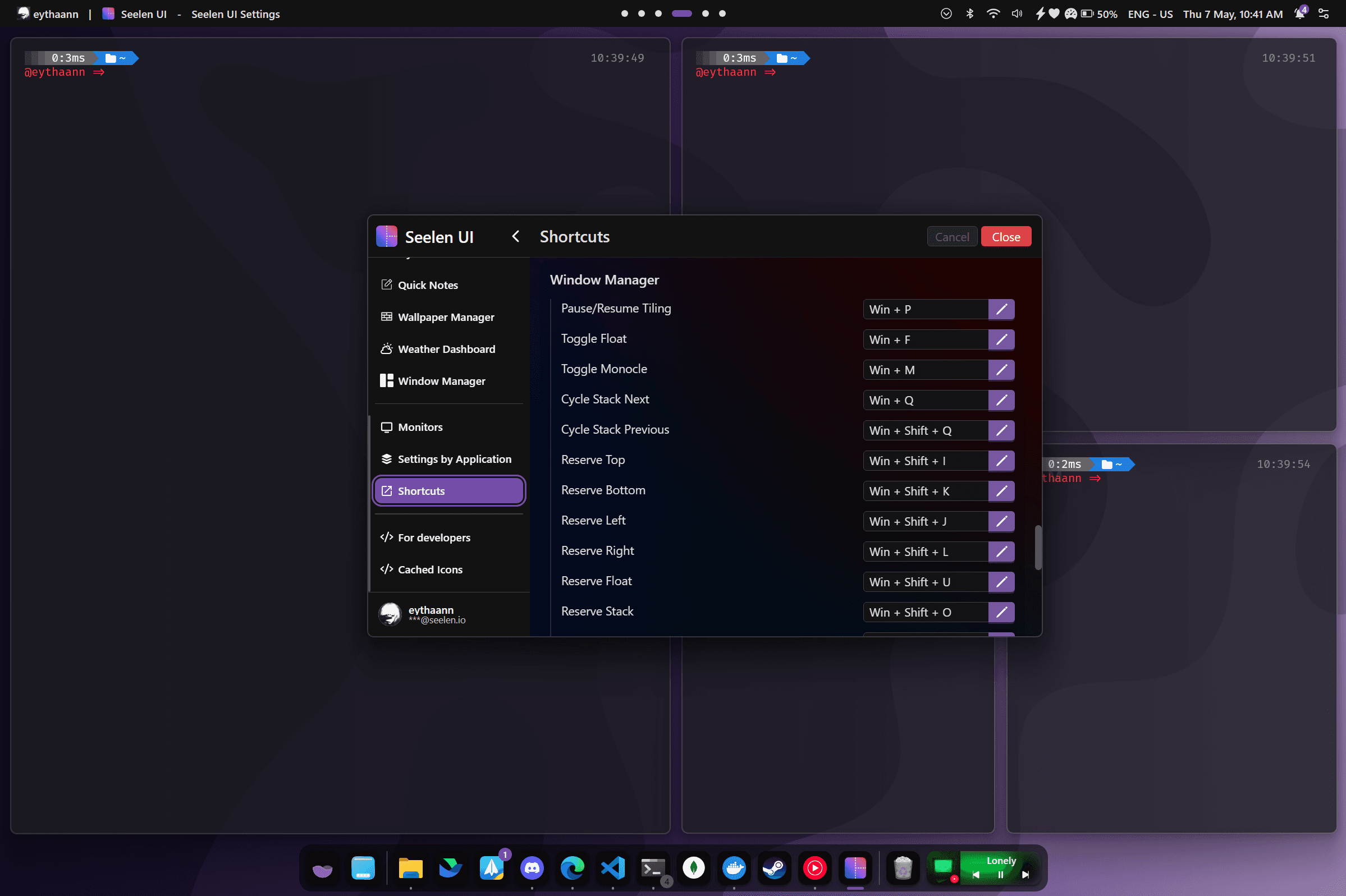
Công cụ xếp lớp rất linh hoạt — ngắt bất kỳ cửa sổ nào ra khỏi lưới khi bạn cần, sau đó đưa nó trở lại mà không làm gián đoạn phần còn lại của bố cục.
- Chế độ nổi: thả nổi tự do, không được quản lý - kéo và thay đổi kích thước như Windows bình thường
- Chế độ ngăn xếp: tab nhiều cửa sổ trong một ô duy nhất, xoay vòng với Win+Q
- Chế độ một mắt: tối đa hóa một cửa sổ để lấp đầy không gian làm việc, các cửa sổ khác vẫn được quản lý
- Các ứng dụng hệ thống (hộp thoại, cửa sổ bật lên) tự động nổi thông qua các quy tắc tích hợp
Quy tắc cho mỗi ứng dụng
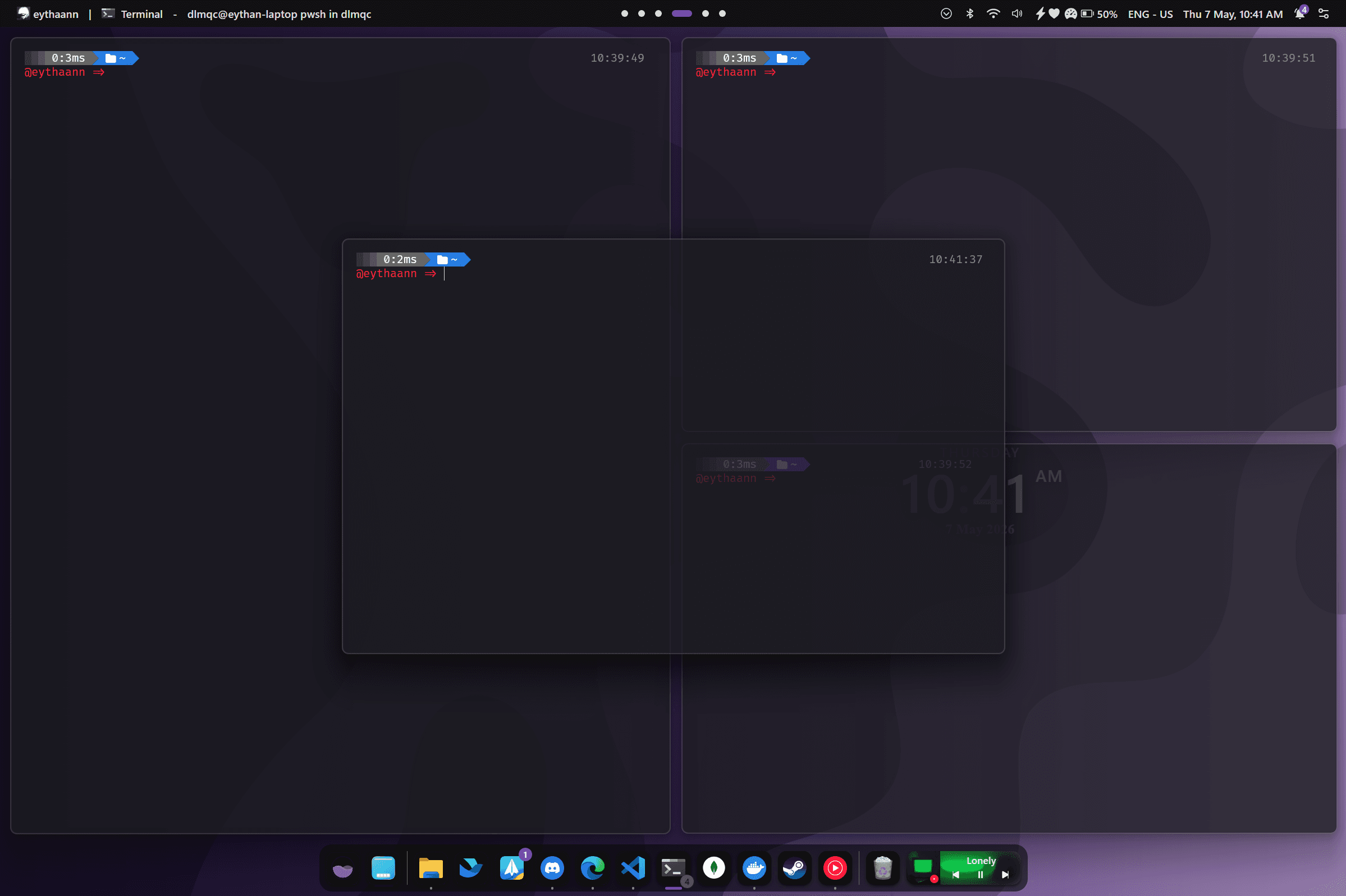
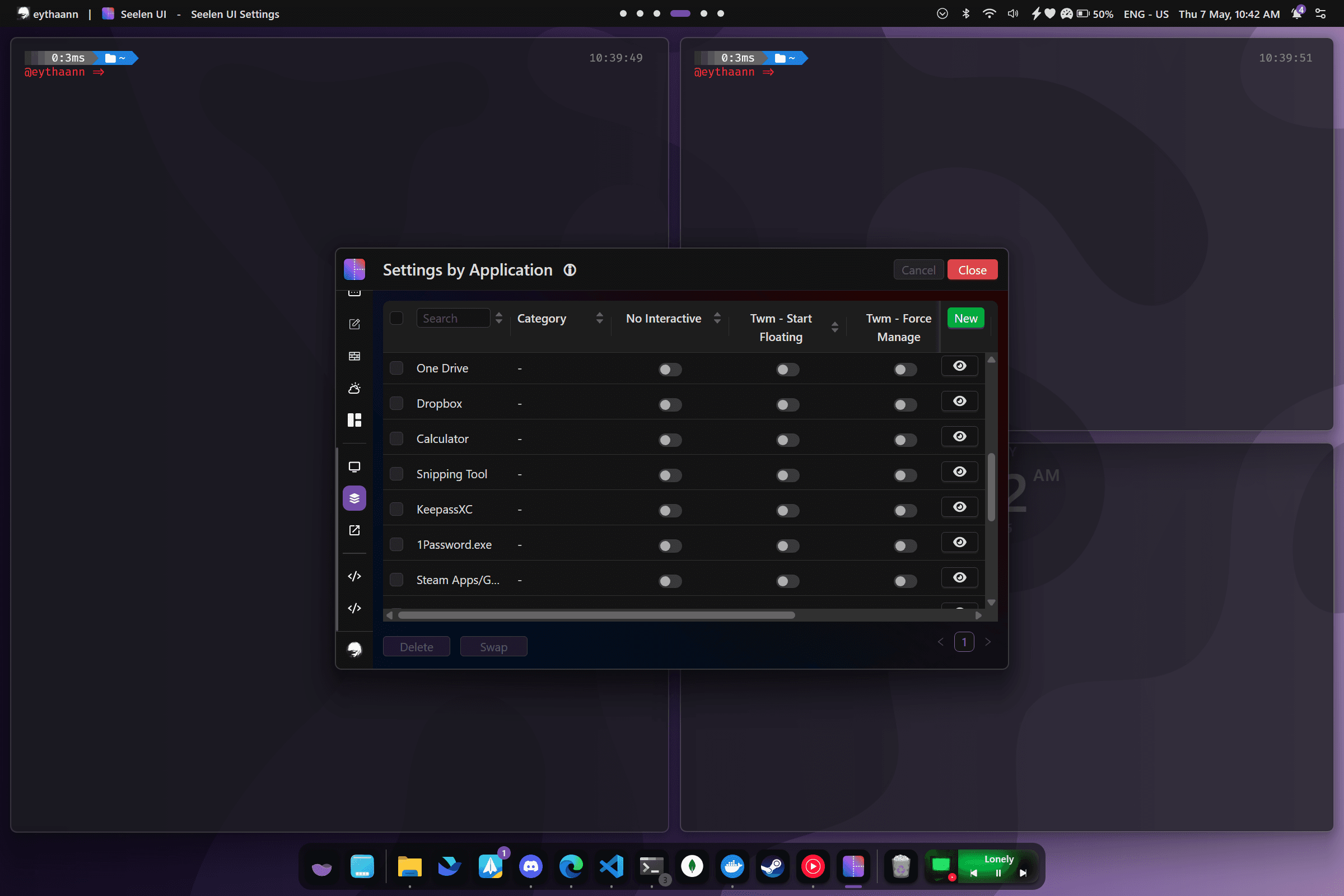
Xác định quy tắc cho bất kỳ ứng dụng nào theo tên quy trình, tiêu đề cửa sổ hoặc lớp. Giao diện người dùng Seelen tự động áp dụng chúng khi cửa sổ mở ra — không cần viết tập lệnh.
- Khớp theo tên Exe, Lớp cửa sổ, Tiêu đề hoặc đường dẫn (có hỗ trợ Regex)
- Các ứng dụng tự động nổi như hộp thoại, trình khởi chạy hoặc hình trong hình
- Ghim các cửa sổ trên tất cả các màn hình ảo (luôn hiển thị)
- Buộc các ứng dụng cụ thể mở trên một màn hình hoặc không gian làm việc nhất định
Được xây dựng cho người dùng thành thạo trên Windows 11
Đường viền màu
Làm nổi bật cửa sổ lấy nét bằng màu đường viền, chiều rộng và độ lệch có thể tùy chỉnh.
Các bước thay đổi kích thước chi tiết
Điều chỉnh kích thước ô theo mức tăng 1–40% để có kích thước cửa sổ pixel hoàn hảo.
Bố cục trên mỗi màn hình
Mỗi màn hình chạy bố cục và cài đặt ốp lát độc lập của riêng nó.
Khoảng trống & đệm
Tùy chỉnh lề không gian làm việc, khoảng cách giữa các ô và phần đệm bên trong.
Hoạt ảnh mượt mà
Chuyển động và thay đổi kích thước cửa sổ được tạo hoạt ảnh với thời lượng và độ giãn có thể định cấu hình.
Nhận biết máy tính để bàn ảo
Mỗi máy tính để bàn ảo duy trì trạng thái bố cục độc lập của riêng mình.
Khám phá thêm tính năng
Hãy ngừng đấu tranh với Windows của bạn. Bắt đầu ốp lát.
Mã nguồn mở, miễn phí và có sẵn trên Microsoft Store.