適用於 Windows 11 的自訂工作列、Dock 和 Shell
用漂亮的、完全可編寫腳本的 shell 替換預設的 Windows 11 工作列 - 智慧擴充座、即時狀態列和更快的開始功能表,全部合而為一。
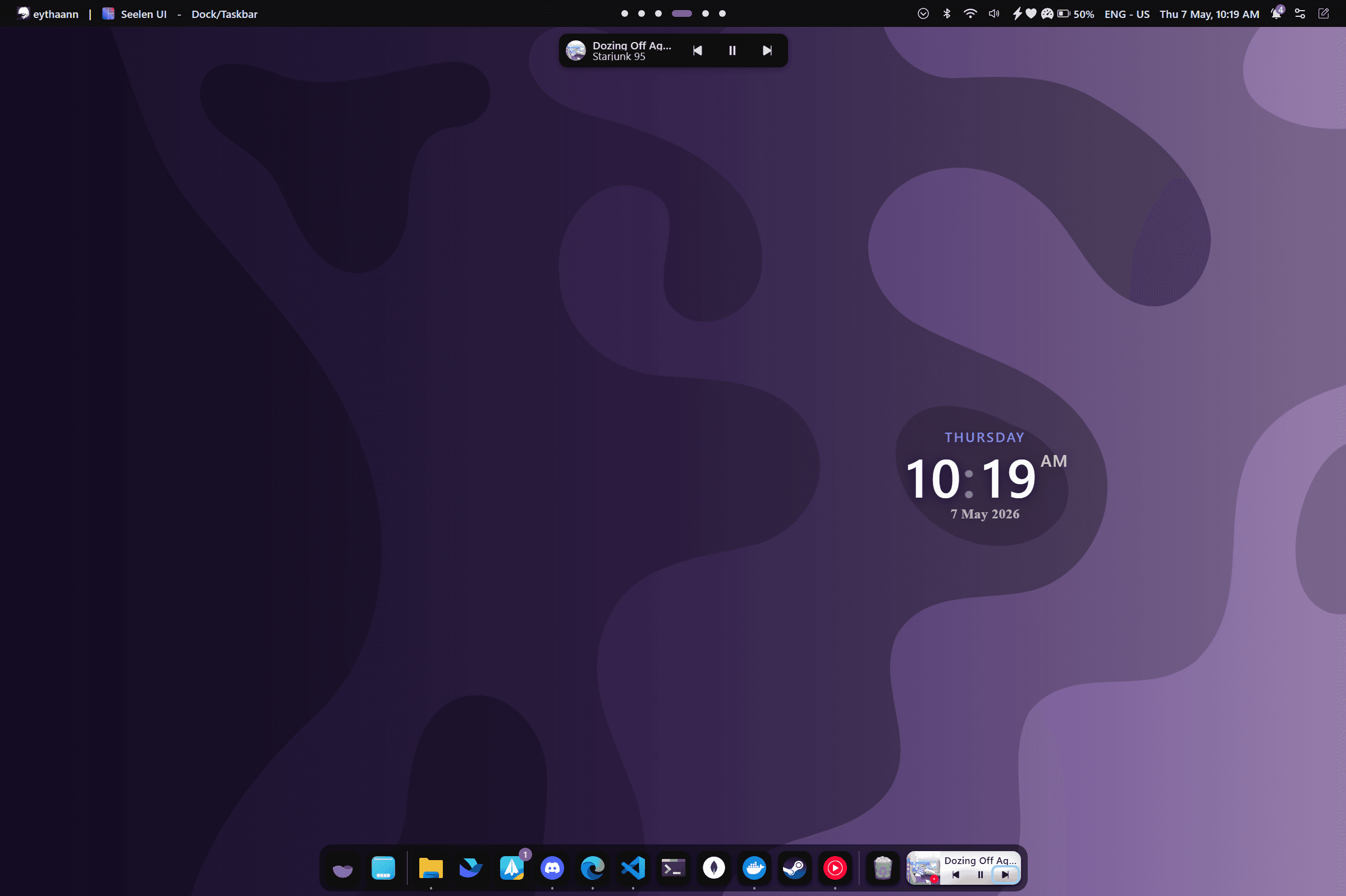
SeelenWeg — 智慧碼頭
完全可設定的底座,可取代 Windows 工作列。選擇全寬工作列樣式或居中浮動停靠欄,並將其放置在任何顯示器的任何邊緣。
- 獨立定位每個顯示器的頂部、底部、左側或右側
- 隱藏模式:始終可見、自動隱藏或僅在視窗重疊時隱藏
- 全寬工作列模式或居中 macOS 風格的停靠模式
- 可配置圖示大小、懸停縮放、間距和填充
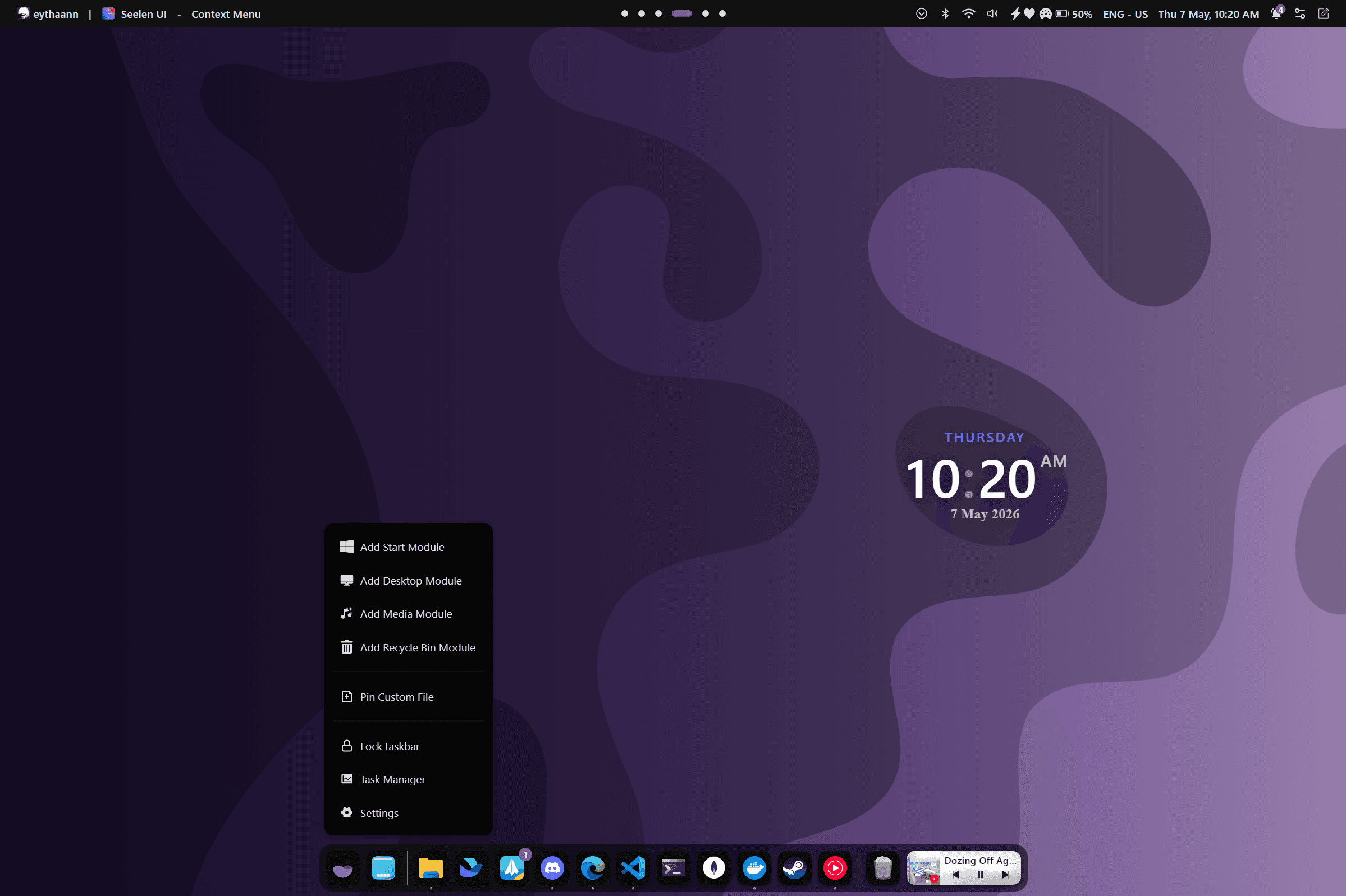
精美的工具列-即時系統統計
完全可編寫腳本的狀態欄,其中每個專案都執行 JavaScript 並可以存取即時系統資料。建立您自己的或使用內建小工具 - CPU、RAM、網路、電池等。
- 左、中、右佈局區域可透過拖放重新排序
- 內建:CPU 每核心百分比、RAM、網路速度、磁碟 I/O、電池
- 顯示焦點應用程式名稱、工作區指示器和媒體播放器訊息
- 可點選:日曆、快速設定、藍牙、通知、電源選單
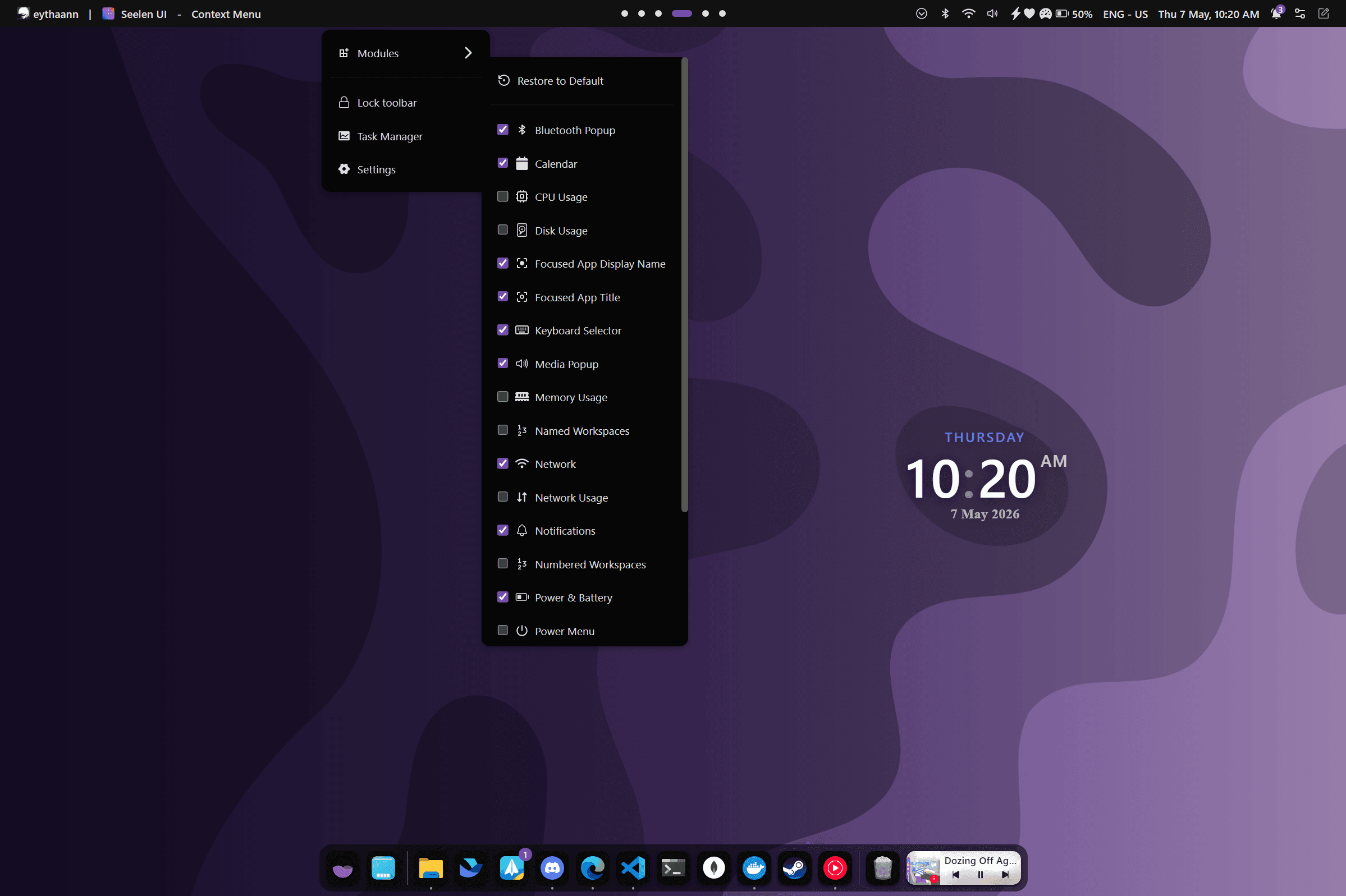
更聰明的開始選單
乾淨、快速地取代 Windows 開始功能表。從一個框中搜尋應用程式、檔案和網絡,並將固定的應用程式組織到自訂資料夾中。
- 使用範圍前綴進行即時搜尋:apps:、files:、web:
- 將應用程式固定在可自訂的網格中 - 拖曳即可重新排序
- 透過將一個應用程式拖到另一個應用程式上將應用程式分組到資料夾中
- 選配雲母/壓克力模糊效果,打造現代 Windows 11 美學
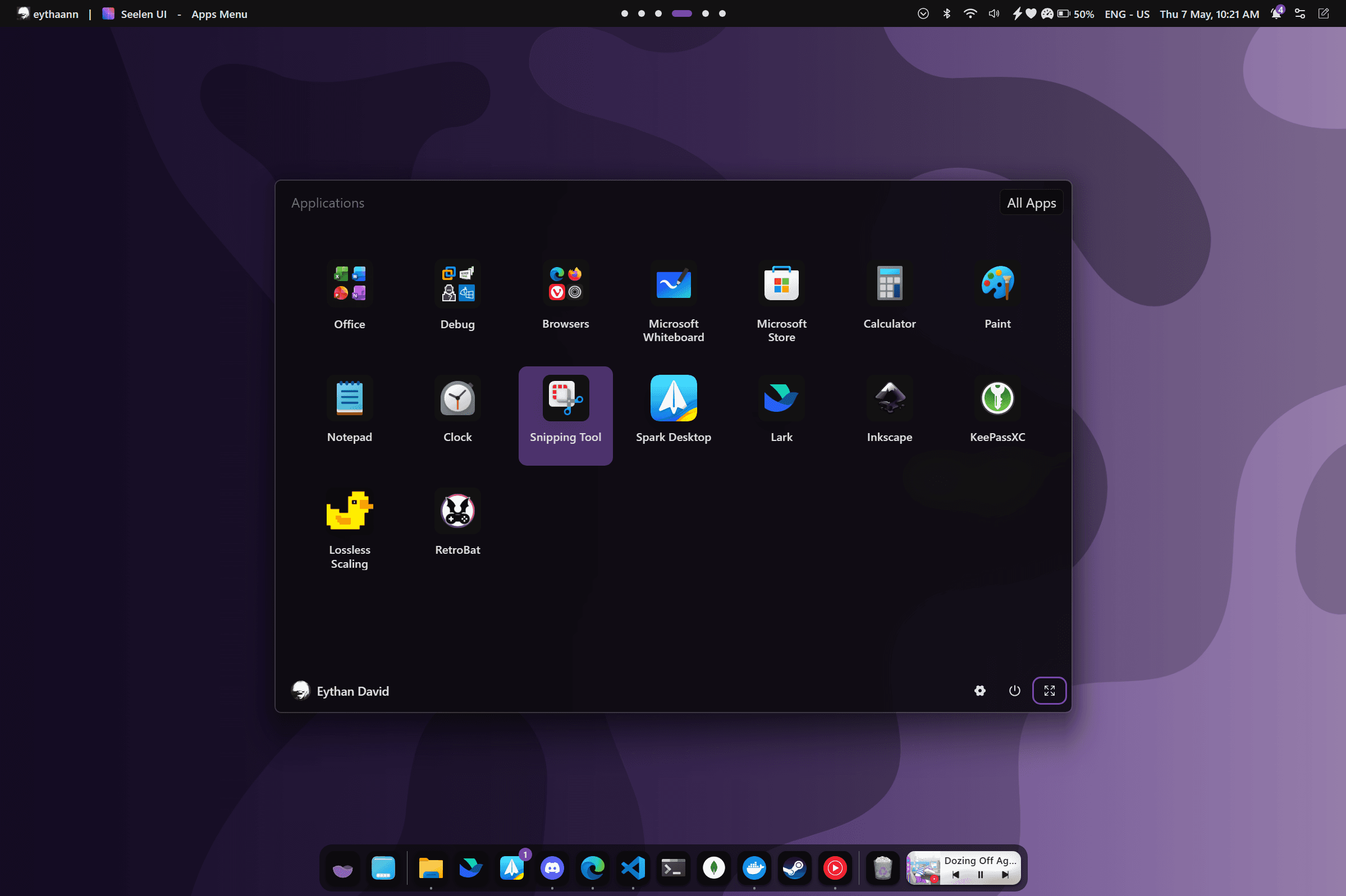
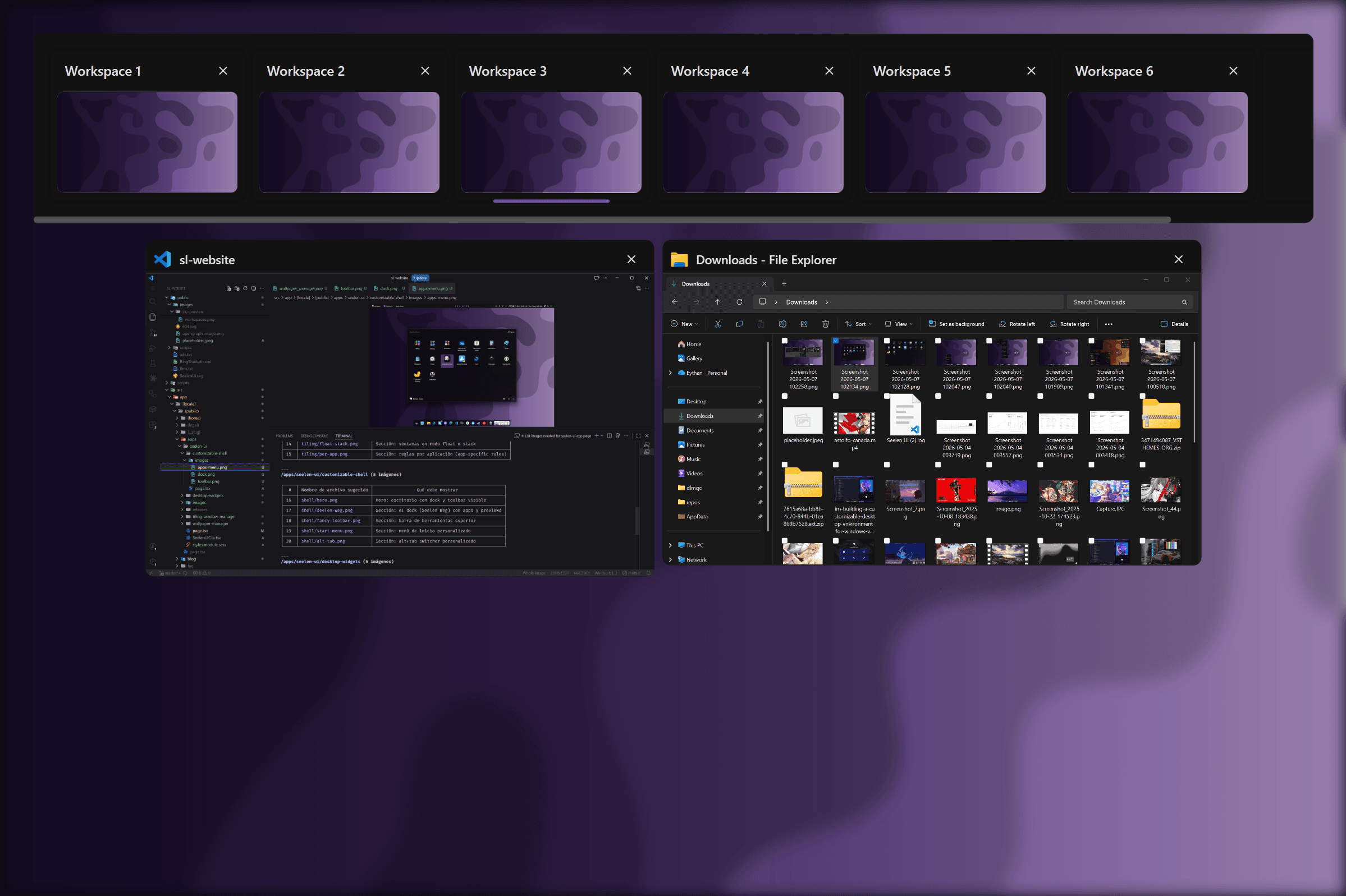
Alt+Tab,重新設計
內建任務切換器顯示即時視窗縮圖預覽,並與虛擬桌面無縫集成,可更快找到並聚焦正確的視窗。
- 每個打開的視窗的即時縮圖預覽
- 使用箭頭鍵或 Tab 導覽 — 按 Enter 確認
- 自動確認模式(標準 Alt+Tab)或手動確認模式
- 適用於所有虛擬桌面和顯示器
預設 Windows Shell 所缺少的一切
🖼️
視窗預覽
將滑鼠懸停在任何停靠項上即可查看視窗的即時縮圖預覽。
📌
固定應用程式
固定任何檔案、應用程式或執行檔。項目在重新啟動後仍然存在。
🔢
獲勝+1–0 快捷鍵
使用 Win+1 到 Win+0 啟動或聚焦前 10 個固定的停靠項目。
🔊
內嵌媒體控件
直接從 Dock 播放、暫停和跳過曲目,無需切換視窗。
🖥️
多重顯示器
每台顯示器一個擴充座和工具列,每個擴充座和工具列均獨立配置。
🌈
完整的 CSS 主題
同時應用多個主題,後面的主題會覆蓋前面的主題。
探索更多功能
你的窗戶,你的規則。
免費、開源,可在 Microsoft Store 上取得。