Správce automatických dlaždic
Obkládejte si okna. Vlastníte svůj pracovní postup. Žádné ruční změny velikosti, žádný překrývající se chaos – zůstaňte v proudu s rozložením řízeným klávesnicí inspirovanou správci oken Linuxu.
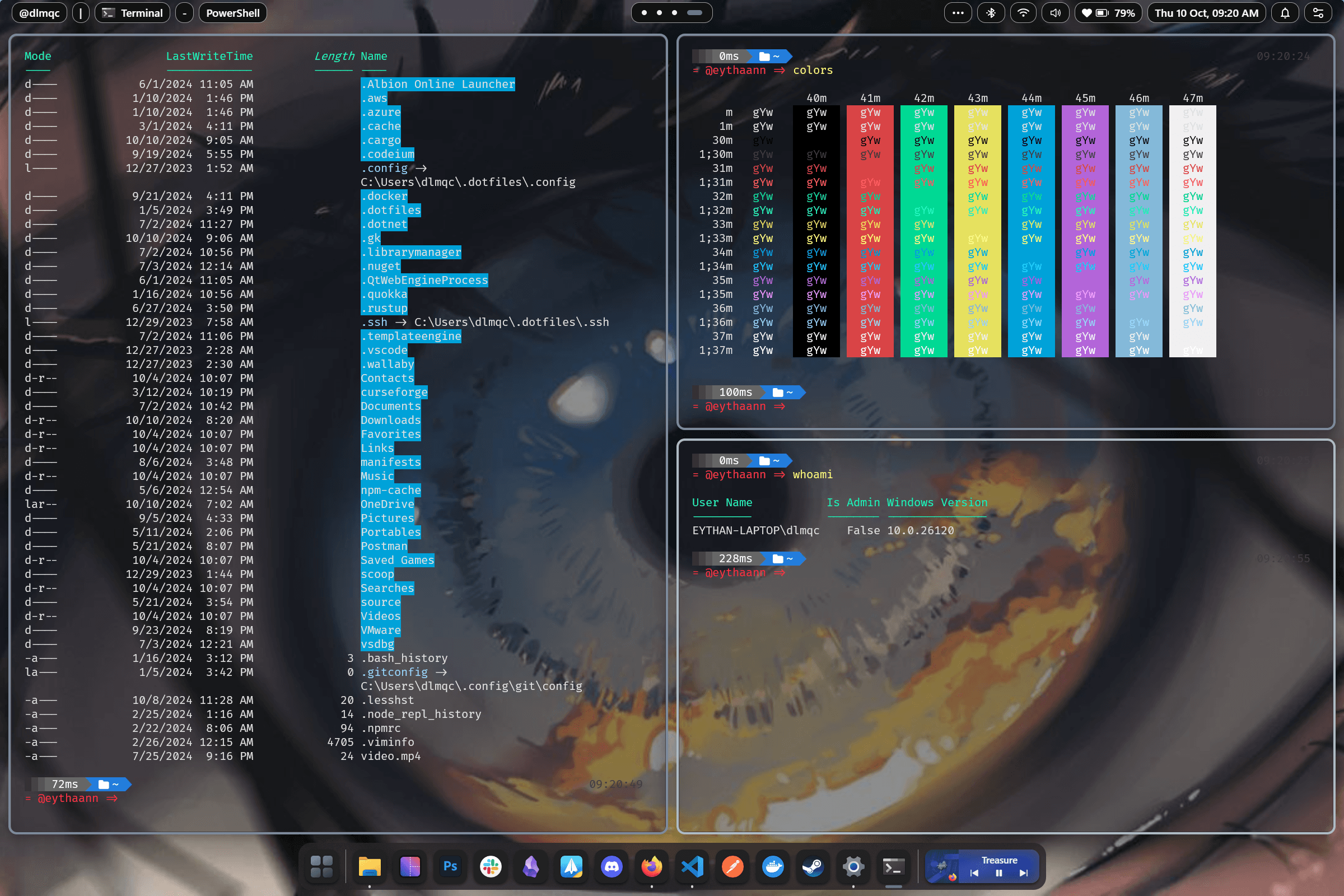
Čtyři výkonné moduly rozložení
Vyberte rozvržení, které vyhovuje vašemu pracovnímu postupu. Přepínejte mezi rozvrženími na pracovní plochu bez zavírání oken – dlaždice se okamžitě přeformátují.
- BSPWM — Binární rozdělení prostoru: každé nové okno rozdělí aktuální dlaždici rekurzivně pro maximální využití obrazovky
- Vysoký — Jeden velký primární panel vlevo se svislým sloupcem vpravo, inspirovaný dwm
- Široký — Primární panel nahoře s horizontálním sloupkem dole, skvělé pro ultraširoké monitory
- Mřížka — Dynamická adaptivní mřížka, která rovnoměrně vyvažuje všechna okna
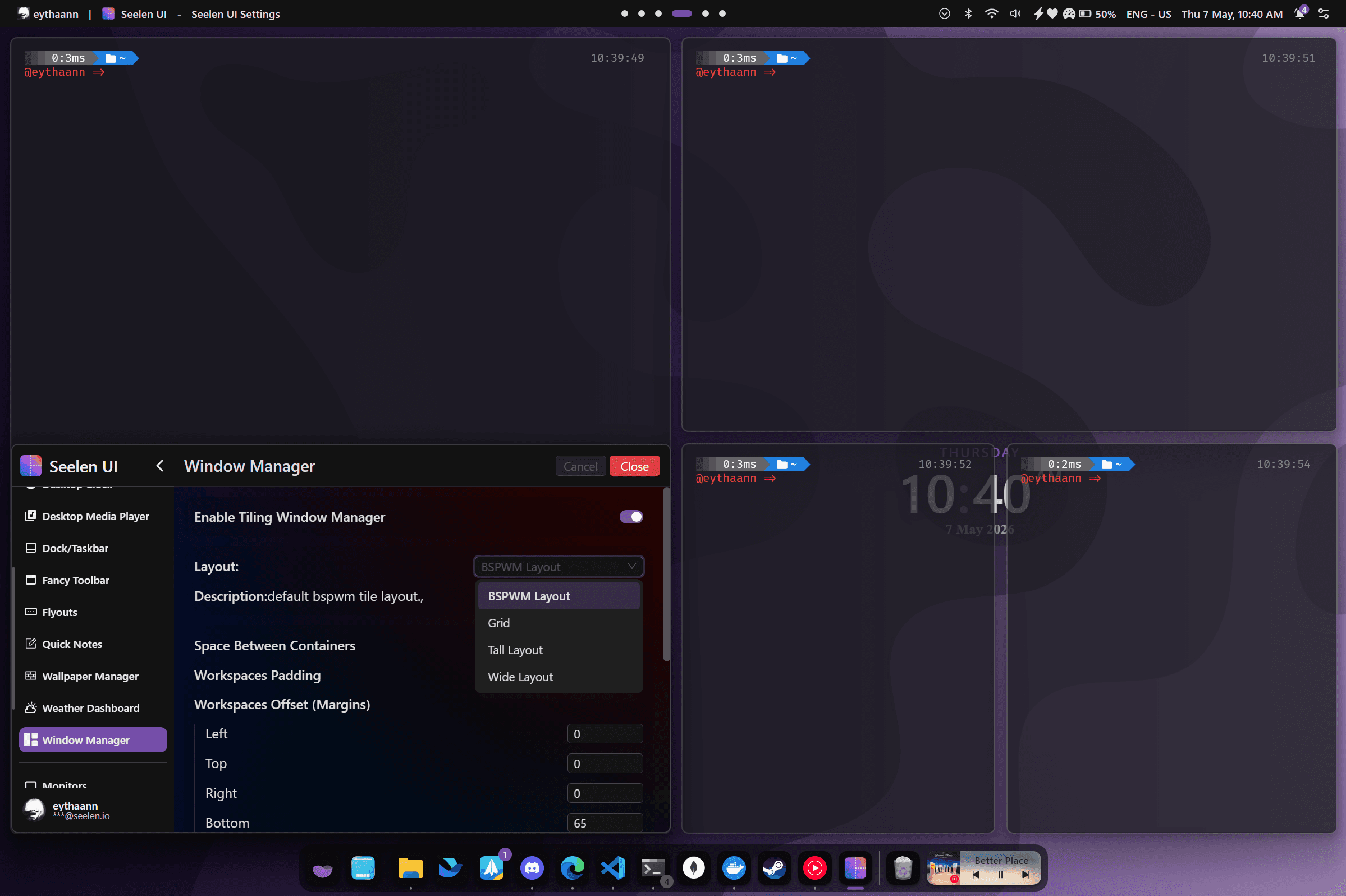
Navigace řízená klávesnicí
Držte ruce na klávesnici. Procházejte, přesouvejte a měňte velikost oken, aniž byste se kdy dotkli myši. Úplné přemapování zkratek prostřednictvím panelu Nastavení.
- Přesunout fokus: Alt+I/K/J/L (nahoru / dolů / doleva / doprava)
- Výměna oken: Shift+Alt+I/K/J/L
- Změna velikosti šířky: Win+Alt+= / − a výška: Win+Ctrl+= / −
- Přepnout float (Win+F), monokl (Win+M), WM on/off (Win+P)
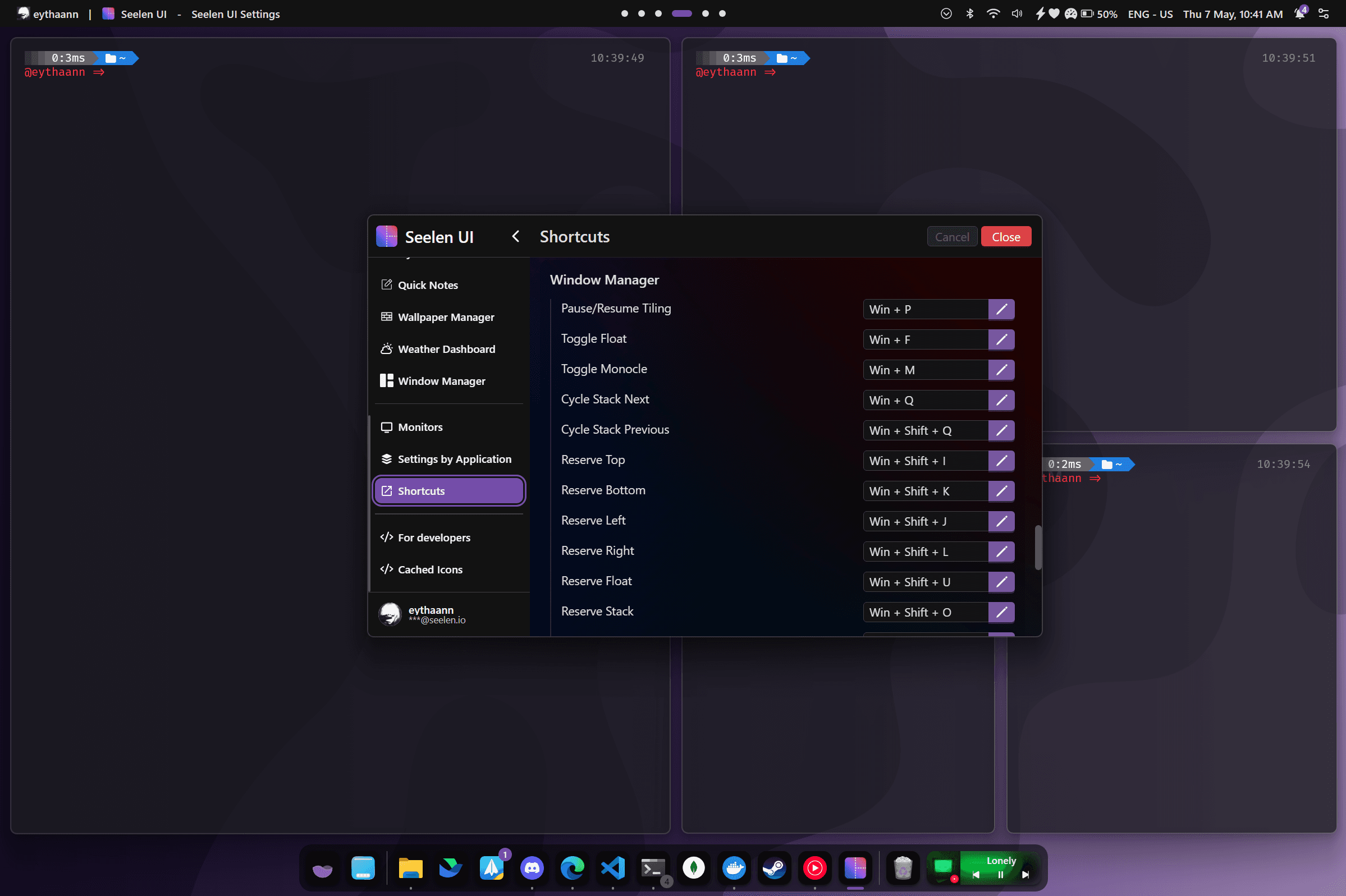
Režimy Float, Stack a Monocle
Dlaždicový modul je flexibilní – vylomte jakékoli okno z mřížky, když potřebujete, a poté je vraťte zpět, aniž byste narušili zbytek vašeho rozvržení.
- Plovoucí režim: volně plovoucí, nespravovaný – přetáhněte a změňte velikost jako normální Windows
- Režim zásobníku: karta více oken v rámci jedné dlaždice, cyklujte pomocí Win+Q
- Monoklový režim: maximalizujte jedno okno, aby vyplnilo pracovní prostor, ostatní zůstanou spravovaná
- Systémové aplikace (dialogová okna, vyskakovací okna) se automaticky pohybují pomocí vestavěných pravidel
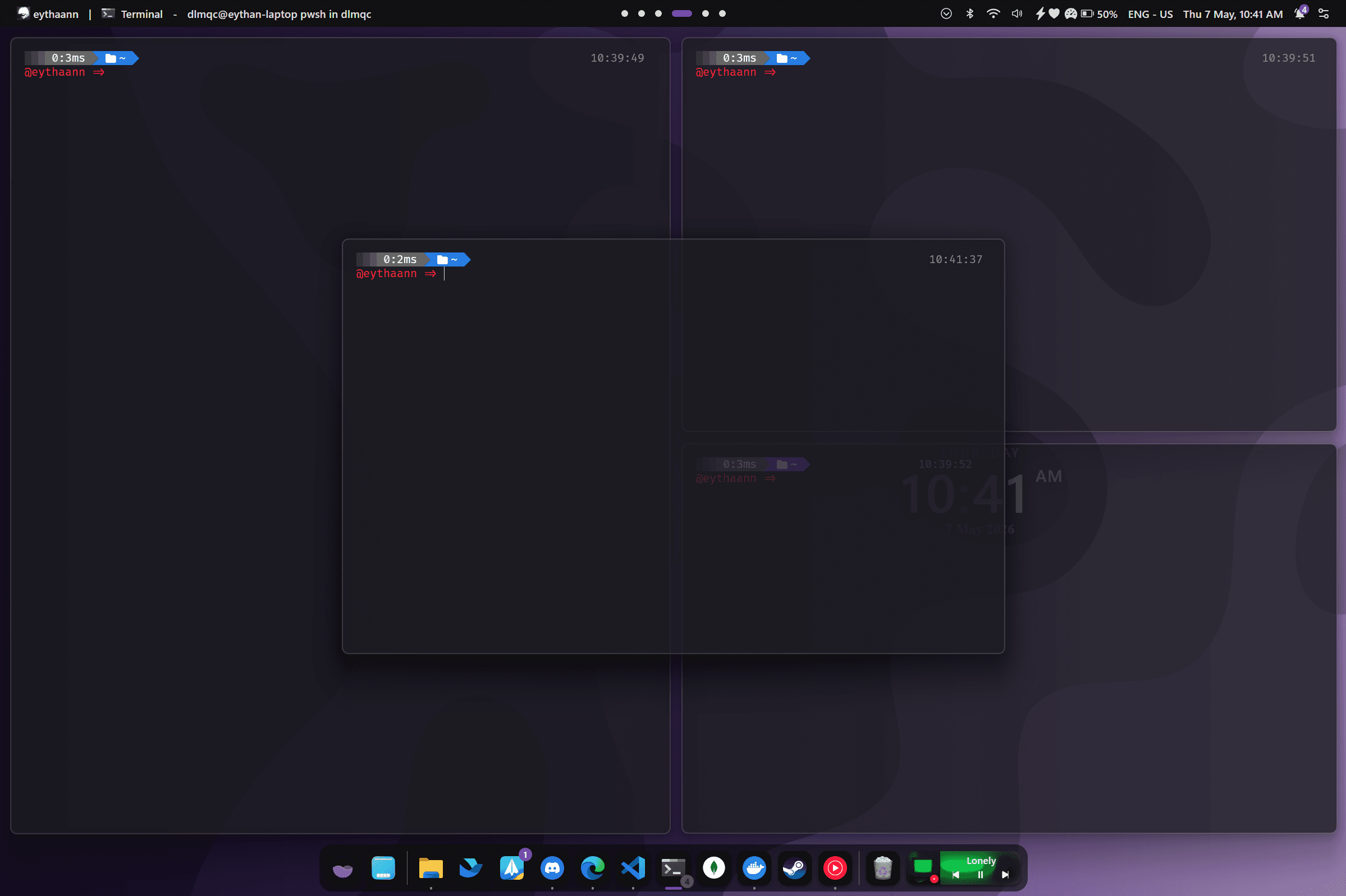
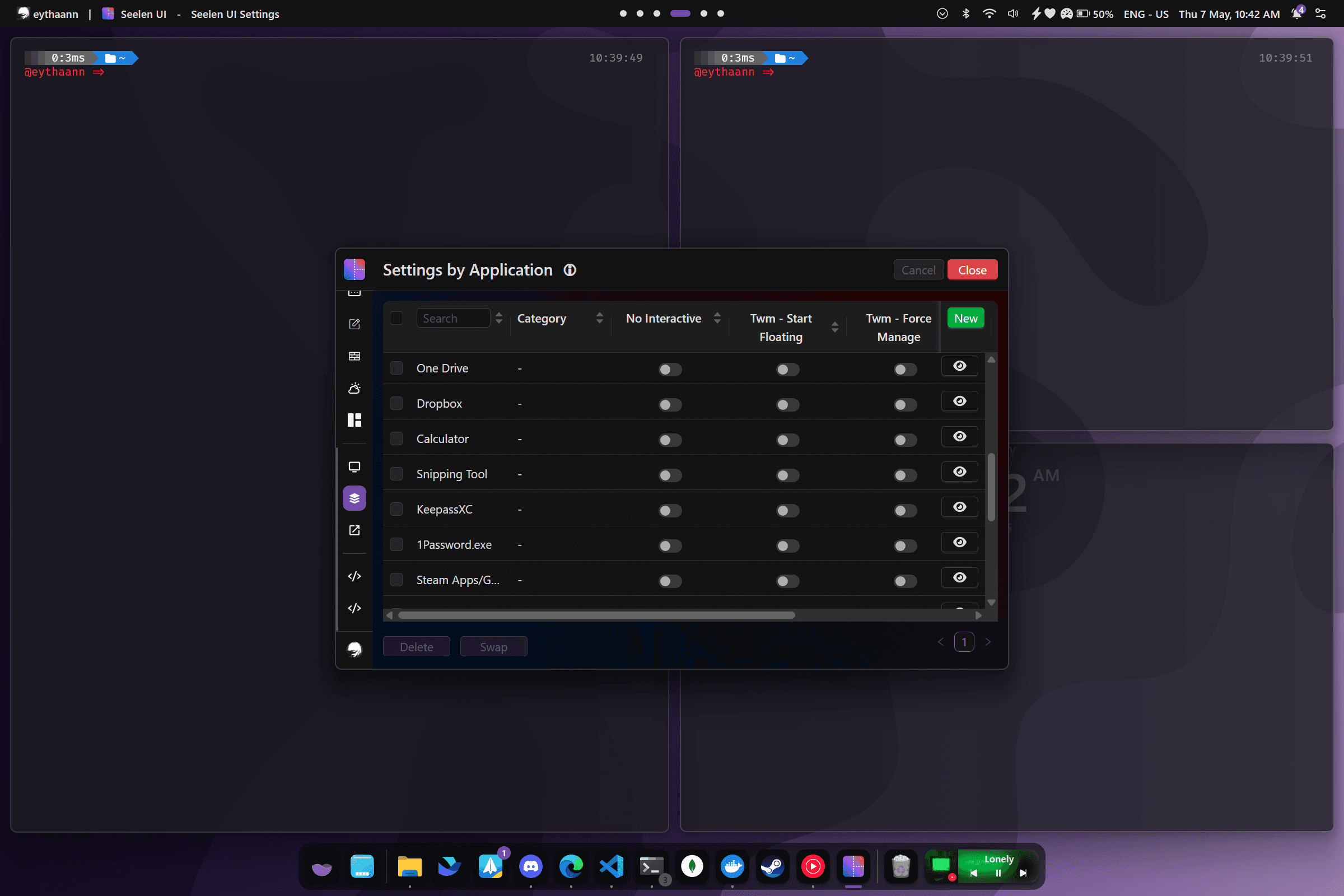
Pravidla pro jednotlivé aplikace
Definujte pravidla pro jakoukoli aplikaci podle názvu procesu, názvu okna nebo třídy. Seelen UI je aplikuje automaticky, když se otevře okno – není potřeba žádné skriptování.
- Shoda podle názvu Exe, třídy okna, názvu nebo cesty (s podporou Regex)
- Automaticky spouštět aplikace, jako jsou dialogová okna, spouštěče nebo obraz v obraze
- Připnout okna na všechny virtuální plochy (vždy viditelné)
- Vynutit otevření konkrétních aplikací na daném monitoru nebo pracovním prostoru
Vytvořeno pro pokročilé uživatele na Windows 11
Barevné okraje
Zvýrazněte zaostřené okno pomocí přizpůsobitelné barvy ohraničení, šířky a odsazení.
Kroky granulární změny velikosti
Upravte velikost dlaždice v krocích 1–40 % pro dokonalou velikost okna v pixelech.
Rozvržení podle monitoru
Každý monitor má své vlastní nezávislé rozložení a nastavení dlaždic.
Mezery a vycpávky
Přizpůsobte si okraje pracovního prostoru, mezery mezi dlaždicemi a vnitřní vycpávky.
Hladké animace
Pohyb okna a změna velikosti je animována s konfigurovatelnou dobou trvání a náběhem.
Virtual Desktop Aware
Každý virtuální desktop si zachovává svůj vlastní nezávislý stav rozložení.
Prozkoumejte další funkce
Přestaňte bojovat se svými Windows. Začněte obkládat.
Zdarma, open source a dostupné v Microsoft Store.