Live Wallpaper Manager pro Windows 11
Videotapety, animovaná HTML plátna a živá pozadí synchronizovaná s hudbou – to vše běží nativně na Windows 11, zcela zdarma.
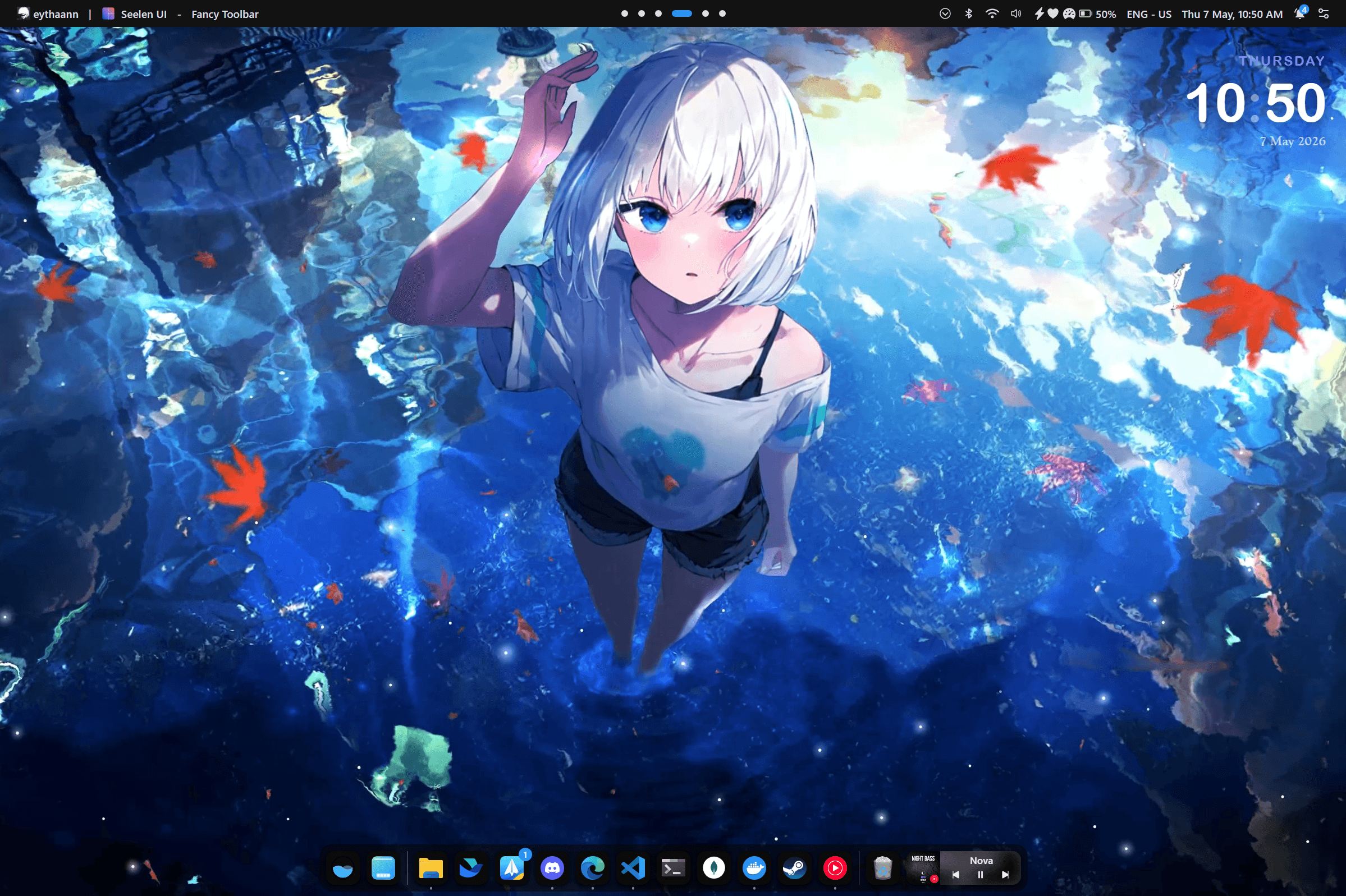
Video tapety — MP4, WebM a další
Proměňte jakýkoli video soubor na úžasnou živou tapetu. Seelen UI přehrává MP4, WebM a jakýkoli formát, který váš systém podporuje, s nezávislou rychlostí přehrávání a ovládáním ztlumení, takže váš pracovní postup nebude nikdy přerušen.
- Podporuje MP4, WebM a všechny formáty vykreslovatelné v prohlížeči
- Ovládání rychlosti přehrávání (zpomalené nebo časosběrné)
- Ztlumit zvuk videotapety nezávisle na hlasitosti systému
- Hardwarově akcelerované přehrávání pro plynulé vykreslování s nízkým CPU
Pozadí synchronizovaná s hudbou
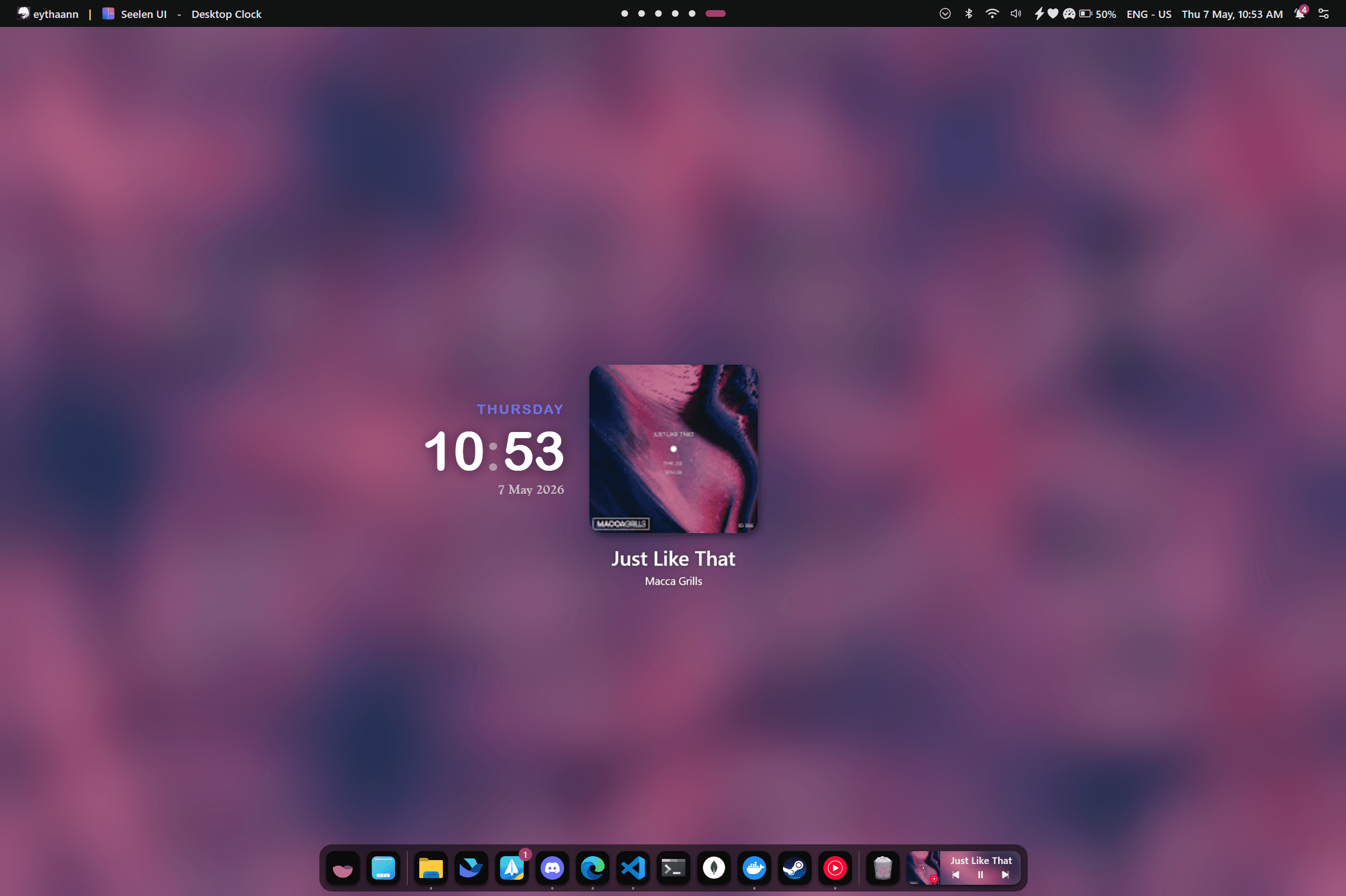
Vaše tapeta může reagovat na to, co posloucháte. Seelen UI se integruje s relacemi Windows media — funguje se Spotify, YouTube, Winamp, VLC a jakýmkoliv dalším přehrávačem.
- Zobrazte obrázek alba jako pozadí živé tapety
- Vytvářejte tapety, které pulzují a reagují na rytmus
- Zobrazte název skladby, interpreta a pokrok na ploše
- Automaticky přepínat kolekce tapet na základě aktivity médií
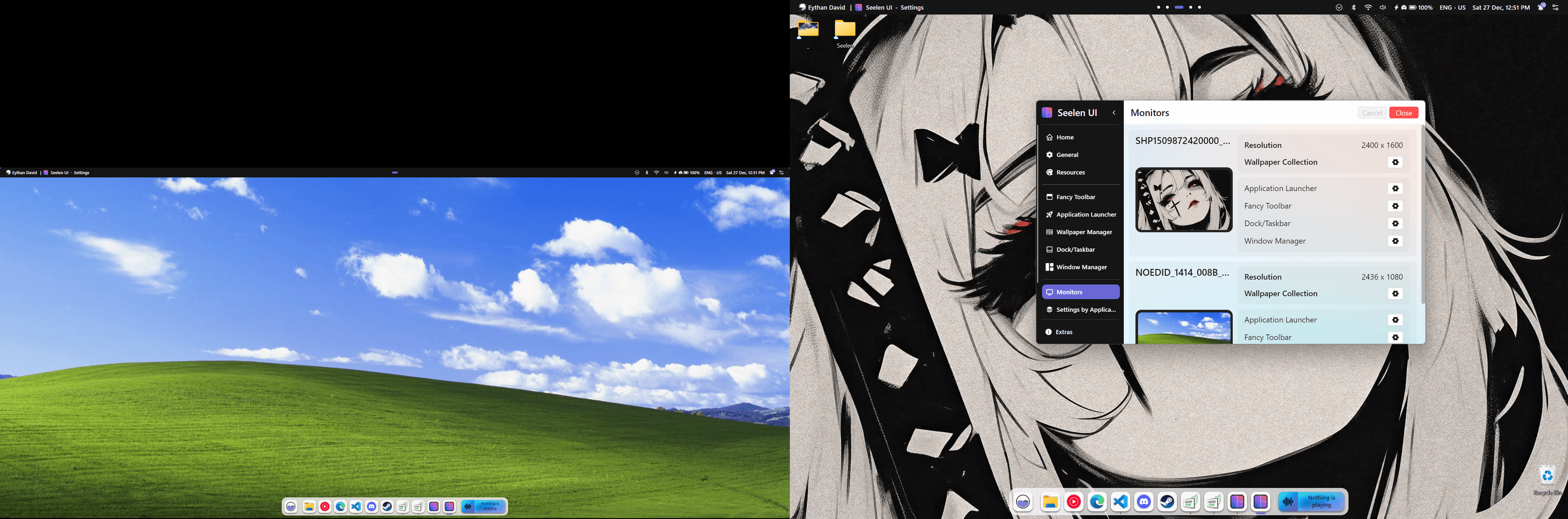
Per-Monitor & Per-Workspace
Každý monitor a každá virtuální plocha může mít svou tapetu. Uspořádejte svou sbírku do témat a přiřaďte je automaticky – není potřeba žádné ruční přepínání.
- Každý monitor si vybírá ze své vlastní kolekce tapet
- Přepsat tapetu na virtuální plochu nebo pracovní plochu
- Řetězec priorit: pracovní prostor → monitor → globální výchozí nastavení
- Panoramatický režim zahrnuje jeden snímek na všech monitorech
Vše, co potřebujete k přizpůsobení pracovní plochy
Rozostření, sytost a kontrast
U každé tapety nezávisle dolaďte intenzitu rozostření, sytost a kontrast.
Barevné překrytí
Na libovolnou tapetu použijte vlastní barevné překrytí s jakýmkoliv režimem prolnutí CSS.
Režimy přizpůsobení objektu
Chcete-li ovládat, jak tapeta vyplní obrazovku, vyberte možnost Vyplnit, Zahrnout, Pokrýt, Zmenšit nebo Žádné.
Více monitorů
Použijte panoramatický záběr přes monitory nebo nastavte zcela nezávislé tapety na obrazovce.
Klávesové zkratky
Okamžitě přejděte na další nebo předchozí tapetu pomocí Ctrl+Win+↑ a Ctrl+Win+↓.
Sbírky
Uspořádejte tapety do pojmenovaných kolekcí a přiřaďte je podle monitoru nebo pracovního prostoru.
Prozkoumejte další funkce
Jste připraveni transformovat svůj desktop?
Zdarma, open source a dostupné v Microsoft Store.