Pẹpẹ iṣẹ-ṣiṣe aṣa, Dock & Shell fun Windows 11
Rọpo aiyipada Windows 11 ile-iṣẹ ṣiṣe pẹlu ẹwa, ikarahun iwe afọwọkọ ni kikun - ibi iduro ọlọgbọn kan, ọpa ipo laaye, ati akojọ aṣayan ibẹrẹ yiyara, gbogbo rẹ ni ẹyọkan.
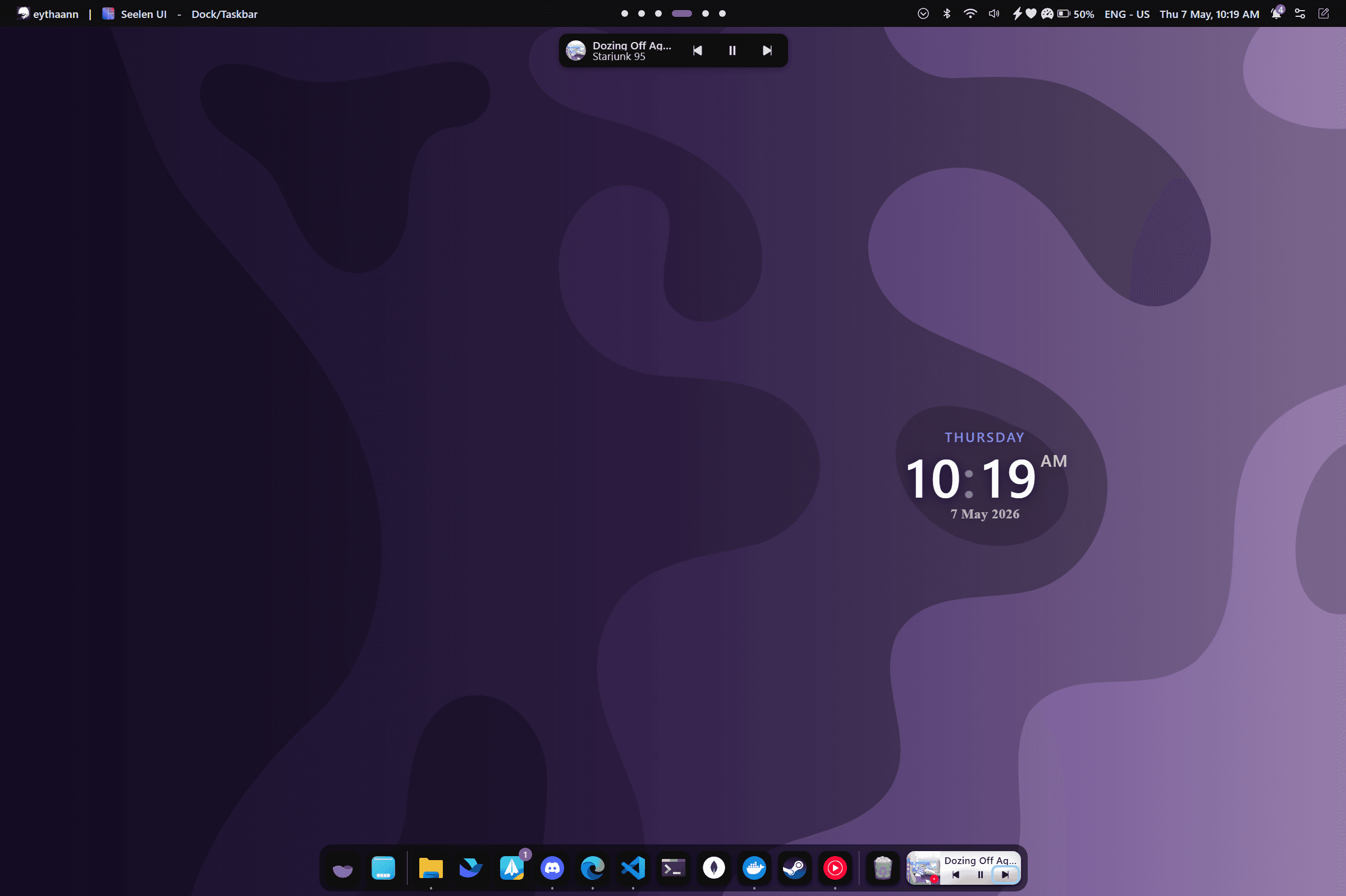
SeelenWeg - The Smart Dock
Ibi iduro atunto ni kikun ti o rọpo pẹpẹ iṣẹ ṣiṣe Windows rẹ. Yan laarin ara iṣẹ ṣiṣe iwọn ni kikun tabi ibi iduro lilefoofo ti aarin, ki o gbe si eyikeyi eti eyikeyi atẹle.
- Ipo oke, isalẹ, osi, tabi ọtun lori atẹle kọọkan ni ominira
- Tọju awọn ipo: han nigbagbogbo, Fipamọ aifọwọyi, tabi tọju nikan nigbati window kan ba bori
- Ipo iṣẹ ṣiṣe iwọn ni kikun tabi ipo ibi iduro ara macOS ti aarin
- Iwọn aami atunto, sun-un lori rababa, aye, ati padding
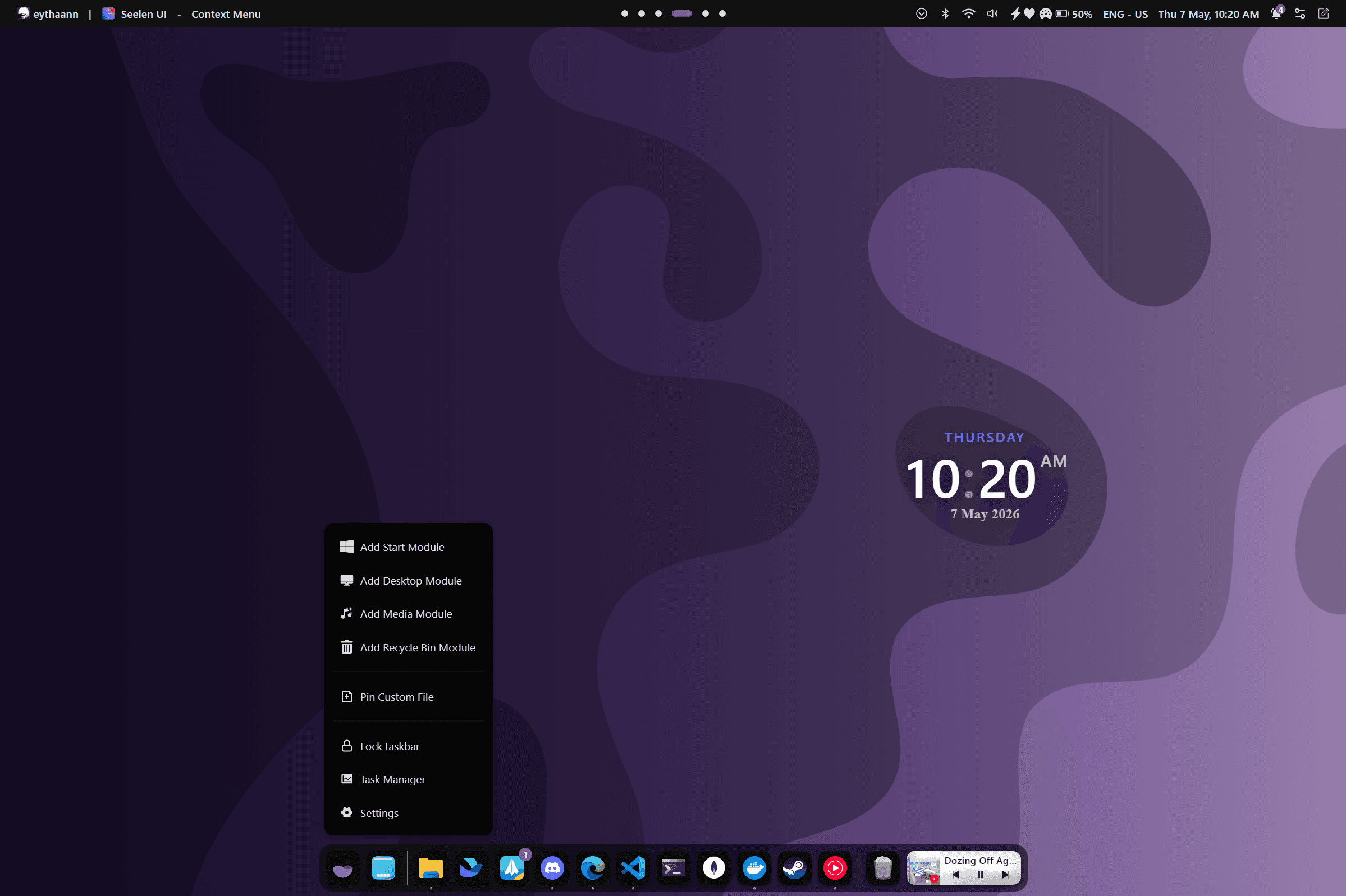
Fancy Toolbar - Live System iṣiro
Pẹpẹ ipo iwe afọwọkọ ni kikun nibiti gbogbo ohun kan nṣiṣẹ JavaScript pẹlu iraye si data eto laaye. Kọ tirẹ tabi lo awọn ẹrọ ailorukọ ti a ṣe sinu — Sipiyu, Ramu, nẹtiwọọki, batiri, ati diẹ sii.
- Osi, aarin, ati awọn agbegbe ita akọkọ pẹlu fifa ati ju silẹ
- Ti a ṣe sinu: Sipiyu fun-mojuto%, Ramu, awọn iyara nẹtiwọọki, I/O disk, batiri
- Ṣe afihan orukọ app idojukọ, atọka aaye iṣẹ, ati alaye ẹrọ orin media
- Titẹ: Kalẹnda, Awọn eto iyara, Bluetooth, Awọn iwifunni, Akojọ agbara
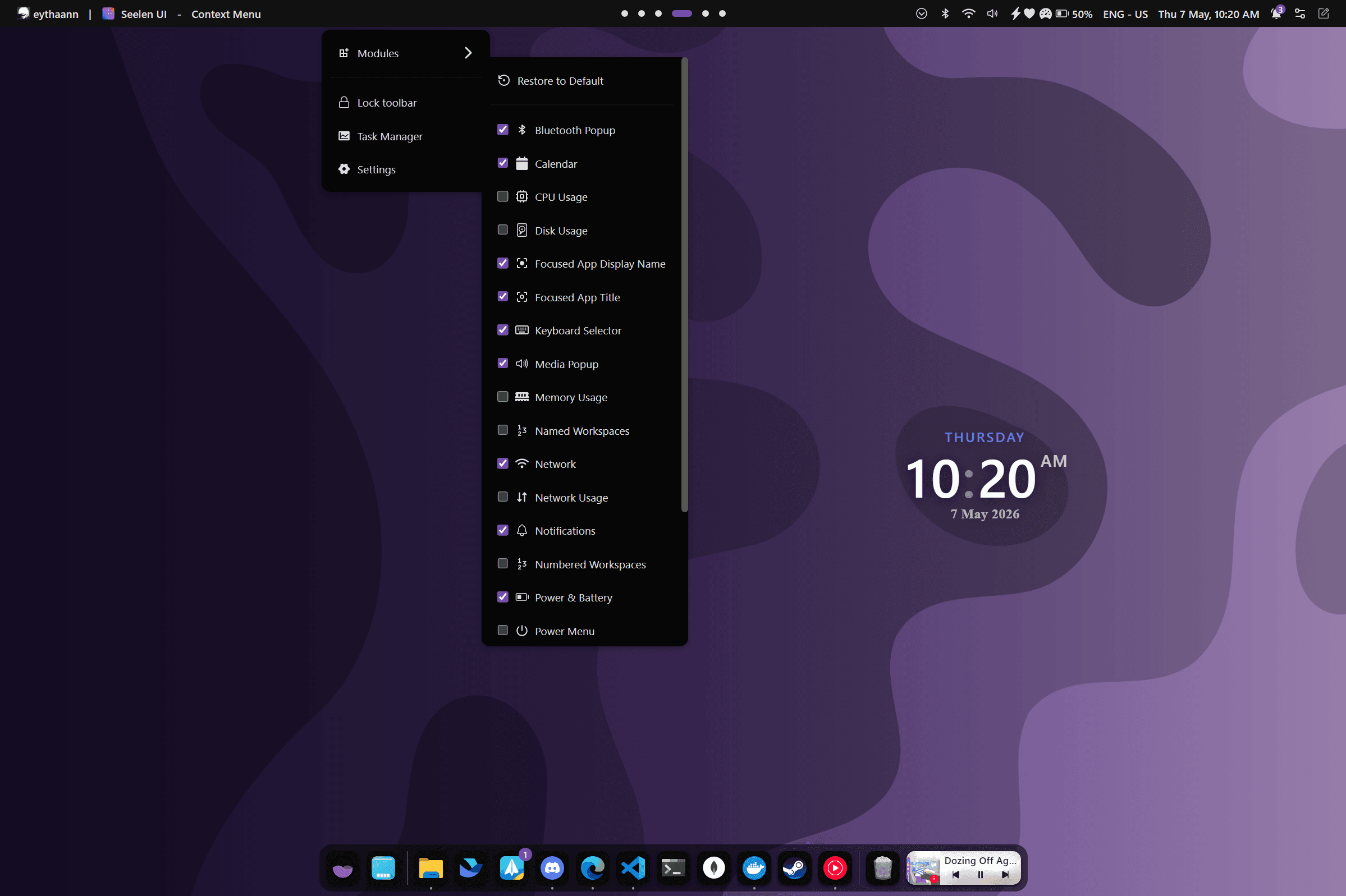
Smarter Bẹrẹ Akojọ aṣyn
O mọ, rirọpo yara fun Akojọ Ibẹrẹ Windows. Ṣewadii awọn lw, awọn faili, ati wẹẹbu lati apoti ẹyọkan, ati ṣeto awọn ohun elo ṣoki rẹ sinu awọn folda aṣa.
- Wiwa akoko gidi pẹlu awọn ami-iṣaaju iwọn: lw:, awọn faili:, wẹẹbu:
- Awọn ohun elo ṣoki ni akoj isọdi — fa lati tunto
- Ṣe akojọpọ awọn ohun elo sinu awọn folda nipa fifa ọkan si omiiran
- Iyan Mica/Akiriliki blur fun ẹwa Windows 11 ode oni
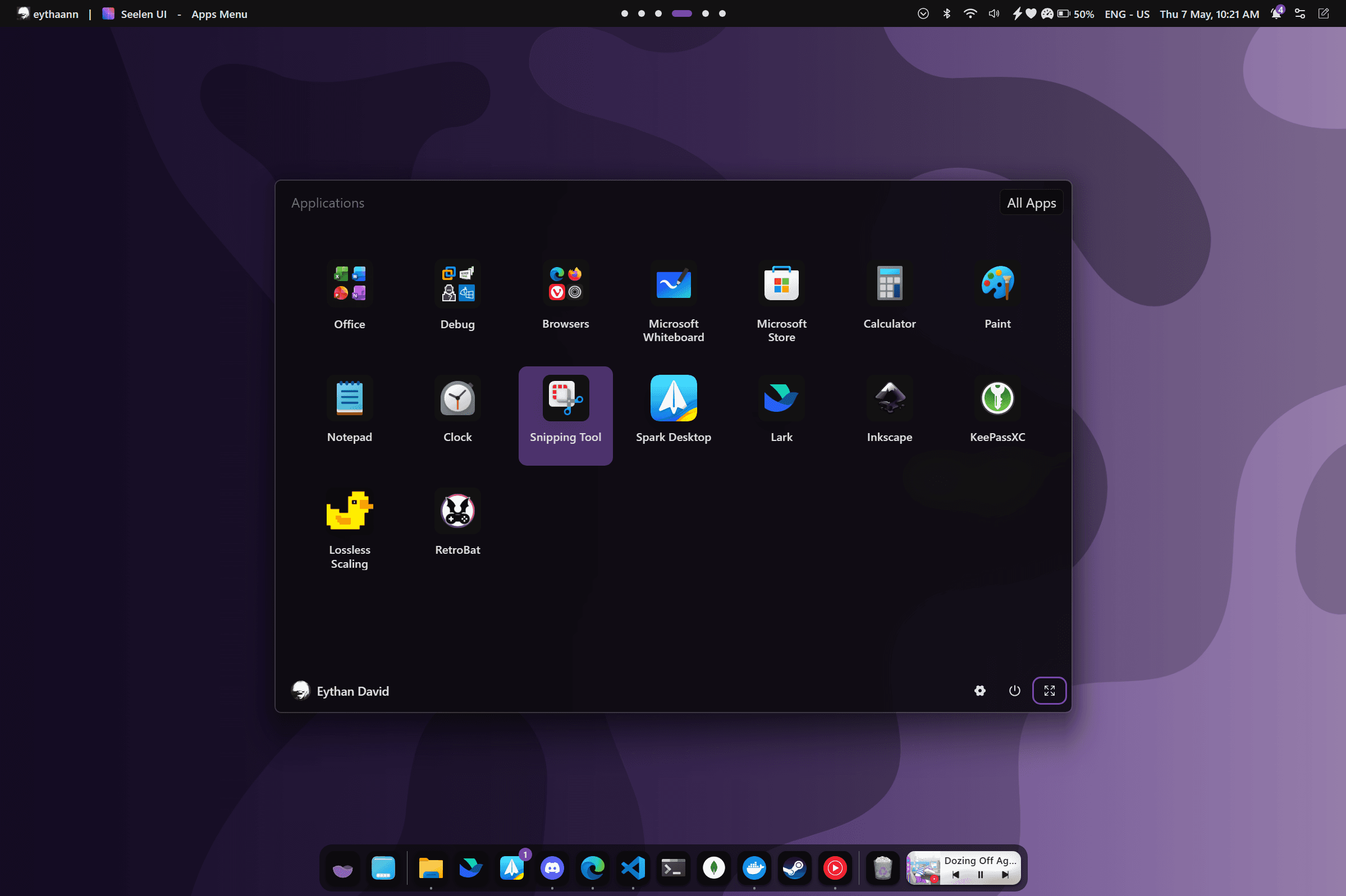
Alt + Tab, Tun ṣe
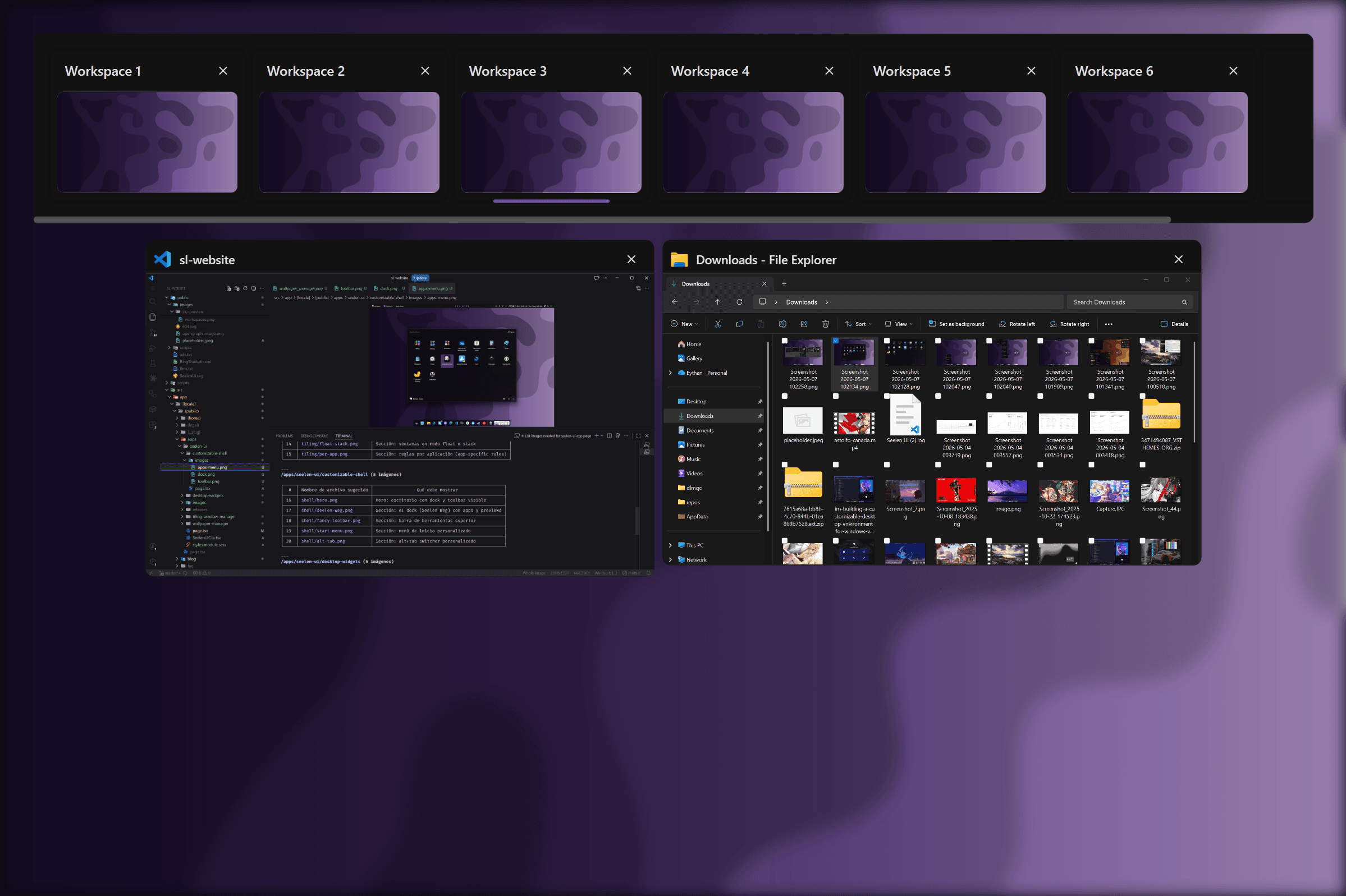
Iyipada iṣẹ-ṣiṣe ti a ṣe sinu ṣe afihan awọn awotẹlẹ eekanna atanpako window laaye ati ṣepọ laisiyonu pẹlu awọn kọnputa agbeka foju - ṣiṣe ni iyara lati wa ati idojukọ window ti o tọ.
- Awọn awotẹlẹ eekanna atanpako laaye fun gbogbo awọn window ṣiṣi
- Lilọ kiri pẹlu awọn bọtini itọka tabi Taabu - jẹrisi pẹlu Tẹ sii
- Ipo jẹrisi ni aifọwọyi (boṣewa Alt+Tab) tabi pẹlu ọwọ-jẹrisi ipo
- Ṣiṣẹ kọja gbogbo foju kọǹpútà alágbèéká ati diigi
Ohun gbogbo Ikarahun Windows Aiyipada ti nsọnu
Awọn awotẹlẹ Window
Raba lori eyikeyi ohun ibi iduro lati wo awotẹlẹ eekanna atanpako laaye ti window naa.
Awọn ohun elo ti a pin
Pin eyikeyi faili, ohun elo, tabi ṣiṣe. Awọn ohun kan duro kọja awọn atunbere.
Gba + 1–0 Awọn ọna abuja
Lọlẹ tabi idojukọ awọn ohun ibi iduro pinni 10 akọkọ pẹlu Win + 1 nipasẹ Win + 0.
Awọn iṣakoso Media Inline
Mu ṣiṣẹ, sinmi ati fo awọn orin taara lati ibi iduro laisi yiyipada awọn window.
Olona-Atẹle
Ibi iduro kan ati ọpa irinṣẹ fun atẹle, kọọkan tunto ni ominira.
Ni kikun CSS Akori
Waye awọn akori lọpọlọpọ nigbakanna pẹlu awọn akori nigbamii ti o bori awọn iṣaaju.
Ye Die Awọn ẹya ara ẹrọ
Windows rẹ, Awọn ofin rẹ.
Ọfẹ, ṣiṣi orisun, o si wa lori Microsoft Store.