Oluṣakoso Iṣẹṣọ ogiri Live fun Windows 11
Awọn iṣẹṣọ ogiri fidio, awọn canvases HTML ti ere idaraya, ati awọn ipilẹ igbesi aye amuṣiṣẹpọ orin — gbogbo wọn nṣiṣẹ ni abinibi lori Windows 11, ọfẹ patapata.

Awọn iṣẹṣọ ogiri fidio — MP4, WebM & Diẹ sii
Yipada faili fidio eyikeyi sinu iṣẹṣọ ogiri laaye ti o yanilenu. Seelen UI ṣe MP4, WebM, ati ọna kika eyikeyi ti eto rẹ ṣe atilẹyin, pẹlu iyara ṣiṣiṣẹsẹhin ominira ati awọn idari odi ki iṣan-iṣẹ rẹ ko ni idilọwọ.
- Ṣe atilẹyin MP4, WebM, ati gbogbo awọn ọna kika aṣawakiri
- Ṣakoso iyara ṣiṣiṣẹsẹhin (iṣipopada o lọra tabi ipari akoko)
- Pa ohun afetigbọ iṣẹṣọ ogiri fidio ni ominira ti iwọn eto
- Sisisẹsẹhin onikiakia Hardware fun didan, ṣiṣe-CPU kekere
Awọn ipilẹ Imuṣiṣẹpọ Orin
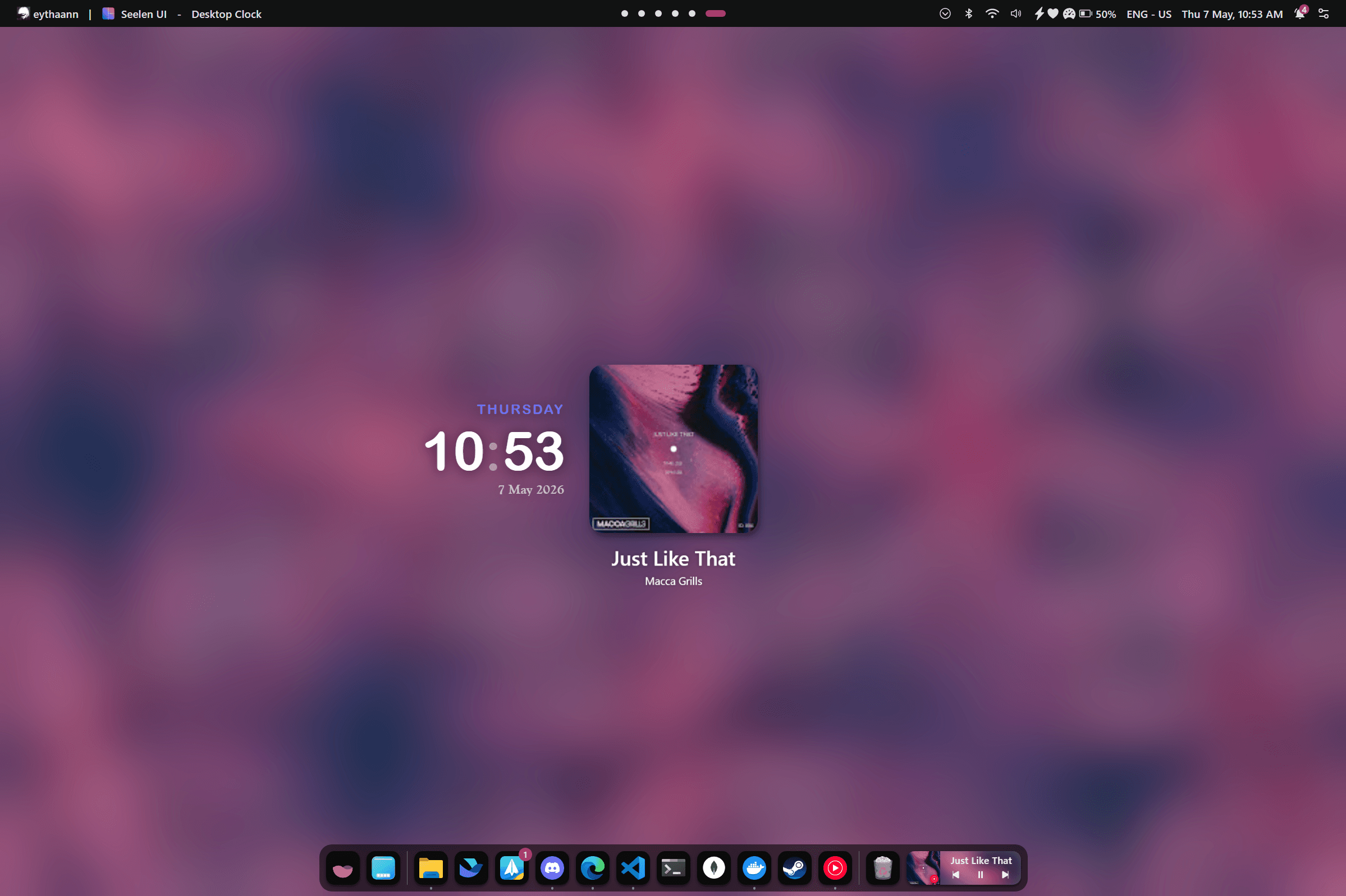
Iṣẹṣọ ogiri rẹ le fesi si ohun ti o ngbọ. Seelen UI ṣepọ pẹlu awọn akoko media Windows - ṣiṣẹ pẹlu Spotify, YouTube, Winamp, VLC, ati eyikeyi ẹrọ orin miiran.
- Ṣe afihan aworan awo-orin bi abẹlẹ iṣẹṣọ ogiri laaye
- Kọ iṣẹṣọ ogiri ti o pulse ati fesi pẹlu lilu naa
- Ṣe afihan orukọ orin, olorin, ati ilọsiwaju lori tabili tabili rẹ
- Yipada awọn akojọpọ iṣẹṣọ ogiri aifọwọyi da lori iṣẹ ṣiṣe media
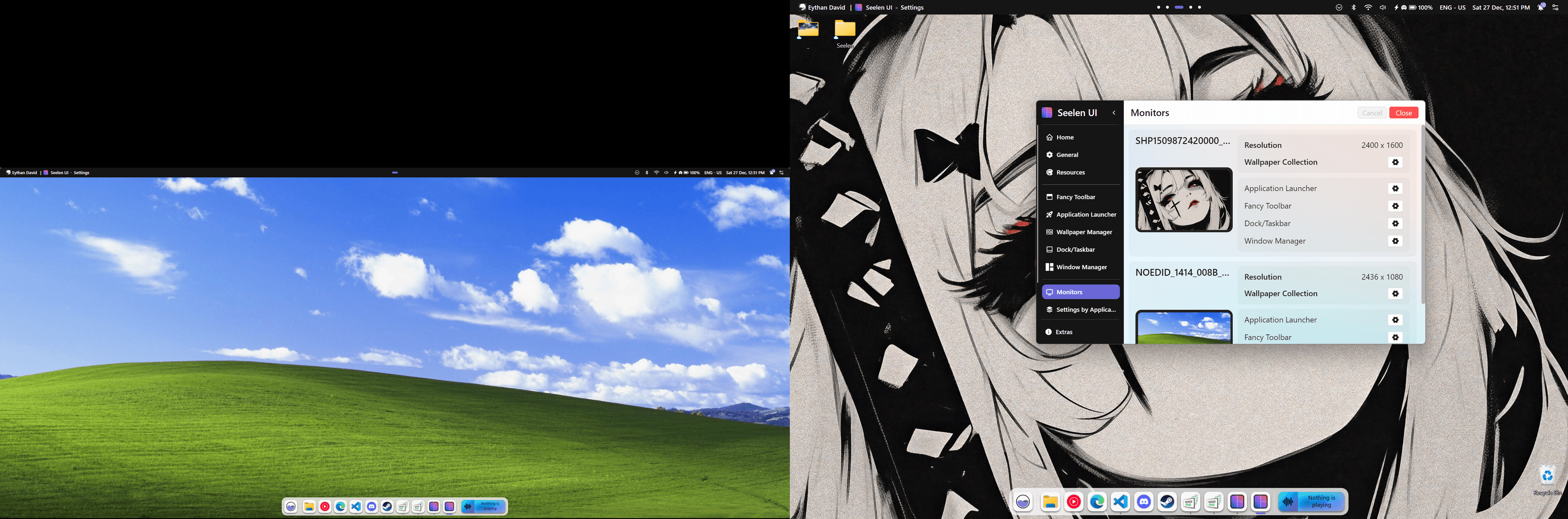
Per-Monitor & Per-Workspace
Gbogbo atẹle ati gbogbo tabili foju le ni iṣẹṣọ ogiri tirẹ. Ṣeto ikojọpọ rẹ sinu awọn akori ki o si fi wọn sọtọ laifọwọyi - ko si iyipada afọwọṣe nilo.
- Atẹle kọọkan yan lati ikojọpọ iṣẹṣọ ogiri tirẹ
- Pa iṣẹṣọ ogiri fun tabili foju tabi aaye iṣẹ
- pq pataki: aaye iṣẹ → atẹle → aiyipada agbaye
- Ipo panoramic pan aworan kan kọja gbogbo awọn diigi
Ohun gbogbo ti o nilo lati ṣe akanṣe tabili tabili rẹ
blur, ekunrere & Iyatọ
Kikan blur ti o dara, itẹlọrun, ati iyatọ ni ominira fun iṣẹṣọ ogiri kọọkan.
Awọ apọju
Waye agbekọja awọ aṣa pẹlu eyikeyi ipo idapọpọ CSS eyikeyi lori iṣẹṣọ ogiri eyikeyi.
Ohun-Fit Awọn ipo
Yan Kun, Ni, Ideri, Iwọn Isalẹ, tabi Ko si lati ṣakoso bi iṣẹṣọ ogiri rẹ ṣe kun iboju naa.
Olona-Atẹle
Lo iwọn panoramic kọja awọn diigi tabi ṣeto awọn iṣẹṣọ ogiri ni kikun ni kikun fun iboju.
Awọn ọna abuja Keyboard
Yi lọ si atẹle tabi iṣẹṣọ ogiri ti tẹlẹ lesekese pẹlu Ctrl+Win+↑ ati Konturolu+Win+↓.
Awọn akojọpọ
Ṣeto awọn iṣẹṣọ ogiri sinu awọn akojọpọ orukọ ati fi wọn fun atẹle tabi aaye iṣẹ.
Ye Die Awọn ẹya ara ẹrọ
Ṣetan lati Yi Kọǹpútà alágbèéká Rẹ pada?
Ọfẹ, ṣiṣi orisun, o si wa lori Microsoft Store.